No Image

почему! N240JU Замена ЖК-экрана

СОДЕРЖАНИЕ
79 просмотров
17 декабря 2023

Шаг 1 Батарея

why! N240JU Replacing the LCD screen, Battery: step 1, image 1 of 2why! N240JU Replacing the LCD screen, Battery: step 1, image 2 of 2

Начните с разблокировки правой защелки.

Затем, одновременно разблокировав левую защелку, извлеките батарею из гнезда.

Шаг 2 Доступ к основным компонентам

why! N240JU Replacing the LCD screen, Access to main components: step 2, image 1 of 2why! N240JU Replacing the LCD screen, Access to main components: step 2, image 2 of 2

Начните с обнаружения фиктивной карты памяти.

Затем извлеките ее и положите на рабочий план.

Шаг 3

why! N240JU Replacing the LCD screen: step 3, image 1 of 3why! N240JU Replacing the LCD screen: step 3, image 2 of 3why! N240JU Replacing the LCD screen: step 3, image 3 of 3

Найдите 15 винтов, которые удерживают нижнюю крышку устройства на месте.

Открутите их и положите на рабочую поверхность.

Затем снимите нижнюю крышку, начиная со стороны, показанной на третьем рисунке.

Шаг 4 ЖК-экран

why! N240JU Replacing the LCD screen, LCD screen: step 4, image 1 of 3why! N240JU Replacing the LCD screen, LCD screen: step 4, image 2 of 3why! N240JU Replacing the LCD screen, LCD screen: step 4, image 3 of 3

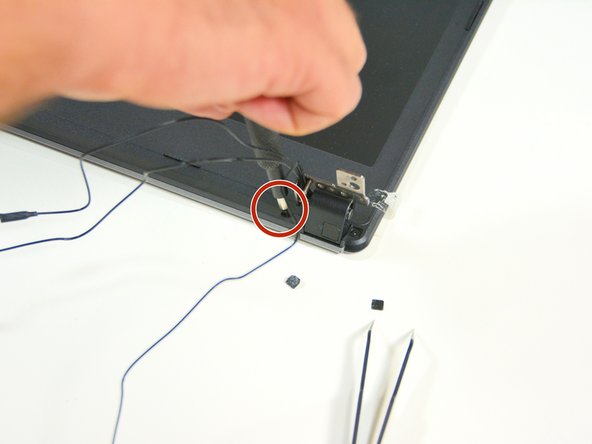
Для того чтобы снять ЖК-экран, необходимо отсоединить соединительные кабели от чипсета Wi-Fi.

Затем найдите два разъема на ЖК-экране.

Отсоедините первый разъем.

Шаг 5

why! N240JU Replacing the LCD screen: step 5, image 1 of 3why! N240JU Replacing the LCD screen: step 5, image 2 of 3why! N240JU Replacing the LCD screen: step 5, image 3 of 3

Отклейте ленту со второго разъема.

Затем отсоедините второй разъем.

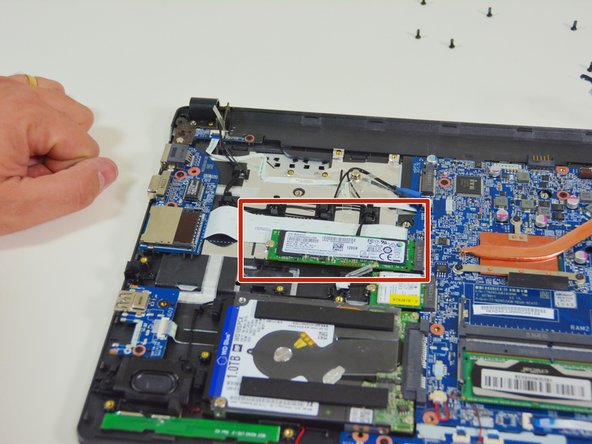
Найдите твердотельный накопитель M.2.

Шаг 6

why! N240JU Replacing the LCD screen: step 6, image 1 of 3why! N240JU Replacing the LCD screen: step 6, image 2 of 3why! N240JU Replacing the LCD screen: step 6, image 3 of 3

Отсоедините этот диск, так как он должен освободить соединительные кабели чипсета Wi-Fi.

Освободите соединительные кабели Wi-Fi

Теперь найдите два винта, которые крепят экран к остальной части ноутбука (со стороны вентилятора).

Шаг 7

why! N240JU Replacing the LCD screen: step 7, image 1 of 3why! N240JU Replacing the LCD screen: step 7, image 2 of 3why! N240JU Replacing the LCD screen: step 7, image 3 of 3

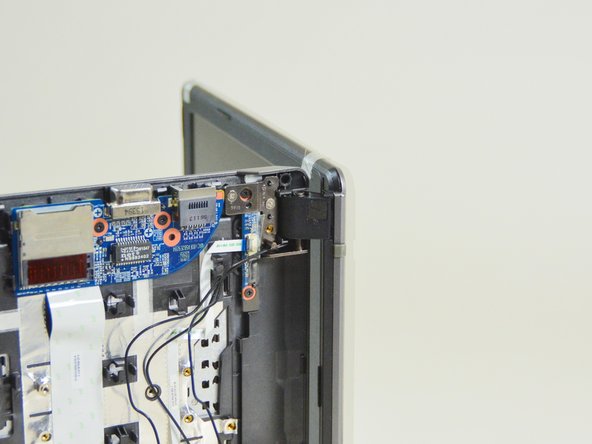
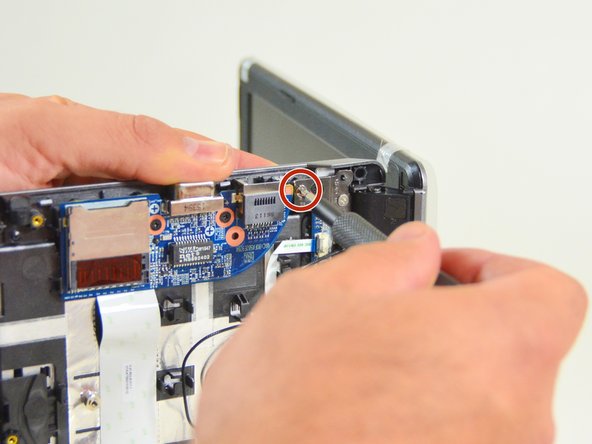
Теперь найдите два винта, крепящие экран к остальной части ноутбука (с другой стороны).

Затем приподнимите ноутбук, как показано на втором изображении этого шага.

Открутите первый винт.

Шаг 8

why! N240JU Replacing the LCD screen: step 8, image 1 of 3why! N240JU Replacing the LCD screen: step 8, image 2 of 3why! N240JU Replacing the LCD screen: step 8, image 3 of 3

Затем открутите второй винт.

Положите ноутбук, как показано на втором изображении этого шага, и открутите третий винт.

Затем четвертый винт.

Шаг 9

why! N240JU Replacing the LCD screen: step 9, image 1 of 3why! N240JU Replacing the LCD screen: step 9, image 2 of 3why! N240JU Replacing the LCD screen: step 9, image 3 of 3

Открутив четыре винта, отделите экран от остальной части ноутбука. Обратите внимание, что шарнир остается прикрепленным к экрану.

Теперь на экране рядом с петлей найдите два винта для кэша слева.

Затем найдите те, что справа.

Шаг 10

why! N240JU Replacing the LCD screen: step 10, image 1 of 3why! N240JU Replacing the LCD screen: step 10, image 2 of 3why! N240JU Replacing the LCD screen: step 10, image 3 of 3

Теперь снимите крышки винтов возле левого шарнира.

Сначала с правой стороны петли.

затем с левой стороны.

Шаг 11

why! N240JU Replacing the LCD screen: step 11, image 1 of 3why! N240JU Replacing the LCD screen: step 11, image 2 of 3why! N240JU Replacing the LCD screen: step 11, image 3 of 3

Повторите процедуру возле правой петли

Теперь вернитесь к петле с левой стороны и открутите внешний винт.

Шаг 12

why! N240JU Replacing the LCD screen: step 12, image 1 of 3why! N240JU Replacing the LCD screen: step 12, image 2 of 3why! N240JU Replacing the LCD screen: step 12, image 3 of 3

Затем открутите внутренний винт.

Повторите со стороны правого шарнира.

Шаг 13

why! N240JU Replacing the LCD screen: step 13, image 1 of 3why! N240JU Replacing the LCD screen: step 13, image 2 of 3why! N240JU Replacing the LCD screen: step 13, image 3 of 3

Теперь вы можете аккуратно отсоединить крышку экрана.

Найдите крышку винта левого шарнира.

Найдите крышку винта правого шарнира.

Шаг 14

why! N240JU Replacing the LCD screen: step 14, image 1 of 3why! N240JU Replacing the LCD screen: step 14, image 2 of 3why! N240JU Replacing the LCD screen: step 14, image 3 of 3

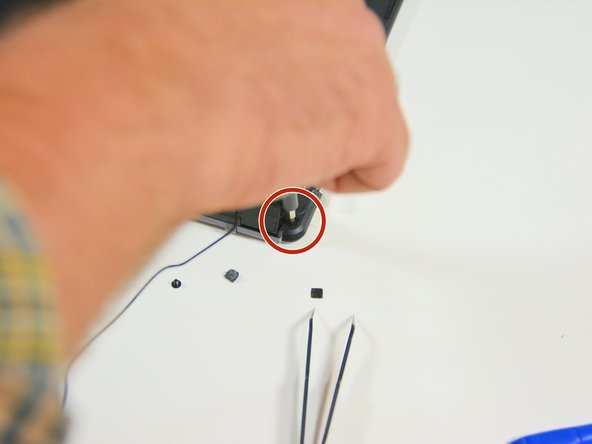
Аккуратно снимите крышку с винтами на левом шарнире.

Также снимите крышку винта на правом шарнире.

Когда крышки винтов будут сняты, вы увидите крепежные винты.

Шаг 15

why! N240JU Replacing the LCD screen: step 15, image 1 of 3why! N240JU Replacing the LCD screen: step 15, image 2 of 3why! N240JU Replacing the LCD screen: step 15, image 3 of 3

Теперь выкрутите винт на левой петле.

Затем выкрутите винт на правой петле.

После этого вы можете снять крышку петли (слева).

Шаг 16

why! N240JU Replacing the LCD screen: step 16, image 1 of 3why! N240JU Replacing the LCD screen: step 16, image 2 of 3why! N240JU Replacing the LCD screen: step 16, image 3 of 3

Левая крышка петли снята.

Затем снимите крышку с правой петли.

Крышка правой петли снята.

Шаг 17

why! N240JU Replacing the LCD screen: step 17, image 1 of 3why! N240JU Replacing the LCD screen: step 17, image 2 of 3why! N240JU Replacing the LCD screen: step 17, image 3 of 3

После выполнения этих операций вы увидите, что ЖК-экран готов к демонтажу.

Теперь найдите винты, крепящие ЖК-экран к кронштейну, и открутите их. Два слева.

Два справа.

Шаг 18

why! N240JU Replacing the LCD screen: step 18, image 1 of 3why! N240JU Replacing the LCD screen: step 18, image 2 of 3why! N240JU Replacing the LCD screen: step 18, image 3 of 3

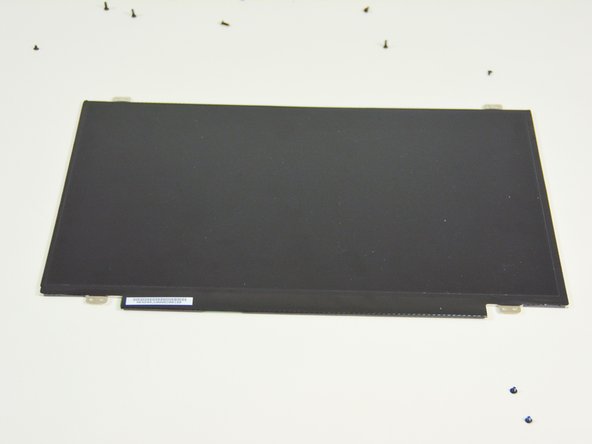
После того как винты откручены, аккуратно поднимите ЖК-экран и переверните его.

Вы увидите соединительный кабель экрана.

Найдите его разъем.

Шаг 19

why! N240JU Replacing the LCD screen: step 19, image 1 of 2why! N240JU Replacing the LCD screen: step 19, image 2 of 2

Отсоедините кабель.

Теперь вы можете поместить его на рабочий план.

Комментировать
79 просмотров
Комментариев нет, будьте первым кто его оставит

Это интересно
No Image Гайды
0 комментариев
No Image Гайды
0 комментариев
No Image Гайды
0 комментариев