
Шаг 1 Плата блока питания


Переверните монитор лицевой стороной вниз.
Открутите 5 винтов, крепящих заднюю крышку.
(Для этого может потребоваться перевернуть монитор и пошатать винты, если они уже откручены)
Шаг 2


Возьмите инструмент для обработки краев или металлическую линейку и вставьте ее в ободок.
Приложите усилие и надавите вниз.
То же самое сделайте с правой стороной.
Когда сторона безеля, обращенная к вам, будет отсоединена, возьмите заднюю крышку и подденьте ее.
Шаг 3

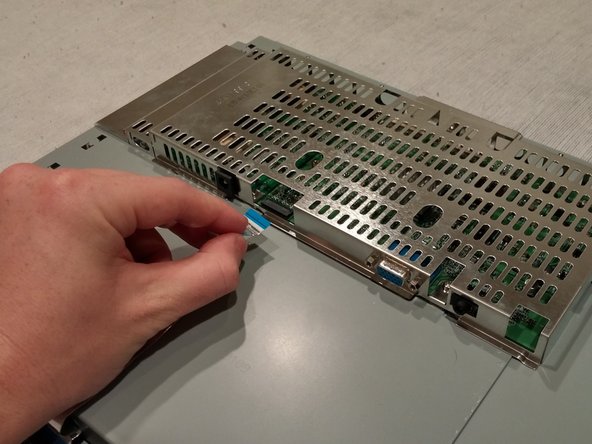
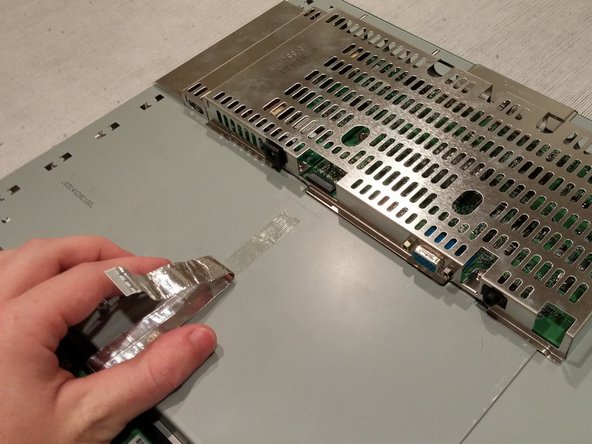
Отсоедините плоский гибкий кабель от платы блока питания под металлической крышкой.
Потяните кабель назад и выведите его из строя.
(Он может быть приклеен клеем).
Шаг 4

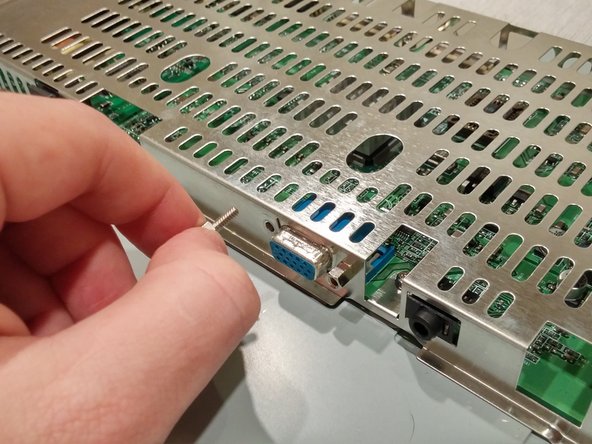
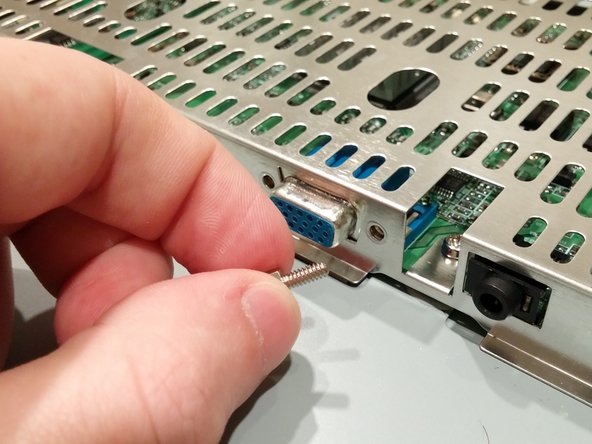
Открутите крепления шнура для порта VGA.
(Используйте плоскогубцы, если они слишком тугие для извлечения вручную)
Шаг 5


Поверните монитор.
Открутите 1 винт, удерживающий крышку плоского кабеля питания на месте.
Поднимите и снимите крышку плоского кабеля питания.
(Осторожно: она может быть острой)
Шаг 6

Открутите 5 винтов, крепящих металлическую обойму.
Шаг 7

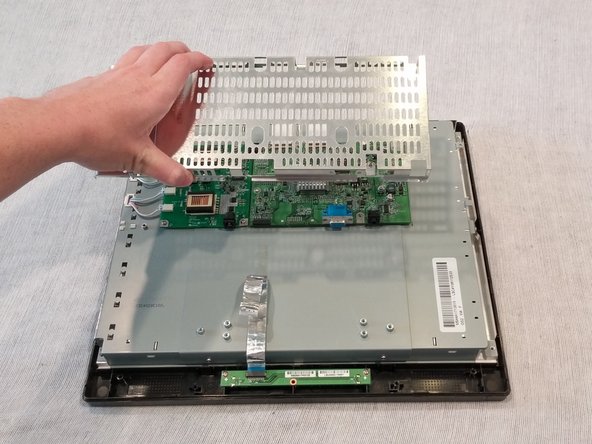
Поверните монитор.
Слегка приподнимите заднюю часть металлической обоймы.
Потяните клетку на себя.
(Будьте осторожны, чтобы освободить крышку порта VGA и входа блока питания)
Шаг 8


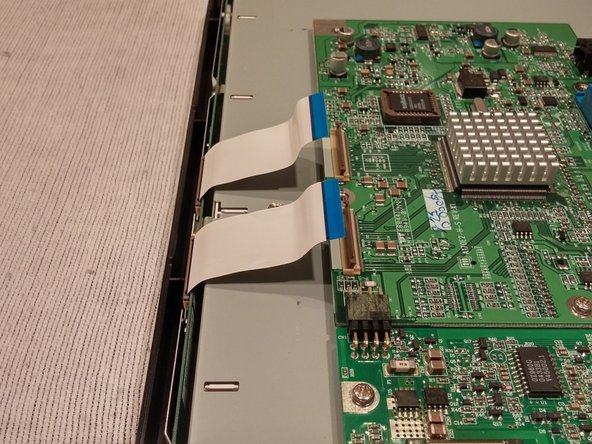
Поднимите выступы держателя плоского гибкого кабеля, чтобы освободить шнуры.
Поднимите плоские гибкие кабели и отогните их из рабочей зоны.
Шаг 9


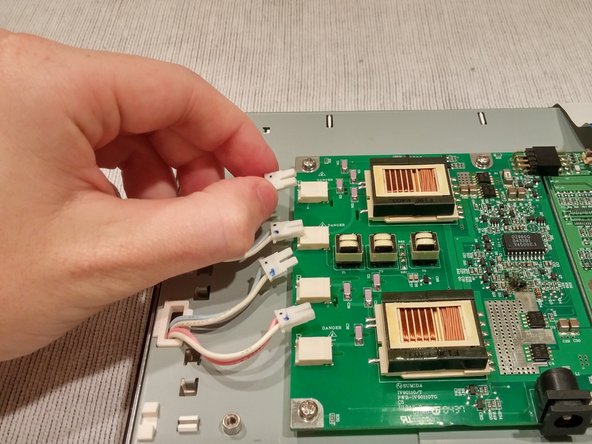
Отсоедините 4 провода подсветки от их портов на плате блока питания.
(Учитывая их размер, лучше всего отсоединять провода подсветки, медленно покачивая и вытягивая их с места)
Шаг 10

Открутите 5 винтов, удерживающих соединенные платы блока питания и видеодисплея.
Шаг 11

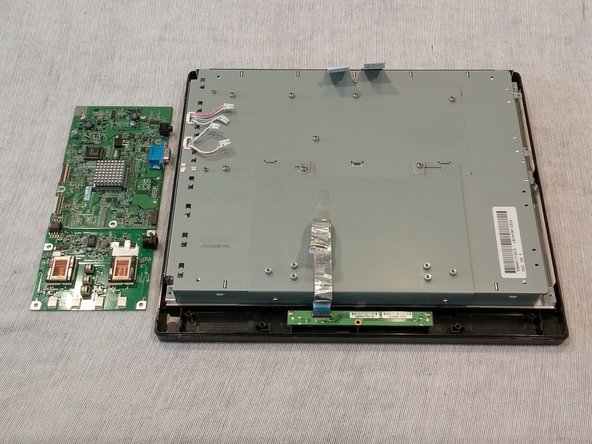
Приподнимите и снимите соединенные платы блока питания и видеодисплея.
Шаг 12

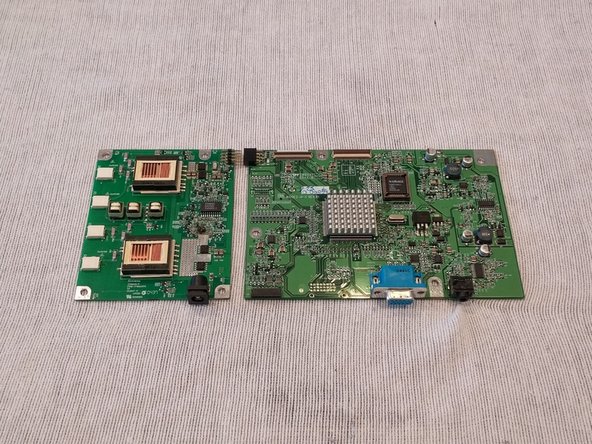
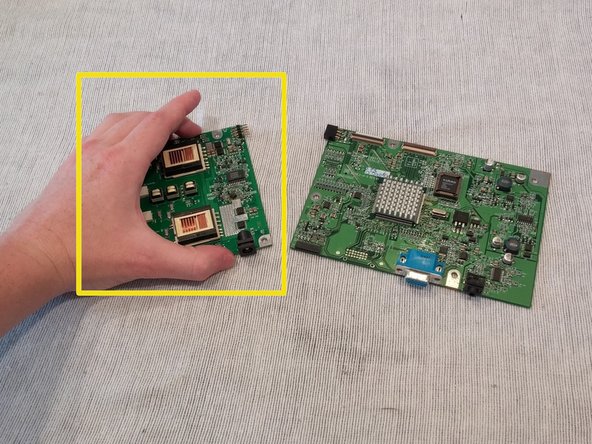
Осторожно отсоедините платы блока питания и видеодисплея в месте соединения их разъемов.
Замените плату блока питания новой деталью.
