
Введение
Есть пластиковые клипсы, которые необходимо поддеть и которые можно легко сломать. Вытаскивая что-либо вокруг экрана, будьте осторожны, чтобы не повредить дисплей/экран.
Шаг 1 Батарея

Большими пальцами аккуратно подденьте силиконовый чехол, начиная с одного из углов планшета. Как только первый угол будет отделен, остальные три угла должны легко соскользнуть.
Шаг 2


С помощью пластикового инструмента для открывания подденьте заднюю часть планшета. Работайте по краям. Как только вы откроете одну сторону, вы сможете медленно отстегнуть остальные части корпуса и использовать инструмент по мере необходимости.
Поддевайте заднюю часть медленно, чтобы не расколоть корпус и не повредить экран.
Шаг 3

Аккуратно потяните за кабели, прикрепленные к динамику, чтобы извлечь его из задней крышки.
Динамик приклеен к задней крышке, поэтому при потягивании за провода следует соблюдать осторожность.
Шаг 4

Потяните назад ленту, чтобы обнажить провода, прикрепленные к аккумулятору.
Шаг 5


Не пытайтесь полностью извлечь батарею. Она по-прежнему соединена с материнской платой двумя проводами.
С помощью нейлоновой лопатки подденьте аккумулятор с правой стороны устройства. Медленно удалите клей под батареей.
Во избежание повреждения устройства и батареи не пытайтесь извлечь батарею, пока клей не будет полностью удален.
Шаг 6


Отпаяйте провода аккумулятора от положительного и отрицательного разъема на материнской плате. Ознакомьтесь с руководством iFixit «Как паять и отпаивать соединения», чтобы получить помощь в пайке.
Положительные и отрицательные клеммы аккумулятора.
Будьте осторожны, чтобы не задеть другие компоненты на материнской плате при использовании паяльника.
Шаг 7 Динамик


Отпаяйте положительный и отрицательный провода динамика от разъема на материнской плате.
Положительные и отрицательные клеммы аккумулятора.
Будьте осторожны, чтобы не задеть другие компоненты на материнской плате при использовании паяльника.
Шаг 8 Камера


С помощью заостренного конца паяльника подденьте черный выступ, соединяющий ленточный кабель камеры с материнской платой.
Зажим для ленты камеры.
Слегка потяните за ленту, чтобы снять ленту камеры с выступа.
Шаг 9 Материнская плата


Отпаяйте провод Wifi от разъема на материнской плате.
Клемма WiFi
Будьте осторожны, чтобы не задеть другие компоненты на материнской плате при использовании паяльника.
Шаг 10


Отпаяйте провода дисплея от разъема на материнской плате.
Провода дисплея
Будьте осторожны, чтобы не задеть другие компоненты на материнской плате при использовании паяльника.
Шаг 11

С помощью плоского конца шила подденьте и снимите черную ленту, закрывающую выступ для подключения ленты.
Ленту следует снимать медленно.
Шаг 12


С помощью кончика лопатки отодвиньте черные зажимы со стороны правого ленточного разъема.
Аккуратно потяните ленты дисплея, чтобы извлечь их из разъемов материнской платы.
Повторите те же действия для левого ленточного разъема.
Шаг 13


Выкрутите следующие винты Phillips #000, крепящие материнскую плату.
Три винта 3,0 мм
Шаг 14 Дисплей

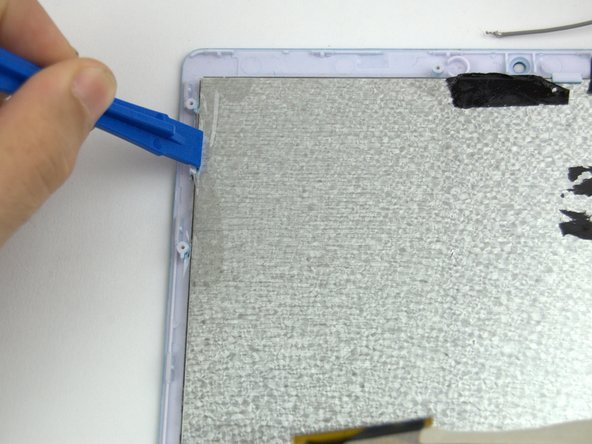
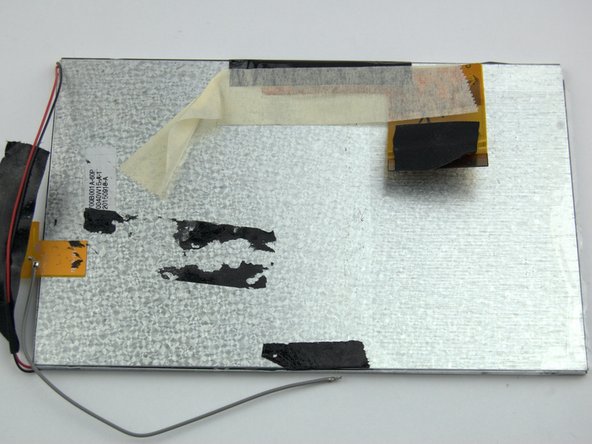
Вдоль края дисплея расположены 7 пластиковых клипс, которые крепят экран к передней части корпуса.
Пластиковые зажимы
Чтобы отделить клипсы от дисплея, воспользуйтесь пластиковой лопаткой.
Будьте осторожны при отсоединении дисплея от устройства, чтобы не повредить клипсы или крышку дисплея.
