
Введение
ВАЖНО: ПО СОСТОЯНИЮ НА 2/14/2022 ЭТО РУКОВОДСТВО УСТАРЕЛО И НЕ БУДЕТ ОБНОВЛЯТЬСЯ АВТОРОМ. Эта процедура применяется к очень старым моделям iPhone и iPod Touch. iPhone, на которых используется эта процедура, в значительной степени затронуты закатом 3G в США и блокировкой активации (за исключением 6s в США). Для многих пострадавших моделей iPod Touch проблема заключается в программном обеспечении: На них часто устанавливаются релизы iOS, оставленные разработчиками (так называемые «однозначные» релизы). В дополнение к этим проблемам, срок службы многих устройств подходит к концу (если они не были принудительно сняты с производства операторами связи в связи с закатом 3G или неполноценными вариантами Sprint без VoLTE или разблокировки внутренних SIM-карт).
Если вы являетесь владельцем одного из таких телефонов, эти шаги все еще работают, но руководство больше не обновляется и не поддерживается. Поскольку руководство все еще потенциально полезно, я решил оставить его для публичного просмотра в обозримом будущем.
Примечания к руководству
Если вы приобрели подержанное устройство iDevice или забыли пароль на своем текущем устройстве, в этом руководстве вы узнаете, как восстановить устройство, чтобы вы могли снова им пользоваться. Если вы не забыли пароль, но у вас возникли проблемы, препятствующие нормальному восстановлению, этот метод также может быть использован для этой цели.
Шаг 1 Подключите устройство к компьютеру


Восстановление неизвестного пароля с сохранением данных выходит за рамки данного руководства.
Подключите устройство к компьютеру. Используйте подходящий кабель для устройства.
Шаг 2 Смонтируйте устройство в iTunes

Некоторые устройства и прошивки не отображаются в iTunes, если они заблокированы паролем. Это вполне ожидаемо.
Так как это подержанное устройство, имя предыдущего владельца было размыто.
Подключив устройство, проверьте, отображается ли оно в iTunes. Устройство не будет синхронизироваться, пока оно заблокировано, но это вполне ожидаемо.
Шаг 3 Сброс устройства

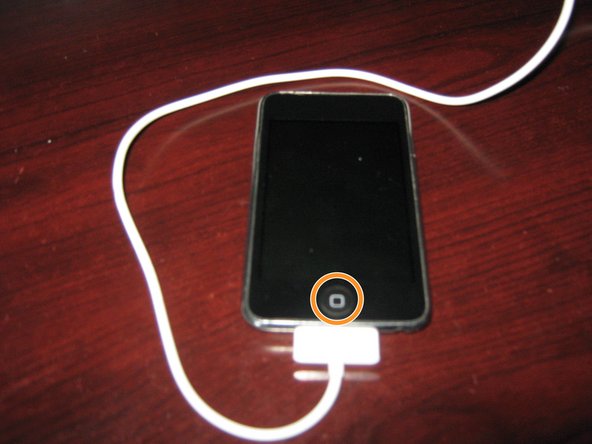
Перезагрузите устройство. Одновременно удерживайте кнопки питания и Home. Делайте это до тех пор, пока экран устройства не станет черным.
Это кнопка питания.
Это кнопка «Домой».
Шаг 4 Переведите устройство в режим восстановления

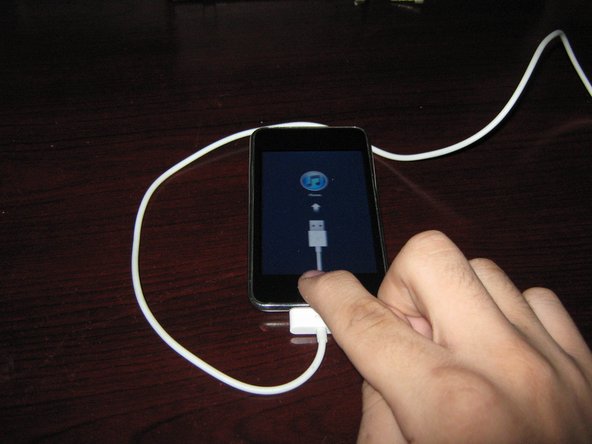
Этот экран может отличаться в зависимости от версии iOS и модели устройства. На одних отображается значок iTunes, на других — компьютер.
Как только на экране появится логотип Apple, отпустите кнопку питания. Удерживайте кнопку «Домой», пока не появится экран режима восстановления.
Шаг 5 Восстановление устройства


Если вы правильно выполнили предыдущие шаги, устройство появится в iTunes, но при этом будет указано, что оно находится в режиме восстановления.
Нажмите Восстановить iPod/iPhone/iPad, а затем Восстановить и обновить. Согласитесь с ЛСКП.
После того как вы согласитесь с ЛСКП (не показано), iTunes загрузит последнюю версию прошивки. После этого устройство будет восстановлено.
Шаг 6 Настройте устройство

Восстановление из резервной копии НЕ рекомендуется. Эти резервные копии могут содержать пароль, который заставит вас повторить эту процедуру. После восстановления удалите все существующие резервные копии, в которых, как известно, содержится пароль.
После восстановления устройства настройте его как новое устройство. Создайте новую резервную копию, чтобы использовать ее в дальнейшем.
