
Шаг 1 Добавьте новый макрос в существующую группу макросов


В разделе Update Manger убедитесь, что Elements обновлен.
Вы начнете с Шага 1 или Шага 2 в зависимости от вашей конфигурации.
Если у вас не настроены группы макросов, перейдите к шагу 2
Откройте настройки грота
Выберите Макросы
Редактировать макросы только для режима ожидания
Нажмите кнопку Редактировать
Добавить Build_Bed_Mesh
Шаг 2 Добавление нового макроса без групп макросов


Откройте настройки грота
Выберите Макросы
В разделе Управление убедитесь, что выбрано «Простое».
Убедитесь, что макрос Build Bed Mesh включен, как показано на рисунке
Шаг 3 Установите видимость макроса (только группы макросов)

Этот макрос должен выполняться только вне печати, поэтому следует установить ограниченную видимость.
Видимость можно установить только в группах макросов.
Нажмите на диагональные Z, чтобы установить видимость только в режиме ожидания.
Шаг 4 Создание сетки станины


Перед запуском этого макроса убедитесь, что станина чиста!
Макрос Build Bed Mesh должен быть запущен для каждой температуры кровати. Таким образом, у вас будет один макрос, соответствующий температуре в каждом из ваших профилей нити. Например: ABS/ASA (110C), PETG (80C), PLA (60C), TPU (35C).
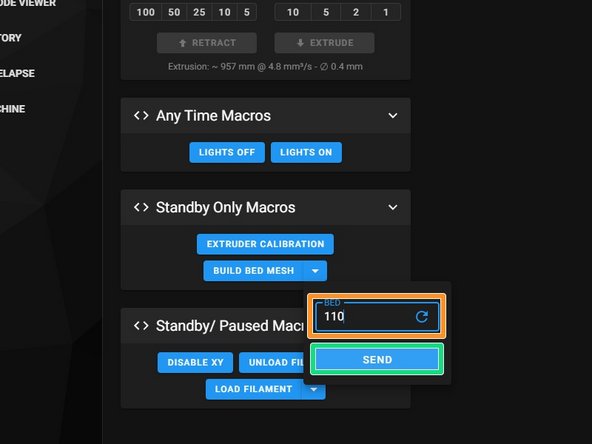
Чтобы запустить макрос, выберите выпадающую стрелку и введите температуру слоя (оранжевый цвет), которая соответствует температуре в профиле слайсера. Для Super Slicer она находится в профиле филамента. Нажмите «Отправить» (зеленый).
Процесс полностью автоматизирован и после завершения автоматически сохраняется, а затем прошивка перезапускается. Повторим, что этот процесс необходимо повторить для каждой температуры слоя материала.
Вы можете создать все профили последовательно, начиная с самой низкой температуры.
Теперь каждая сетка должна быть сохранена/отображена как профиль сетки с температурой слоя в качестве имени.
Не меняйте это имя, так как макрос Print_Start ищет определенные параметры.
