
Введение
полный разбор ноутбука вы также увидите, как нужно заменять детали.
Шаг 1. Ноутбук hp dv9000 serie dv9363ea Teardown


Прежде всего, если вы начинаете работать на ноутбуке, сделайте плоскость винтов. Используйте магнитную проектную доску. или просто бумагу и скотч и нарисуйте план.
Снимите батарею и 3 панели.
Шаг 2


Извлеките оперативную память и жесткий диск.
Чтобы извлечь жесткий диск, просто поднимите его вверх. (Это sata hdd, но они используют адаптер IDE.
Шаг 3

Извлеките карту wifi pci-e и антенны.
Они выйдут из гнезд для винтов, когда вы снимите винты.
Шаг 4


Теперь мы извлечем привод dvd rw.
Сначала открутите винт в задней части ноутбука (снизу), см. первую фотографию.
Затем с помощью пассатижей отодвиньте dvd-привод от ноутбука.
Шаг 5


В этом шаге мы будем снимать клавиатуру.
Всего нужно открутить 10 винтов. 1 винт на ботовом щитке, 6 винтов в батарейном отсеке и 3 под серой пластиковой панелью над клавиатурой.
Сначала открутите черный винт снизу, он находится рядом с винтом dvd-привода.
Затем открутите 6 серых винтов в батарейном отсеке.
затем снимите серую пластиковую панель над клавиатурой. см. рисунок 3, продолжение следует в следующем шаге
Шаг 6


При снятии серой пластиковой платы будьте осторожны с проводами и разъемами.
Затем выкрутите остальные винты из клавиатуры. см. рисунок 2
Теперь вы можете снять клавиатуру.
Шаг 7


Открутите остальные винты нижней панели.
Как я уже говорил, составьте план расположения винтов и деталей. Так будет проще собрать все обратно.
Шаг 8


Теперь открутите все остальные винты на верхней панели. (под клавиатурой)
Также отсоедините кабели/провода.
Плата питания находится в левом верхнем углу. будьте осторожны с гнездами.
Некоторые провода заклеены скотчем или приклеены, поэтому будьте осторожны.
Шаг 9


Если все винты и провода отсоединены, значит, вы готовы к снятию серой пластиковой платы (вокруг клавиатуры).
Проведите шпателем вокруг корпуса. Его очень легко снять. Просто услышьте щелчки.
После удаления этой пластиковой рамки станет видна основная плата.
Шаг 10

Теперь мы будем снимать печатную плату питания
Сначала отсоедините разъемы, но будьте осторожны, они очень легко ломаются. и открутите винт, затем снимите печатную плату.
затем удалите красный обведенный винт
Желтый и 3 синих винта — это винты крепления экрана.
Шаг 11


Отсоедините платы usb и устройство чтения карт памяти sd.
Печатная плата с желтым кружком внизу — это печатная плата Bluetooth. будьте осторожны с разъемом.
Синий обведенный кружком разъем — это разъем печатной платы устройства чтения sd-карт; будьте осторожны при извлечении.
Шаг 12

Снимите печатную плату Wi-Fi. будьте осторожны с разъемами.
Шаг 13


Снимите печатную плату для звука на боковой стороне рамки.
Снимите динамики и прикрепленную к ним черную рамку.
Шаг 14


Прежде чем продолжить работу с печатными платами, снимите экран.
Открутите винты с двух сторон.
Будьте осторожны с разъемами. я сломал разъем печатной платы веб-камеры.
Шаг 15

Снимите вторую печатную плату питания.
Шаг 16


Снимите разъем DC и печатную плату usb.
Снова будьте осторожны с разъемами.
Вокруг разъема постоянного тока находится металлическая рамка. Удалите ее перед тем, как снять печатную плату.
Шаг 17


Снимите печатную плату DVD-привода.
2 винта скрыты под черной лентой.
Шаг 18

Теперь открутите последние винты на материнской плате. У меня нет фотографии винтов… извините…
Снимите главную плату.
Вокруг вентилятора есть маленькие черные винты.
Шаг 19


В этом шаге мы начнем с главной платы или материнской платы.
Мы снимем вентилятор и кулер процессора.
Кулер процессора состоит из 2 частей. 1 для процессора и еще одного чипа. а вентилятор для чипа Nvidia.
Шаг 20


снимите и прочистите вентилятор процессора. в этом ноутбуке было много кошачьих звуков, что привело к блокировке вентилятора.
Также нанесите новую охлаждающую пасту на чипы процессора. (и процессор)
Шаг 21


Теперь ЖК-экран…
не нужно говорить вам, что вы должны быть осторожны…
удалите черные точки (винты находятся под черными точками).
Если вы выкрутили все винты, используйте пассатижи или изесамо, чтобы открыть рамку. Вы услышите щелчки.
Шаг 22


Снимите модуль микрофона и печатную плату веб-камеры.
Снимите антенны Wi-Fi.
Шаг 23
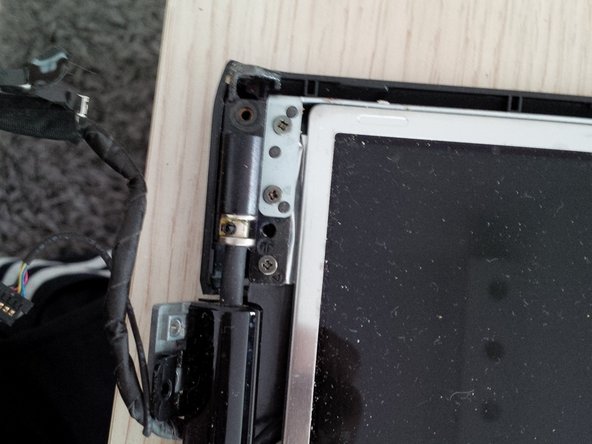


Открутите все остальные винты и хенге, чтобы снять ЖК-экран с рамки.
Шаг 24

Снимите модуль мыши или тачпада.
