No Image

Motorola Droid Turbo 2 Замена ЖК-экрана и дигитайзера в сборе

СОДЕРЖАНИЕ
41 просмотров
09 декабря 2023

Введение

Следуйте этому руководству, чтобы заменить дисплей в сборе, включая рамку дисплея. Для этого необходимо снять аккумулятор и многие другие компоненты со старой рамки и перенести их на новую рамку.

Заменяемая деталь должна выглядеть следующим образом. Если заменяемая деталь состоит только из дисплея в сборе, необходимо выполнить дополнительные действия, которые не рассматриваются в данном руководстве.

В целях безопасности перед разборкой телефона разрядите аккумулятор ниже 25 %. Это снизит риск опасного теплового удара, если батарея будет случайно повреждена во время ремонта.

Шаг 1 Средний кадр

Motorola Droid Turbo 2 LCD Screen and Digitizer Assembly Replacement, Midframe: step 1, image 1 of 3Motorola Droid Turbo 2 LCD Screen and Digitizer Assembly Replacement, Midframe: step 1, image 2 of 3Motorola Droid Turbo 2 LCD Screen and Digitizer Assembly Replacement, Midframe: step 1, image 3 of 3

Перед началом работы выключите телефон.

Вставьте инструмент для извлечения SIM-карт, насадку для извлечения SIM-карт или распрямленную скрепку в небольшое отверстие в лотке для SIM-карт.

Нажмите, чтобы извлечь лоток.

Извлеките лоток SIM-карты из телефона.

Шаг 2

Motorola Droid Turbo 2 LCD Screen and Digitizer Assembly Replacement: step 2, image 1 of 1

Нагрейте iOpener и приложите его к верхнему краю телефона на минуту.

Можно также использовать фен, термопистолет или горячую плиту, но будьте осторожны, не перегрейте телефон — дисплей и внутренняя батарея могут повредиться от высокой температуры.

Шаг 3

Motorola Droid Turbo 2 LCD Screen and Digitizer Assembly Replacement: step 3, image 1 of 2Motorola Droid Turbo 2 LCD Screen and Digitizer Assembly Replacement: step 3, image 2 of 2

Поднимите под углом медиатор и сильно нажмите на него, чтобы он проскользнул под заднюю крышку.

В зависимости от возраста телефона это может быть непросто. Может помочь дополнительный нагрев с помощью iOpener. Можно аккуратно поддеть металлической лопаткой, чтобы создать зазор для открывающего резца.

Шаг 4

Motorola Droid Turbo 2 LCD Screen and Digitizer Assembly Replacement: step 4, image 1 of 3Motorola Droid Turbo 2 LCD Screen and Digitizer Assembly Replacement: step 4, image 2 of 3Motorola Droid Turbo 2 LCD Screen and Digitizer Assembly Replacement: step 4, image 3 of 3

Проведите открывающим резцом вдоль верхнего края телефона, чтобы разрушить клей.

Используйте медиатор, чтобы освободить более глубокие участки, но избегайте прорезывания области ободка камеры.

Шаг 5

Motorola Droid Turbo 2 LCD Screen and Digitizer Assembly Replacement: step 5, image 1 of 3Motorola Droid Turbo 2 LCD Screen and Digitizer Assembly Replacement: step 5, image 2 of 3Motorola Droid Turbo 2 LCD Screen and Digitizer Assembly Replacement: step 5, image 3 of 3

Повторите процедуры нагрева и нарезания iOpener для оставшихся трех сторон.

Обязательно прорежьте более глубокие участки, так как задняя крышка держится на большой клейкой поверхности.

Шаг 6

Motorola Droid Turbo 2 LCD Screen and Digitizer Assembly Replacement: step 6, image 1 of 3Motorola Droid Turbo 2 LCD Screen and Digitizer Assembly Replacement: step 6, image 2 of 3Motorola Droid Turbo 2 LCD Screen and Digitizer Assembly Replacement: step 6, image 3 of 3

После того как вы прорезали клей, медленно отделите заднюю крышку от рамки.

Снимите заднюю крышку.

При сборке следуйте этому руководству по приклеиванию задней крышки, чтобы правильно нанести предварительно вырезанную клейкую полоску.

Шаг 7

Motorola Droid Turbo 2 LCD Screen and Digitizer Assembly Replacement: step 7, image 1 of 3Motorola Droid Turbo 2 LCD Screen and Digitizer Assembly Replacement: step 7, image 2 of 3Motorola Droid Turbo 2 LCD Screen and Digitizer Assembly Replacement: step 7, image 3 of 3

Подденьте резиновый кожух разъема вспышки и подденьте его, чтобы снять.

Чтобы установить крышку на место, выровняйте ее и подденьте пальцем, чтобы она встала на место.

Шаг 8

Motorola Droid Turbo 2 LCD Screen and Digitizer Assembly Replacement: step 8, image 1 of 3Motorola Droid Turbo 2 LCD Screen and Digitizer Assembly Replacement: step 8, image 2 of 3Motorola Droid Turbo 2 LCD Screen and Digitizer Assembly Replacement: step 8, image 3 of 3

Подденьте и снимите резиновую крышку разъема катушки с помощью шила.

Чтобы установить крышку на место, выровняйте ее и подденьте пальцем, чтобы она встала на место.

Шаг 9

Motorola Droid Turbo 2 LCD Screen and Digitizer Assembly Replacement: step 9, image 1 of 2Motorola Droid Turbo 2 LCD Screen and Digitizer Assembly Replacement: step 9, image 2 of 2

Подденьте и отсоедините разъем вспышки с помощью острия шила.

Чтобы снова присоединить такие разъемы, как этот, аккуратно выровняйте и надавите на одну сторону до щелчка, затем повторите с другой стороны. Не нажимайте на середину. Если разъем будет неправильно выровнен, контакты могут погнуться, что приведет к необратимым повреждениям.

Шаг 10

Motorola Droid Turbo 2 LCD Screen and Digitizer Assembly Replacement: step 10, image 1 of 2Motorola Droid Turbo 2 LCD Screen and Digitizer Assembly Replacement: step 10, image 2 of 2

Подденьте и отсоедините разъем катушки беспроводной зарядки с помощью острия шила.

Шаг 11

Motorola Droid Turbo 2 LCD Screen and Digitizer Assembly Replacement: step 11, image 1 of 1

Выкрутите следующие винты T3, крепящие среднюю рамку:

13 черных винтов диаметром 3,1 мм

Четыре серебристых винта диаметром 4,3 мм

Поскольку винты и биты могут отличаться друг от друга, вам может больше повезти с драйвером T4. Правильно подобранная бита должна полностью сидеть в головке винта и быть слегка свободной. Не должно быть ощущения, что бита застряла в головке винта.

Шаг 12

Motorola Droid Turbo 2 LCD Screen and Digitizer Assembly Replacement: step 12, image 1 of 2Motorola Droid Turbo 2 LCD Screen and Digitizer Assembly Replacement: step 12, image 2 of 2

Вставьте медиатор вдоль шва рамки и слегка поверните, чтобы освободить среднюю рамку от телефона.

Шаг 13

Motorola Droid Turbo 2 LCD Screen and Digitizer Assembly Replacement: step 13, image 1 of 2Motorola Droid Turbo 2 LCD Screen and Digitizer Assembly Replacement: step 13, image 2 of 2

Снимите среднюю рамку с телефона.

Боковые кнопки можно заклеить скотчем, чтобы они не выпали во время ремонта.

Если кнопки выпали из средней рамки, вставьте их в таком положении, как показано на рисунке, прежде чем устанавливать среднюю рамку на место.

Шаг 14 Батарея

Motorola Droid Turbo 2 LCD Screen and Digitizer Assembly Replacement, Battery: step 14, image 1 of 3Motorola Droid Turbo 2 LCD Screen and Digitizer Assembly Replacement, Battery: step 14, image 2 of 3Motorola Droid Turbo 2 LCD Screen and Digitizer Assembly Replacement, Battery: step 14, image 3 of 3

Осторожно отделите черный графитовый слой от телефона.

Хотя для нормальной работы он не нужен, графитовый слой можно использовать повторно при повторной установке, если он в хорошем состоянии.

Шаг 15

Motorola Droid Turbo 2 LCD Screen and Digitizer Assembly Replacement: step 15, image 1 of 2Motorola Droid Turbo 2 LCD Screen and Digitizer Assembly Replacement: step 15, image 2 of 2

Выкрутите два винта T3 диаметром 4,2 мм, крепящих металлический кронштейн рядом с батареей.

Снимите металлический кронштейн.

Шаг 16

Motorola Droid Turbo 2 LCD Screen and Digitizer Assembly Replacement: step 16, image 1 of 2Motorola Droid Turbo 2 LCD Screen and Digitizer Assembly Replacement: step 16, image 2 of 2

Подденьте и отсоедините разъем аккумуляторного блока с помощью острия шила.

Шаг 17

Motorola Droid Turbo 2 LCD Screen and Digitizer Assembly Replacement: step 17, image 1 of 3Motorola Droid Turbo 2 LCD Screen and Digitizer Assembly Replacement: step 17, image 2 of 3Motorola Droid Turbo 2 LCD Screen and Digitizer Assembly Replacement: step 17, image 3 of 3

Наклонитесь и вставьте медиатор под длинный край батареи со стороны материнской платы.

Вставьте второй медиатор вдоль того же края батареи рядом с первым медиатором.

Шаг 18

Motorola Droid Turbo 2 LCD Screen and Digitizer Assembly Replacement: step 18, image 1 of 2Motorola Droid Turbo 2 LCD Screen and Digitizer Assembly Replacement: step 18, image 2 of 2

Приложите сильное, постоянное давление на резцы, чтобы освободить батарею от рамки.

По мере того как батарея отсоединяется от каркаса, перемещайте резцы внутрь и продолжайте отжимать вверх.

Аккумулятор прикреплен к раме прочным двусторонним скотчем. Чтобы освободить батарею, нанесите на нее немного изопропилового спирта высокой концентрации (90% или выше), чтобы ослабить клей.

Не деформируйте и не прокалывайте батарею, иначе из нее могут вытечь опасные химические вещества или она может загореться.

Шаг 19

Motorola Droid Turbo 2 LCD Screen and Digitizer Assembly Replacement: step 19, image 1 of 1Motorola Droid Turbo 2 Замена ЖК-экрана и дигитайзера в сборе

Извлеките батарею.

Никогда не устанавливайте на место поврежденный или деформированный аккумулятор. Замените батарею.

Чтобы установить батарею на место, сориентируйте ее так, чтобы провода выходили снизу в сторону материнской платы.

Чтобы облегчить выравнивание, временно подключите батарею к материнской плате, прежде чем приклеивать ее на место. Отсоедините батарею, прежде чем продолжить сборку.

Очистите остатки клея, которые могут помешать батарее плотно прилегать к рамке. Используйте несколько полосок клея из комплекта батарей или двусторонний скотч, чтобы закрепить батарею на рамке.

Шаг 20 Сборка ЖК-экрана и дигитайзера

Motorola Droid Turbo 2 LCD Screen and Digitizer Assembly Replacement, LCD Screen and Digitizer Assembly: step 20, image 1 of 3Motorola Droid Turbo 2 LCD Screen and Digitizer Assembly Replacement, LCD Screen and Digitizer Assembly: step 20, image 2 of 3Motorola Droid Turbo 2 LCD Screen and Digitizer Assembly Replacement, LCD Screen and Digitizer Assembly: step 20, image 3 of 3

Вставьте медиатор под плоский гибкий кабель и сдвиньте его, чтобы освободить кабель от рамки.

Шаг 21

Motorola Droid Turbo 2 LCD Screen and Digitizer Assembly Replacement: step 21, image 1 of 3Motorola Droid Turbo 2 LCD Screen and Digitizer Assembly Replacement: step 21, image 2 of 3Motorola Droid Turbo 2 LCD Screen and Digitizer Assembly Replacement: step 21, image 3 of 3

Подденьте и отсоедините антенный кабель с помощью острия шила.

Отсоедините антенный кабель от телефона.

Шаг 22

Motorola Droid Turbo 2 LCD Screen and Digitizer Assembly Replacement: step 22, image 1 of 2Motorola Droid Turbo 2 LCD Screen and Digitizer Assembly Replacement: step 22, image 2 of 2

Плоским концом пробки подденьте и отсоедините разъем модуля аксессуаров.

Шаг 23

Motorola Droid Turbo 2 LCD Screen and Digitizer Assembly Replacement: step 23, image 1 of 3Motorola Droid Turbo 2 LCD Screen and Digitizer Assembly Replacement: step 23, image 2 of 3Motorola Droid Turbo 2 LCD Screen and Digitizer Assembly Replacement: step 23, image 3 of 3

Отклейте желтую ленту, закрывающую разъем ZIF дисплея.

С помощью плоского конца пробки аккуратно подденьте замок разъема ZIF.

Из-за своей ширины замок ZIF может сломаться.

Шаг 24

Motorola Droid Turbo 2 LCD Screen and Digitizer Assembly Replacement: step 24, image 1 of 2Motorola Droid Turbo 2 LCD Screen and Digitizer Assembly Replacement: step 24, image 2 of 2

С помощью лопатки или пинцета выведите плоский кабель из разъема ZIF.

Шаг 25

Motorola Droid Turbo 2 LCD Screen and Digitizer Assembly Replacement: step 25, image 1 of 3Motorola Droid Turbo 2 LCD Screen and Digitizer Assembly Replacement: step 25, image 2 of 3Motorola Droid Turbo 2 LCD Screen and Digitizer Assembly Replacement: step 25, image 3 of 3

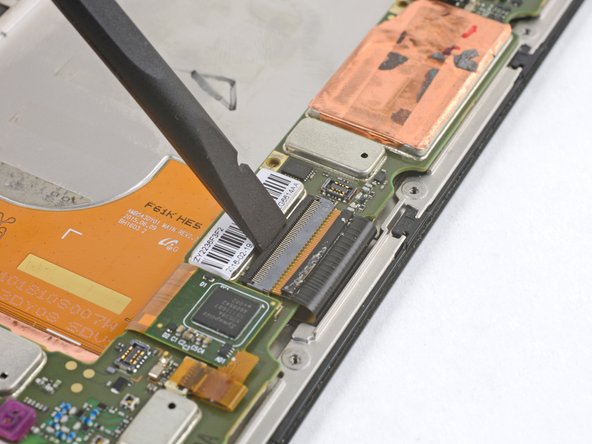
Снимите желтую ленту, закрывающую разъем ZIF дигитайзера.

Подденьте фиксатор разъема ZIF с помощью острия лопатки.

Шаг 26

Motorola Droid Turbo 2 LCD Screen and Digitizer Assembly Replacement: step 26, image 1 of 2Motorola Droid Turbo 2 LCD Screen and Digitizer Assembly Replacement: step 26, image 2 of 2

Пинцетом или шилом выведите ленточный кабель из разъема ZIF.

Шаг 27

Motorola Droid Turbo 2 LCD Screen and Digitizer Assembly Replacement: step 27, image 1 of 3Motorola Droid Turbo 2 LCD Screen and Digitizer Assembly Replacement: step 27, image 2 of 3Motorola Droid Turbo 2 LCD Screen and Digitizer Assembly Replacement: step 27, image 3 of 3

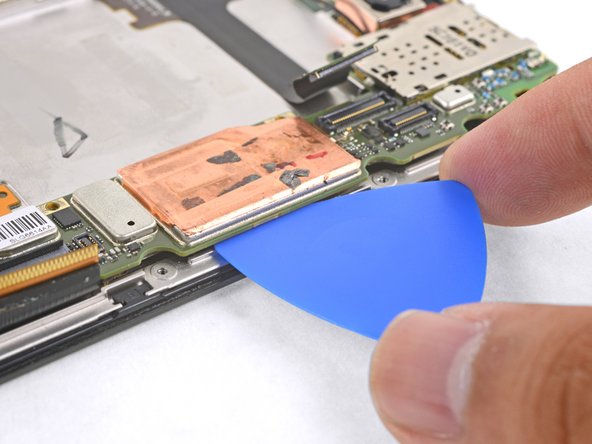
Подведите медиатор с отверстием под материнскую плату под медным экраном.

Слегка поверните медиатор, чтобы освободить клейкую ленту, крепящую материнскую плату к раме.

Шаг 28

Motorola Droid Turbo 2 LCD Screen and Digitizer Assembly Replacement: step 28, image 1 of 2Motorola Droid Turbo 2 LCD Screen and Digitizer Assembly Replacement: step 28, image 2 of 2

Поднимите материнскую плату, следя за тем, чтобы она не зацепилась за какие-либо кабели.

Извлеките материнскую плату.

Шаг 29

Motorola Droid Turbo 2 LCD Screen and Digitizer Assembly Replacement: step 29, image 1 of 3Motorola Droid Turbo 2 LCD Screen and Digitizer Assembly Replacement: step 29, image 2 of 3Motorola Droid Turbo 2 LCD Screen and Digitizer Assembly Replacement: step 29, image 3 of 3

Плоским концом шила подденьте и отсоедините разъем передней камеры.

Снимите и перенесите фронтальную камеру на новую рамку дисплея.

Шаг 30

Motorola Droid Turbo 2 LCD Screen and Digitizer Assembly Replacement: step 30, image 1 of 2Motorola Droid Turbo 2 LCD Screen and Digitizer Assembly Replacement: step 30, image 2 of 2

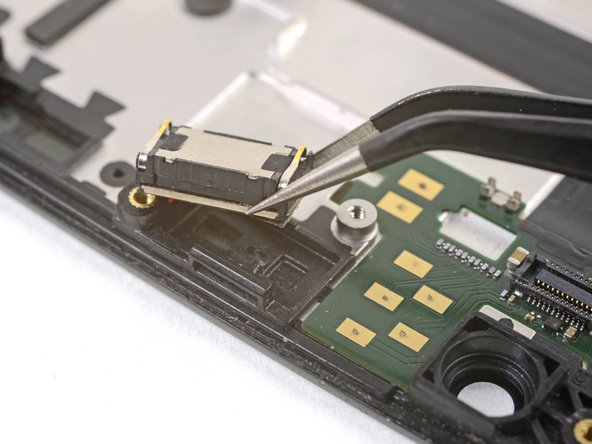
Модуль динамика наушников очень хрупкий и может сломаться. Будьте осторожны при обращении с модулем.

Вставьте заостренный конец пинцета в угол как можно дальше вниз.

Слегка надавите, чтобы ослабить модуль динамика наушников.

Повторите этот процесс в остальных углах.

Шаг 31

Motorola Droid Turbo 2 LCD Screen and Digitizer Assembly Replacement: step 31, image 1 of 3Motorola Droid Turbo 2 LCD Screen and Digitizer Assembly Replacement: step 31, image 2 of 3Motorola Droid Turbo 2 LCD Screen and Digitizer Assembly Replacement: step 31, image 3 of 3

Продолжайте поддевать модуль наушников острием пинцета, пока он не ослабнет.

Извлеките модуль наушника и перенесите его на новую рамку дисплея.

Шаг 32

Motorola Droid Turbo 2 LCD Screen and Digitizer Assembly Replacement: step 32, image 1 of 3Motorola Droid Turbo 2 LCD Screen and Digitizer Assembly Replacement: step 32, image 2 of 3Motorola Droid Turbo 2 LCD Screen and Digitizer Assembly Replacement: step 32, image 3 of 3

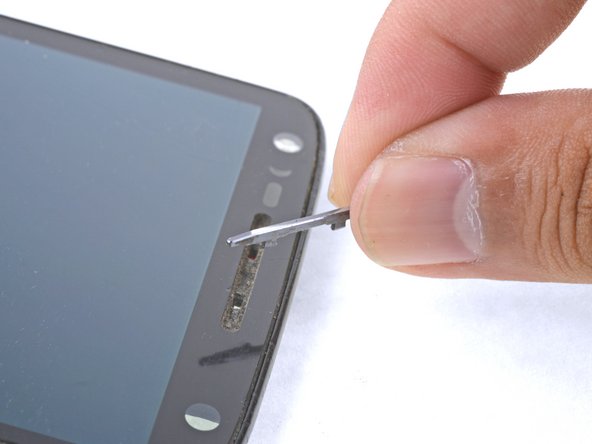
С помощью острия шила подденьте и снимите крышку решетки динамика.

Снимите и перенесите крышку решетки динамика на новую рамку дисплея.

Шаг 33

Motorola Droid Turbo 2 LCD Screen and Digitizer Assembly Replacement: step 33, image 1 of 1Motorola Droid Turbo 2 Замена ЖК-экрана и дигитайзера в сборе

Должны остаться только ЖК-экран и дигитайзер в сборе (с рамкой).

Сравните новую запасную часть с оригинальной. Возможно, перед установкой потребуется перенести оставшиеся компоненты или удалить клейкую основу с новой детали.

При сборке телефона замените старый клей на двусторонний скотч или предварительно нарезанные клейкие полоски.

Комментировать
41 просмотров
Комментариев нет, будьте первым кто его оставит

Это интересно