
Введение
Это руководство поможет вам модернизировать ваш MacBook Late 2008 2.0 GHz Aluminum Unibody и установить на него клавиатуру с подсветкой, не покупая новый корпус. Клавиатуры можно приобрести на Ebay менее чем за $75.
Шаг 1 Верхний регистр


На некоторых логических платах MacBook Unibody с частотой 2,0 ГГц A1278 отсутствует гнездо, необходимое для подключения ленточного кабеля подсветки клавиатуры, прикрепленного к верхнему корпусу. На первом и втором рисунках показаны логические платы с установленным гнездом и без него соответственно. Если на логической плате не установлено гнездо для кабеля подсветки, клавиатура будет работать, но клавиши не будут светиться.
Если на вашей логической плате не установлено гнездо для подключения ленточного кабеля подсветки клавиатуры, а вы устанавливаете верхний корпус с подсветкой, просто уберите ленточный кабель подсветки клавиатуры в сторону, когда будете устанавливать логическую плату в верхний корпус.
Шаг 2

Выкрутите один крестообразный винт, крепящий кронштейн жесткого диска к корпусу.
Этот винт находится в кронштейне жесткого диска.
Шаг 3

Приподнимите жесткий диск за выступ, чтобы захватить и снять фиксирующий кронштейн.
Извлеките жесткий диск из корпуса, не забывая о кабеле, крепящем его к компьютеру.
Шаг 4

Отсоедините жесткий диск от кабеля, потянув за разъем кабеля прямо от диска.
Шаг 5

Выкрутите четыре винта Phillips диаметром 10,3 мм, крепящие среднюю стенку к верхнему корпусу.
Шаг 6

Поднимите среднюю стенку из верхнего корпуса.
Шаг 7

Открутите следующие три винта, крепящие вентилятор к верхнему корпусу:
Два крестообразных винта 5 мм.
Один 7-миллиметровый крестообразный винт.
Шаг 8

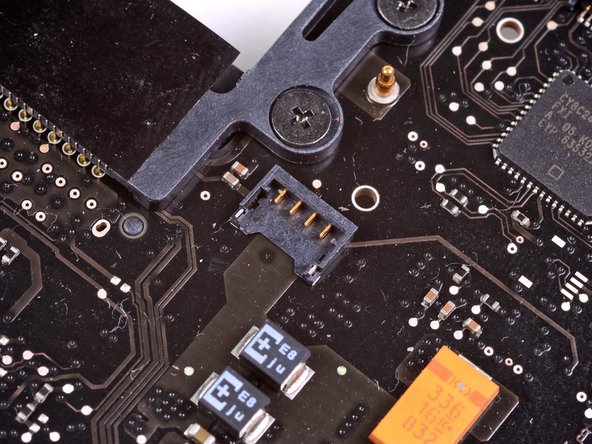
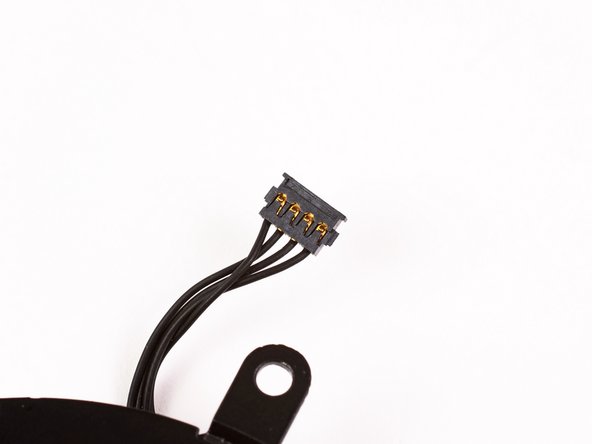
С помощью пробки подденьте разъем вентилятора и выньте его из гнезда на логической плате.
Чтобы освободить разъем, полезно выкрутить пробойник в осевом направлении из-под проводов кабеля вентилятора.
Гнездо вентилятора и его разъем видны на втором и третьем рисунках. Будьте осторожны, чтобы не отломить пластиковое гнездо вентилятора от логической платы, когда вы будете с помощью пробки поднимать разъем вентилятора вверх и вынимать его из гнезда. Расположение логической платы, показанное на втором рисунке, может немного отличаться от схемы вашей машины, но гнездо вентилятора такое же.
Шаг 9

Извлеките вентилятор из верхнего корпуса.
Шаг 10

С помощью плоского конца палочки подденьте разъем сабвуфера и снимите его с логической платы.
Шаг 11

Выкрутите один винт Phillips, крепящий сабвуфер к верхнему корпусу.
Шаг 12

Сабвуфер все еще подключен к правому динамику, поэтому пока не снимайте его полностью.
Поднимите сабвуфер с оптического привода и установите его над компьютером.
Шаг 13

Подденьте разъем оптического привода, чтобы отсоединить его от логической платы.
Шаг 14

Плоским концом пробки подденьте разъем кабеля жесткого диска и поднимите его вверх с логической платы.
Шаг 15


Выкрутите три 2,5-миллиметровых винта Phillips, крепящих оптический привод к верхнему корпусу.
Шаг 16

Поднимите оптический привод за правый край и вытащите его из компьютера.
Шаг 17


Отделите кабель жесткого диска от клея, крепящего его к верхнему корпусу, и выньте пластиковый фиксирующий блок из верхнего корпуса.
Кабель жесткого диска и пластиковый стопорный блок закреплены вместе.
Шаг 18


Отклейте небольшой кусочек черной ленты, закрывающей кабель правого динамика.
Подденьте правый динамик, чтобы отклеить его от клея, прикрепляющего его к верхнему корпусу.
Поднимите сабвуфер и правый динамик в сборе из верхнего корпуса.
Шаг 19

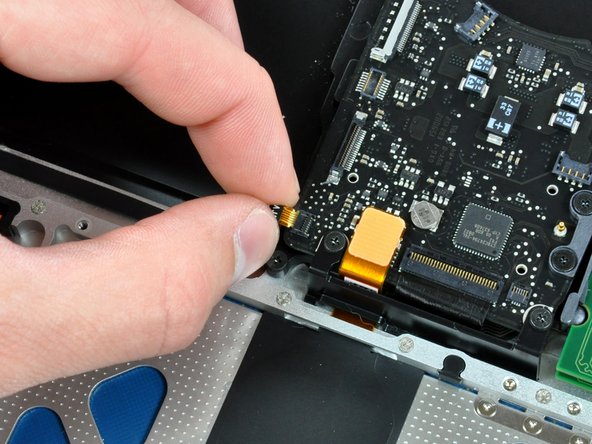
Подденьте рычаг фиксации, чтобы освободить ленточный кабель ИК-датчика из гнезда.
Потяните ленточный кабель ИК-датчика прямо от логической платы.
Шаг 20

С помощью плоского конца лопатки подденьте разъем трекпада и снимите его с логической платы.
Шаг 21


Подденьте кончиком лопатки откидную крышку фиксатора ленточного кабеля клавиатуры.
Вытащите ленточный кабель клавиатуры прямо из гнезда.
Шаг 22


Выкрутите два крестообразных винта 5 мм, крепящих гибкий кронштейн клавиатуры к верхнему корпусу.
Извлеките гибкий кронштейн клавиатуры из верхнего корпуса.
Шаг 23


Выкрутите один крестообразный винт, крепящий крышку батарейного кабеля к верхнему корпусу.
Снимите крышку батарейного кабеля с верхнего корпуса.
Шаг 24

Подденьте разъем кабеля индикатора уровня заряда батареи, чтобы поддеть его и отсоединить от логической платы.
Шаг 25

Отсоедините разъем кабеля аккумулятора, потянув его прямо от логической платы.
Если вы не можете захватить кабель пальцами, для его извлечения могут пригодиться лопатка и пинцет.
Шаг 26


Выкрутите два 4-миллиметровых крестообразных винта, крепящих нижний зажим корпуса к верхнему корпусу.
Поднимите нижний зажим корпуса из верхнего корпуса.
Шаг 27

С помощью наконечника шила освободите микрофон из верхнего корпуса.
Шаг 28

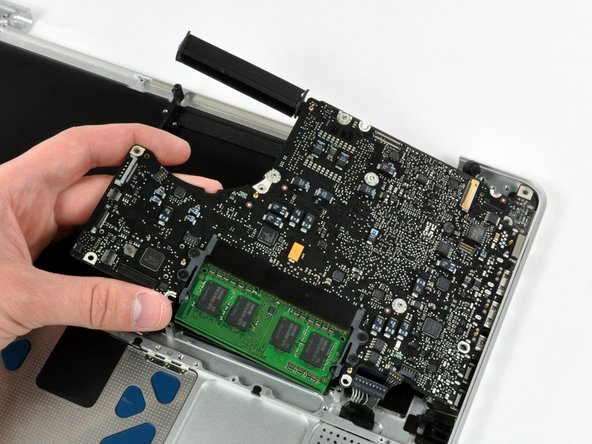
Открутите следующие пять винтов, крепящих логическую плату к верхнему корпусу:
Четыре крестообразных винта 3 мм.
Один крестообразный винт 3,5 мм.
Выкрутите два 7-миллиметровых винта Phillips, крепящих плату DC-in к верхнему корпусу.
Поднимите плату логики с левого края и извлеките ее из верхнего корпуса.
Шаг 29


Если вы покупаете у нас новый верхний корпус, следующие два шага не нужны. Ваш верхний корпус будет поставляться с уже установленными деталями.
Открутите следующие винты, крепящие крышку разъема аккумулятора к верхнему корпусу:
Один крестообразный винт 2,5 мм.
Два крестообразных винта 1,5 мм.
Поднимите крышку разъема батареи из верхнего корпуса.
Шаг 30

Проденьте кабель разъема аккумулятора через щель в верхнем корпусе и извлеките его из компьютера.
Если вы устанавливаете верхний корпус, в котором отсутствует черный кронштейн посередине, перенесите его со старого корпуса на новый.
Шаг 31 Установка клавиатуры с подсветкой

Теперь, когда вы извлекли дисплей (требуется только в том случае, если для замены клавиатуры используется новый верхний корпус), логическую плату, оптический привод и различные другие компоненты из верхнего корпуса (или верхней части корпуса), у вас должно получиться нечто похожее на это.
Мы готовы приступить к работе!
Шаг 32

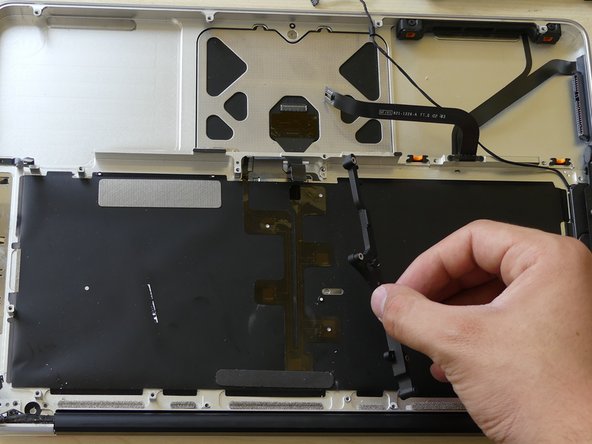
Вы должны выкрутить эти два винта из кронштейна.
Шаг 33

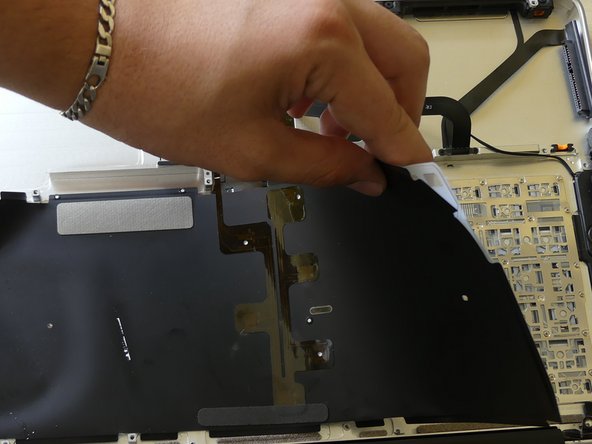
Сначала вы заметите большой черный кусок пластика над задней частью клавиатуры.
С помощью поддева или небольшой отвертки с прямым концом нужно аккуратно отклеить края пластика от верхнего корпуса.
Будьте осторожны, чтобы не порвать пластик, так как он очень тонкий.
Шаг 34

Теперь вы увидите большую прозрачную пластиковую пластину, приклеенную к задней части клавиатуры.
Вы можете легко удалить ее, медленно отклеивая.
Шаг 35

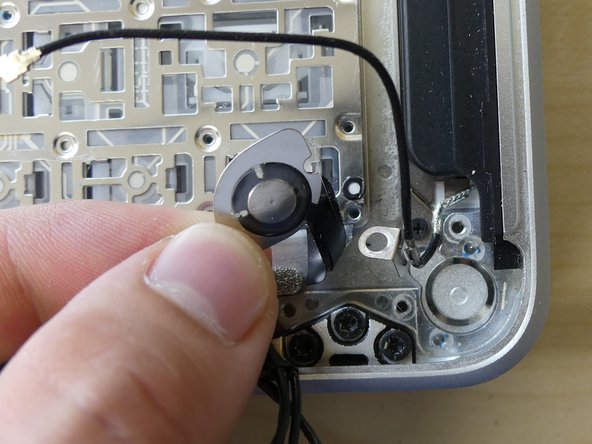
Теперь, когда вы видите заднюю часть отдельных клавиш, остановитесь на этом.
Теперь вам нужно открутить 2 маленьких черных винта Philips с задней стороны блока кнопок питания. Если этого не сделать, то при попытке снять клавиатуру ленточный кабель кнопки питания порвется.
После этого снимите кнопку питания, нажав на нее в верхней части корпуса. Кнопка питания и небольшое металлическое кольцо (пружина) выйдут наружу.
Шаг 36

Теперь вы, вероятно, заметили множество крошечных черных винтиков, которые закрывают заднюю часть клавиатуры. Да, к сожалению, нам придется их вынуть!
Будьте очень осторожны, ведь вы не хотите сорвать маленькие головки винтов, а также не хотите их потерять. Я обнаружил, что магнит для подбора винтов очень полезен. Небольшой контейнер, в который их можно положить, также полезен для того, чтобы они не попадали на ковер.
Всего имеется 66 винтов.
Шаг 37

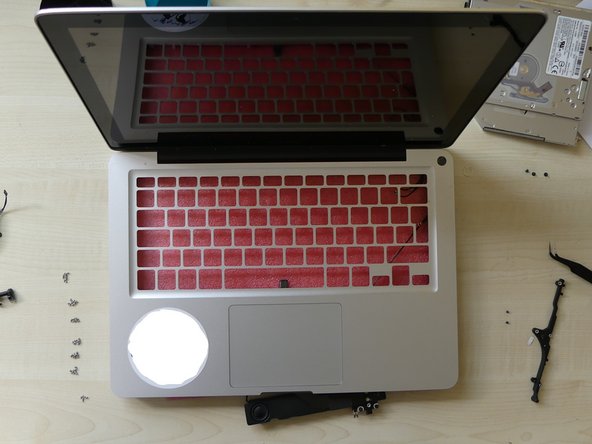
Теперь, когда вы выкрутили все винты, вы можете аккуратно нажать на лицевую сторону клавиатуры, и она сразу же выйдет. (Если вы выкрутили все винты).
Вот изображение верхней части корпуса без клавиатуры. Надеюсь, вы еще не устали. Мы прошли только половину пути!
Шаг 38

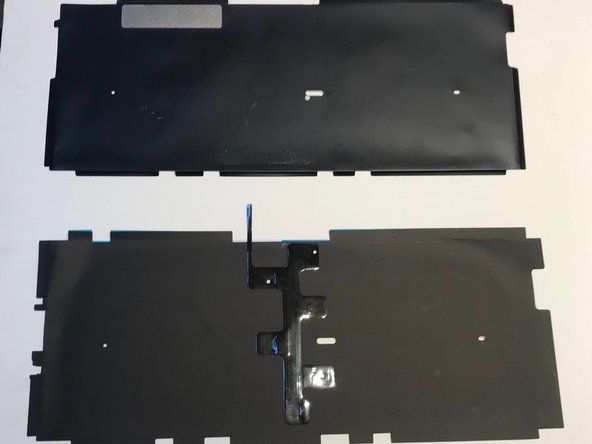
Теперь вам предстоит установить новую клавиатуру с подсветкой, о которой вы всегда мечтали!
