
Введение
На прошлой неделе мы разбирали Surface Pro 4, планшет, который якобы может заменить ваш ноутбук. Сегодня у нас есть Surface Book, ноутбук, который может, эээ, заменить планшет, который заменил ваш ноутбук. Это первый в истории ноутбук от Microsoft, и благодаря своему хитрому съемному дисплею и чувствительному к давлению Surface Pen он не поддается классификации, но не разбору. Присоединяйтесь к нам и разберите Surface Book!
Сезон разборок разгорается — следите за нами в Instagram, Twitter или Facebook, чтобы быть в курсе всех новостей!
Шаг 1 Разбор Microsoft Surface Book


Что такое «Surface Book»? Мы проверим спецификации, чтобы найти подсказки:
13,5-дюймовый мультисенсорный дисплей PixelSense с разрешением 3000 x 2000 (267 PPI)
Intel Core i5 6-го поколения с выделенным графическим процессором NVIDIA
8 ГБ ОПЕРАТИВНОЙ ПАМЯТИ
128 ГБ твердотельный накопитель
Wi-Fi 802.11ac + Bluetooth 4.0
8,0-мегапиксельная камера с задней стороны с поддержкой видео 1080p + 5,0-мегапиксельная камера с передней стороны
Перо Surface Pen с 1024 уровнями чувствительности к нажатию
Шаг 2


На правой грани основания Book находится разъем Mini DisplayPort и фирменный порт Microsoft SurfaceConnect.
В качестве дополнительного бонуса на дисплее, а не на основании, расположен 3,5-мм разъем для наушников, чтобы вы могли слушать аудио в дороге, хотя нас немного смущает его расположение в верхней части книги.
На левой грани находятся два полноразмерных порта USB 3.0 и устройство для чтения карт памяти SD.
Шаг 3


«Подъем через три с минусом… два… о, подождите, батарея разряжена».
Когда заряд батареи уменьшается, Surface Book не хочет сотрудничать, заставляя нас выключить его, прежде чем мы, кхм, позволим отсоединить дисплей.
Что отличает Surface Book от конкурентов, так это то, что (обычно) его можно быстро отключить, с минимальным отрывом от работы. Другие устройства, как правило, требуют отключения питания каждый раз.
Теперь, когда мы отделили устройство, мы можем снова его подключить, но в обратном порядке!
Microsoft предполагает, что в таком положении Surface Book будет использоваться как «творческий холст».
Шаг 4


Отсоединив дисплей от основания, мы получаем четкое представление о стыковочных разъемах Surface Book и мелких нормативных отметках.
Дисплей использует стандартный порт SurfaceConnect для подключения к базе, получая питание по мере необходимости.
Это также означает, что вы можете заряжать аккумулятор дисплея без базы, если вы хотите обойтись без платы.
Шаг 5


Взглянув на верхнюю часть дисплея, мы встречаем знакомое лицо.
Как и в Surface Pro 4, на передней панели Book расположены ИК-датчик, 5-Мп камера, микрофон и датчик освещенности.
Аналогично, на задней стороне дисплея мы находим камеру 8 МП, 1080p и микрофон, что соответствует аппаратному обеспечению на задней панели Surface Pro 4.
Неудачный каламбур: Видимо, мы читаем Microsoft как книгу.
Шаг 6


Мы знаем, как пройти мимо этого дисплея. Он может быть больше (и, похоже, более гибким), чем в Surface Pro 4, но открывается тем же паролем: iOpener.
Толщина стекла составляет 0,4 мм, как и на Surface Pro 4.
Опыт не делает его менее нервным. Линейка Surface прошла долгий путь, но мы бы хотели увидеть обновление процедуры открытия. Может быть, что-то, что не грозит разлететься осколками стекла при малейшей оплошности…
Шаг 7


Никогда не судивший о книге по обложке, мы рады возможности заглянуть под… крышку.
Сразу же мы замечаем два кабеля, соединяющие дисплей с материнской платой. К счастью, они удобно расположены вдоль одного края — значит, мы действительно можем открыть эту штуку, как книгу, — и мы легко отсоединяем их прижимные разъемы.
К сожалению, эти кабели проходят прямо под материнской платой, которая выглядит перевернутой.
Зато мы видим небольшой канал вентилятора, который в паре с соответствующим поролоном на задней панели дисплея направляет воздух именно туда.
Время для этого выбрано как нельзя лучше — мы все еще немного разгорячены ситуацией с материнской платой, и нам нужно остыть.
Шаг 8


Выглянув из-под защитного экрана, мы обнаруживаем чипсет, аналогичный тому, что установлен в дисплее Surface Pro 4:
Драйвер сенсорного ряда N-trig DS-D5000 (вероятно)
Драйвер строки сенсорного экрана N-trig DS-A5048 (вероятно)
Контроллер синхронизации Novatek NT71394MBG
Macronix MX25U4033E 1,8 В 4,0 Мб многовходовой и многовыходовой последовательной NOR флэш-памяти
Rohm BD81028 Генератор гамма-напряжения LCD
Источник питания Rohm BD8184MUV LCD
Шаг 9


Отслоение тонкого слоя пены подтверждает наши подозрения — материнская плата действительно перевернута вверх ногами: сверху — гладкая задняя панель, снизу — разъемы и микросхемы.
Мы можем предположить, что Microsoft хотела получить гладкую основу для поддержки большого и довольно гибкого дисплея.
Удивительно, но материнская плата также расползается по всему корпусу, напоминая какую-то кошмарную фигуру из Тетриса.
Более того, нет никаких признаков разъемов для подключения периферийных компонентов.
По крайней мере, панель камеры поднимается без проблем. Возможно, ниже мы найдем какое-нибудь вкусное сокровище.
Шаг 10


В то время как камера заднего вида выходит на свободу без боя, остальная часть команды массива датчиков застревает за решеткой (PCB).
Слева направо:
Датчик рассеянного света
Инфракрасный излучатель
Инфракрасная камера
Фронтальная камера
Индикаторный светодиод «Privacy Light»
Микрофон
Шаг 11


Пришло время приступить к раскопкам!
Передняя камера и ИК-датчик приклеены к корпусу и зажаты под материнской платой, что создает определенные трудности при их извлечении.
Далее мы справляемся с тоннами проблемной ленты и ловко отсоединяем клубок разъемов.
Мы добираемся до разъема для наушников, но обнаруживаем, что он соединен с нижней частью системной платы длинным кабелем.
Шаг 12


Немного повозившись, мы освобождаем разъемы динамиков, что позволяет нам поднять и снять кошмарный узел материнской платы.
Такая материнская плата может понравиться только матери…
Шаг 13

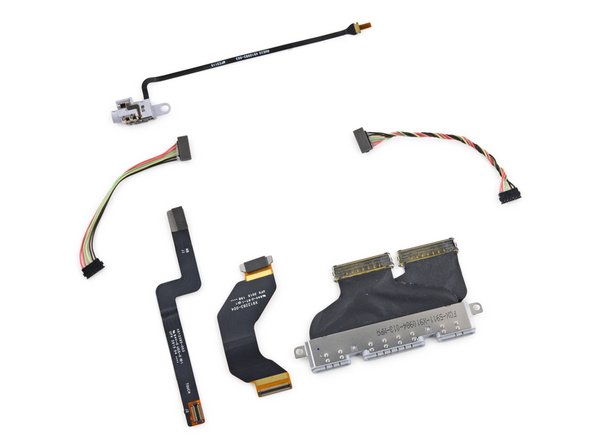
Подготовив материнскую плату к гламурному снимку, мы приступаем к нелегкой задаче удаления кабелей. Очень много кабелей.
Модульная конструкция означает, что замена любого конкретного межблочного кабеля обойдется дешевле, но замена материнской платы (более распространенная) займет немного времени.
Шаг 14


Выставив материнскую плату солнечной стороной вверх, мы уделили время ее бесщеточному 0,5-амперному вентилятору.
Желая попробовать на вкус этот сладкий, сладкий кремний, мы также освобождаем материнскую плату от ее разросшегося радиатора.
Система охлаждения Surface Book имеет мимолетное сходство с большой медной пластиной, прикрепленной к батарее Surface Pro 4, но вместо литий-ионных аккумуляторов здесь используются кремниевые.
Дисплей оснащен единственной тепловой трубкой большого размера, образующей верхнюю часть воздуховода, по которому вентилятор отводит тепло от процессора и основных бортовых компонентов.
Шаг 15


Отслужив свой срок, фронтальная и инфракрасная камеры вырываются из своей тюрьмы с помощью нашего любимого пинцета.
Благодарные за помощь, они соглашаются попозировать для пары снимков.
Инфракрасная камера (слева) используется для распознавания лиц в Windows Hello.
Камера 5 МП справа идеально подходит для повседневных селфи.
Шаг 16


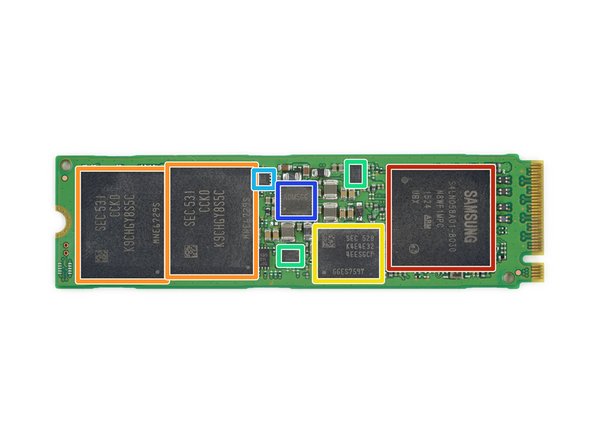
Все, что стоит между нами и полным освобождением материнской платы, — это твердотельный накопитель Samsung PM951 емкостью 128 Гбайт.
Этот модуль памяти вызывает у нас чувство дежавю — он идентичен тому, который мы нашли в Surface Pro 4 (хотя, в отличие от Pro, этот алюминиевый лоток SSD буквально приклеен скотчем к задней панели материнской платы):
Флеш-контроллер Samsung S4LN058A01-8030 PCIe 3.0 x4 NVMe
Samsung K9CHGY8S5C-CCK0 64 ГБ флэш-памяти NAND
Оперативная память Samsung K4E4E324EE-SGCF 4 Гб (512 Мб)
Texas Instruments TPS22966 5.5V, 6A, 16mΩ, 2-канальный переключатель нагрузки
Texas Instruments TPS22965 5,7 В, 6 А Выключатель нагрузки
Управление питанием Silergy (вероятно)
Шаг 17

Наконец-то голая логика — эрр, материнская плата. Эта черная печатная плата а-ля Стив Джобс заставила нас на секунду замешкаться.
Процессор Intel SR2F0 Core i5-6300U (3M кэш, до 3,00 ГГц)
Samsung K4E6E304EE-EGCF 16 Гб LPDDR3 1867 МГц SDRAM (4 чипа общим объемом 8 Гб)
Marvell Avastar W8897, вероятно, комбинированный чип Wi-Fi/Bluetooth
Микроконтроллер Freescale Kinetis KL17 MKL17Z256VFM4 48 МГц ARM Cortex-M0+
Аудиокодек Realtek ALC3269
Модуль доверенной платформы Infineon Technologies SLB9665TT20
Intersil ISL95857 1+2+1 Регулятор напряжения для процессоров Intel IMVP8
Шаг 18


Но подождите, это еще не все!
ITE Tech, Inc. Встраиваемый контроллер IT8528VG
Последовательная флэш-память Winbond W25X40CL
Macronix MX25L4006E 3 В, 4 Мб [x 1/x 2] КМОП последовательная флэш-память
Winbond W25Q128FV 128 Mb последовательная флэш-память
Bosch Sensortec BMI160 3-осевой акселерометр/гироскоп
Контроллер заряда аккумулятора Texas Instruments BQ24780S
На задней (передней?) панели мы находим несколько датчиков, несколько загадочных надписей, но не так уж и много…
Шаг 19

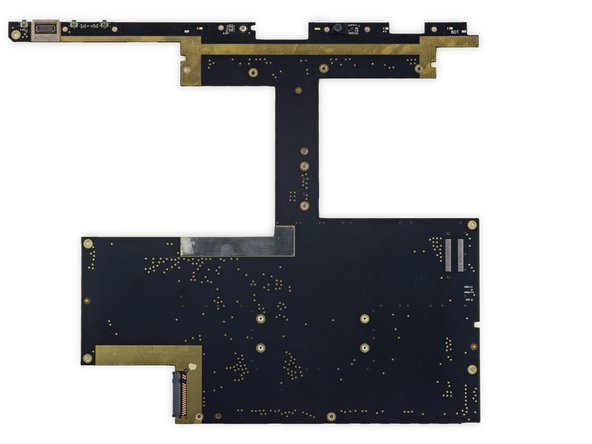
Идентификация микросхем, ч. 2:
Датчик температуры STMicroelectronics STTS751-1DP3F
Rohm BR24T16NUX-W 16 Кб последовательная память EEPROM
Monolithic Power Systems MP2370DGT драйвер белого светодиода
Texas Instruments TPS51285A двухсинхронный buck-контроллер
Синхронный преобразователь Texas Instruments TPS51367 12A
Понижающий преобразователь Texas Instruments TPS62140 2A
Analog Devices (ранее Linear Technology) LTC4412 контроллер PowerPath с низкими потерями
Шаг 20


Батарею дисплея Book на самом деле легче извлечь, чем батарею в Surface Pro 4.
Вероятно, это связано с тем, что он меньше по размеру и имеет меньшую площадь поверхности — то есть меньше клея.
Хотя Surface Book предназначен для использования в доке, его дисплей оснащен аккумулятором емкостью 18,0 Втч, 7,5 В, 2387 мАч и, как утверждается, обеспечивает четыре часа автономной работы.
Судя по 38,2 Втч аккумулятору Surface Pro 4 и 27,62 Втч аккумулятору iPad Air 2, мы ожидаем, что в базе этого Book будет находиться достойный элемент, чтобы соответствовать заявленным 12 часам автономной работы.
В конце концов, дисплеи с разрешением 3000 x 2000 пикселей имеют привычку потреблять много энергии.
Шаг 21


Surface Book оснащен замком «Muscle Wire Lock», который надежно прикрепляет дисплей к основанию, пока не придет время отстыковаться и стать более мобильным.
Мышечная проволока — это одно из многих названий сплава с памятью формы, класса материалов, которые могут подвергаться деформации, а затем возвращаться в прежнюю форму при нагревании.
В данном случае через проволоку пропускают электричество, нагревая ее и заставляя сжиматься. Это тянет черный шкив внутрь, к пружине, поднимая нижнее плечо рычага.
Этот нижний рычаг держит в плену очень маленький стержень. Стержень служит в качестве захвата, который удерживает металлический выступ базового блока. Когда тяга втягивается, стержень выкатывается наружу и отпускает основание.
Шаг 22


Нам интересно, в каком состоянии находятся аудиокомпоненты, поэтому мы извлекаем динамик Book в форме Невады для более детального изучения.
Конечно, у нашего величественного динамика есть близнец: Нега-Невада. К счастью, у него нет крошечной козлиной бородки, чтобы предположить, что это злой близнец.
Шаг 23

Включите музыку для антракта! Мы уже на полпути к этой книге, но с нетерпением ждем второй главы!
Наслаждайтесь этим начальным макетом, но основа еще впереди!
Лучшая… основа… Вы поняли? Да?
Шаг 24


Хватит возиться с верхней частью, давайте вернемся к основам и займемся базой.
Нижний корпус сидит гладко и ровно, с очень тонким зазором. Мы знаем, что это значит — пора снова нагреть iOpener и приготовиться к поддеванию.
Пока мы ждем, пока iOpener сделает свое дело, мы проводим тщательную проверку и отклеиваем две широкие резиновые ножки. И находим каналы для широких резиновых ножек. Увы, никаких винтов.
Шаг 25


После сильного нагрева и очень упорного отжимания мы наконец-то пробились сквозь мощный клей, удерживающий нижнюю панель.
Сюрприз! Батарея снимается вместе с нижней панелью, как в Retina MacBook.
Отключив питание, давайте посмотрим на него поближе — настоящую силу, стоящую за Surface Book. Базовая батарея мощностью 51 Вт-ч (6800 мА-ч при 7,5 В) обеспечивает почти в 3 раза больше энергии, чем планшет.
В сумме обе батареи дают 69 Вт-ч, что совсем немного не дотягивает до 74,9 Вт-ч, которые можно получить в 13-дюймовом Retina MacBook Pro этого года.
Шаг 26


Первым из этой крошечной базы MacBook выходит SD-ридер, закрывающий доступ к плате ввода-вывода.
Это и гнездо кабелей.
Наконец-то плата свободна. Вот что на ней собрано:
Freescale SC667334DC (возможно, пользовательский микроконтроллер)
Контроллер чтения SD-карт Realtek RTS5314
Последовательная флэш-память Winbond W25X40CLIG
Контроллер-концентратор USB 3.1 Genesys Logic GL3520
Драйвер светодиодов Texas Instruments TPS75105
Шаг 27

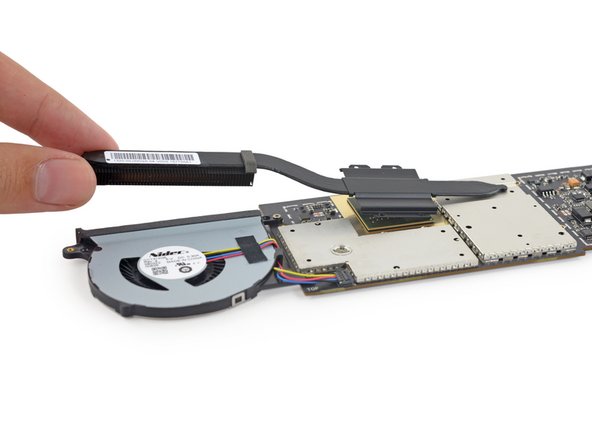
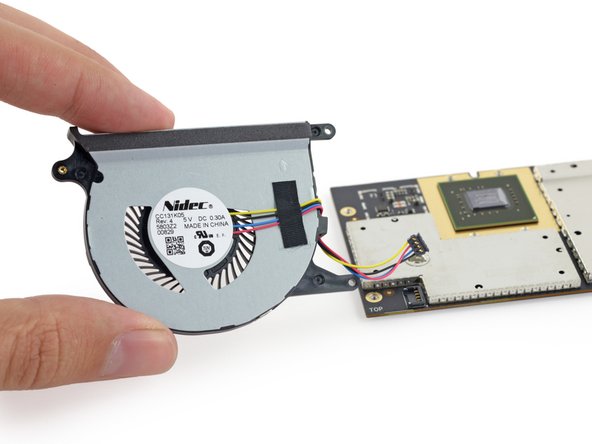
Пробудив аппетит, мы вытаскиваем плату GPU книги и ее вентилятор.
Мы обнаруживаем подозрительно похожий на Mac радиатор, установленный на GPU базы.
Ух ты, это действительно отдает Apple.
Мы всегда говорили, что нам не помешает еще несколько вентиляторов. Если убрать радиатор, то модель базы на 0,30 ампера становится нашей.
Пришлось бы потрудиться, чтобы почистить пыльный вентилятор. Будем надеяться, что этого никогда не случится.
Шаг 28

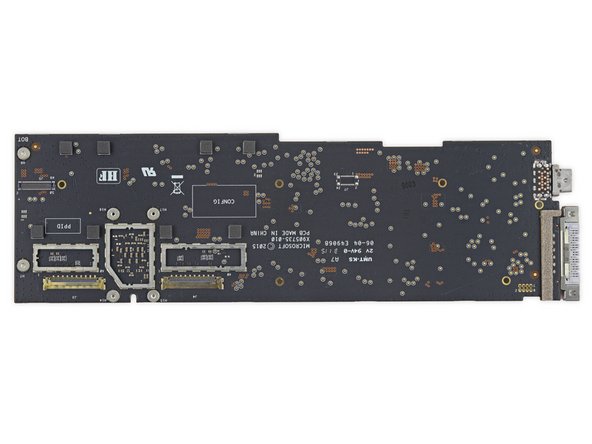
Наконец мы добрались до нижней части стопки и получили возможность взглянуть на модный выделенный графический процессор GeForce. Это пользовательская работа, которая, по мнению интернета, примерно соответствует GeForce 940M.
Пользовательский GeForce GPU Nvidia N16S-LG
Samsung K4G41325FC 512 МБ графической оперативной памяти GDDR5 (всего 1 ГБ)
Двухрежимный повторитель DisplayPort версии 1.2 Parade PS8330B
Коммутатор/мультиплексор Pericom PI3PCIE PCIe
Шестиканальный мультиплексор NXP Semiconductor CBTL06GP213EE для DisplayPort, HDMI и PCI Express
Микроконтроллер Freescale Kinetis KL17 48 МГц ARM Cortex-M0+
Датчик температуры STMicroelectronics STTS751-1DP3F
Шаг 29

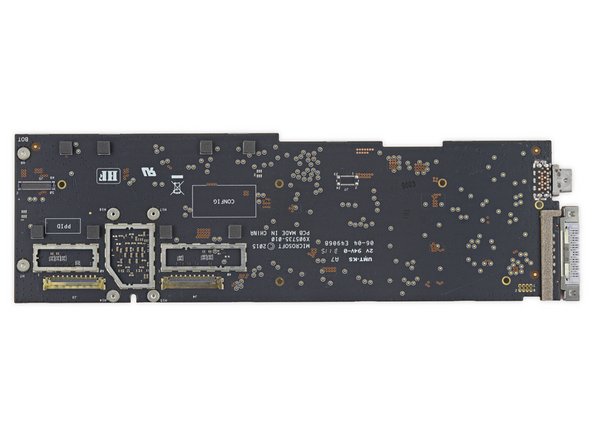
Идентификация микросхем графического процессора, часть 2:
Контроллер заряда аккумулятора Texas Instruments BQ24780S
Maxim Integrated MAX34407 SMBus 4-ch. wide dynamic range power accumulator
Winbond W25X40CL и W25X20CL 4 Мб и 2 Мб последовательной NOR флэш-памяти
Texas Instruments TUSB211 480-Мбит/с кондиционер сигналов USB 2.0
Analog Devices (ранее Linear Technology) LTC4412 контроллер PowerPath с низкими потерями
NXP Semiconductor PCAL6416A 16-разрядный расширитель ввода/вывода
Diodes Incorporated (ранее Pericom) PI3DBS3224 2:4 дифференциальный мультиплексор/демультиплексор
Шаг 30

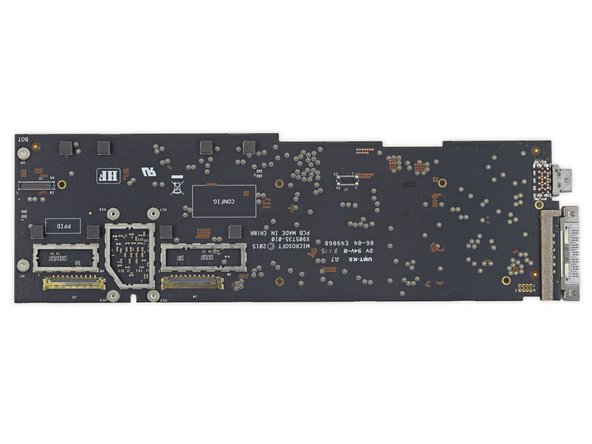
Идентификация микросхем GPU, п. 3:
Texas Instruments TPS51285A двухсинхронный buck-контроллер
ШИМ-контроллер uPI Semi uP1658P
Синхронный преобразователь Texas Instruments TPS54620 6A
Синхронный понижающий преобразователь Texas Instruments TPS54218 2A
Синхронный понижающий преобразователь Texas Instruments TPS62175 0,5A/28V
ON Semiconductor NCP380HMUAJAATBG регулируемый токоограничивающий переключатель распределения питания
ON Semiconductor LP2951A 100 мА регулируемый LDO-регулятор
Шаг 31

Для тех, кто следит за этим дома, у нас есть тачдаун!
Наша отвертка набрала шесть точек входа с обеих сторон этого трекпада Synaptics — или пять точек? Похоже, что с каждой стороны есть пустое пространство, где должен быть винт. Интересно…
Мы делаем шаг вперед, чтобы справиться с единственным оставшимся винтом в нижней части трекпада, вынимаем разъем трекпада и направляемся к цели (или хотя бы к месту с меньшим количеством спортивных метафор).
На пути к цели мы обнаружим контроллер тачпада Synaptics S9101.
Шаг 32


Теперь пришло время покрутить и распутать шарнир.
С помощью удобного прецизионного ключа Torx мы освобождаем сегментный шарнир от основания.
Кабели довольно легко выскользнули из своего основного жилища, но затем исчезли в позвоночнике шарнира…
Сегменты крепятся различными винтами, поэтому шарнир, позвоночник и кабели, скорее всего, можно заменить, если они износятся.
Шаг 33

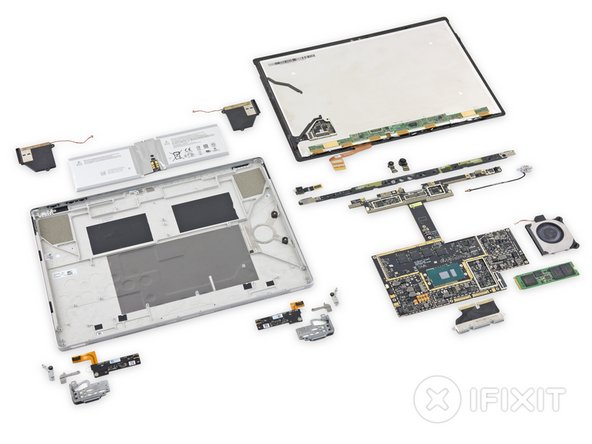
Вся ваша база принадлежит нам. Но не волнуйтесь, вы получите крутой макет!
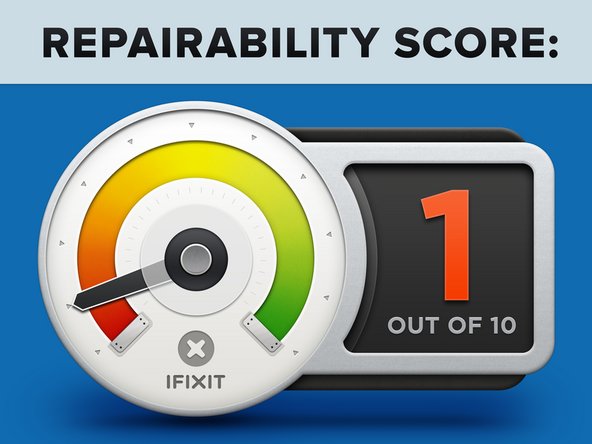
Microsoft Surface Book (в целом) получает оценку ремонтопригодности 1 из 10 (10 — самый простой ремонт).
После сложной процедуры вскрытия твердотельный накопитель можно заменить. Также как и приклеенную батарею в дисплее. Однако базовая батарея приклеена очень сильно.
Дисплей состоит из стеклянной панели и ЖК-дисплея, которые сложно снять и заменить.
Процессор и оперативная память припаяны к материнской плате.
Сильный клей удерживает многие компоненты на месте, включая дисплей, крышку основания и обе батареи.
Многие компоненты находятся на задней стороне соответствующих плат, что требует демонтажа материнской платы для замены простых компонентов.
