
Введение
Если ваш ZTE Whirl 2 (модель Z667G) не издает чистый звук из основного динамика, воспользуйтесь этим руководством для замены динамика.
Динамик телефона — это основная функция, которая используется во время звонков и при подаче мелодии вызова. Неисправный динамик телефона может воспроизводить как слабый звук, так и не воспроизводить его вовсе.
Прежде чем приступить к работе с этим руководством, проверьте динамик на наличие мусора, который может мешать качеству звука.
Перед началом работы убедитесь, что телефон выключен и отсоединен от любого источника питания.
Шаг 1 Батарея


Перед извлечением аккумулятора выключите телефон.
Подденьте крышку с задней стороны телефона пальцами.
Шаг 2


Пальцами подденьте аккумулятор и извлеките его из телефона.
Шаг 3 Задняя панель


Открутите четыре винта диаметром 4 мм с помощью крестообразной отвертки № 00.
Пинцетом снимите наклейку-фиксатор с правого нижнего винта. Выкрутите 4 мм винт с помощью отвертки Phillips #00.
Шаг 4


Вставьте медиатор между средней рамкой и дигитайзером.
Проведите резцом по средней рамке, чтобы отсоединить среднюю рамку от дигитайзера.
Во время этого процесса кнопка блокировки и кнопки регулировки громкости могут выпасть.
Шаг 5

Снимите среднюю рамку с дигитайзера.
Шаг 6 Динамик


С помощью пинцета снимите с телефона наклейки с кнопкой блокировки и громкости.
Кнопки громкости отклеиваются так же, как и наклейки.
Шаг 7

Пинцетом подденьте замок с разъема ZIF над камерой. Потяните ленту из разъема.
Лента соединена замком. Поднимите замок вверх, чтобы отсоединить ленту с помощью пинцета.
Шаг 8

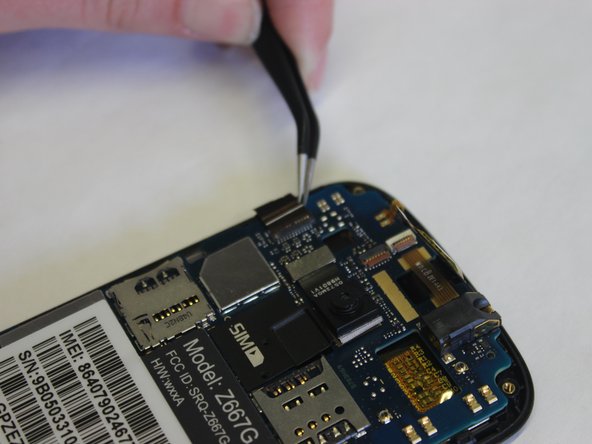
Пинцетом поднимите замок с разъема ZIF. Извлеките ленту из разъема.
Как и лента камеры, она имеет защелку, которую нужно поддеть, чтобы отсоединить.
Шаг 9

Извлеките динамик из телефона с помощью пинцета.
Динамик имеет липкую основу, которая легко снимается пинцетом.
