
Введение
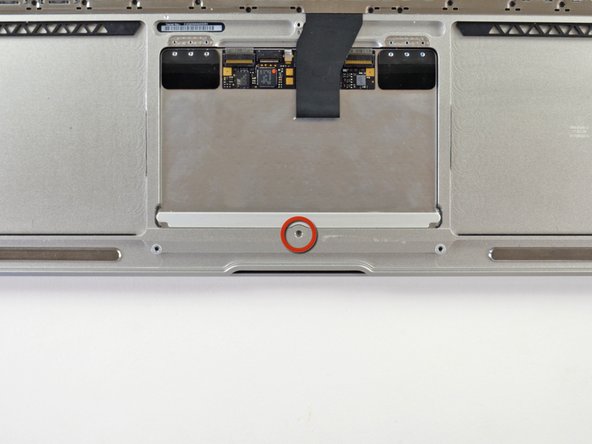
В некоторых MacBook Air и, предположительно, во многих других MacBook через несколько лет трекпад начинает расшатываться или дребезжать. Часто можно услышать ошибочное мнение, что это можно отрегулировать или «починить» с помощью центрального регулировочного винта трекпада (отмечено в шаге 10). Это только усугубит ситуацию, так как причина расшатывания трекпада, однако, может быть найдена в отказе двух крошечных буферов, которые работают как верхний упор трекпада. Крошечные, они мало кому известны, и неудивительно, что они выходят из строя после бесчисленных рабочих циклов. Я не нашел их в качестве запасных частей, но, пожалуйста, оставьте комментарий, если их можно найти. Тогда я обновлю это руководство.
В положении покоя они прижимают трекпад к точке контакта упомянутого регулировочного винта и кнопки. При нажатии они разжимаются, а при отпускании снова сжимаются под действием отскока кнопки, что объясняет, почему их упругая сила должна быть довольно мала.
Шаги 1-11 основаны на старых руководствах, которые содержат неверную информацию: Не выполняйте шаг 10! Упомянутый винт предназначен только для регулировки точки нажатия и не должен откручиваться. Трекпад вынимается уже после шага 8
В этом рабочем положении мы действуем прямо над дисплеем. Поэтому перед началом работы лучше положить плотную ткань или любой другой защитный материал между экраном и нижним корпусом.
Шаг 1 Нижний корпус


Прежде чем приступить к работе, выключите MacBook. Закройте дисплей и положите его на мягкую поверхность верхней стороной вниз.
С помощью зубочистки P5 открутите десять винтов, крепящих нижний корпус, следующей длины:
Два винта 9 мм
Восемь винтов 2,6 мм
Шаг 2

Просуньте пальцы между дисплеем и нижним корпусом и потяните вверх, чтобы снять нижний корпус с Air.
Снимите нижний корпус и отложите его в сторону.
Шаг 3 Батарея


Возьмитесь за прозрачный пластиковый выступ, прикрепленный к разъему аккумулятора, и потяните его к переднему краю Air, чтобы отсоединить аккумулятор от логической платы.
Не поднимайте разъем вверх, когда отсоединяете его.
Шаг 4

Выкрутите следующие пять винтов, крепящих батарею к верхнему корпусу:
Три винта 6,3 мм T5 Torx
Два винта 2,4 мм T5 Torx
Шаг 5

При обращении с батареей избегайте сдавливания или прикосновения к четырем открытым литий-полимерным элементам.
Поднимите батарею с края, ближайшего к логической плате, и извлеките ее из верхнего корпуса.
При установке новой батареи, если на ней есть тонкая пластиковая пленка, не пытайтесь ее снять. Она приклеена и защищает аккумулятор, пока он находится внутри MacBook.
Если вы устанавливаете новую батарею, после установки ее необходимо откалибровать:
Зарядите его до 100%, а затем продолжайте заряжать ещё как минимум 2 часа. Затем отключите устройство от сети и используйте его в обычном режиме, чтобы разрядить батарею. Когда вы увидите предупреждение о низком заряде батареи, сохраните работу и не выключайте ноутбук, пока он не перейдет в спящий режим из-за разрядки батареи. Подождите не менее 5 часов, а затем зарядите ноутбук без перерыва до 100 %.
Если после установки новой батареи вы заметили необычное поведение или проблемы, возможно, вам потребуется сброс SMC MacBook.
Шаг 6 Трекпад


С помощью кончика шила или ногтя подденьте фиксирующую крышку на ZIF-разъёме ленточного кабеля трекпада.
Убедитесь, что вы поддеваете откидную крышку (со стороны, противоположной кабелю), а не само гнездо.
Вытяните ленточный кабель трекпада прямо из гнезда в направлении заднего края Air.
Шаг 7


Осторожно приподнимая ленточный кабель клавиатуры одной рукой, подденьте кончиком шила или ногтем откидную крышку гнезда ZIF ленточного кабеля клавиатуры.
Убедитесь, что вы поддеваете откидную крышку, а не само гнездо.
Вытащите ленточный кабель клавиатуры прямо из гнезда в направлении переднего края Air.
Шаг 8

Открутите следующие двенадцать винтов:
Шесть крестообразных винтов 1,6 мм, крепящих трекпад к верхнему корпусу.
Шесть винтов с крестообразным шлицем 1,6 мм, крепящих кронштейны трекпада к трекпаду.
Для этого достаточно ключа Phillips #000, но может подойти и JIS #000.
Шаг 9

Снимите правый и левый кронштейны трекпада с верхнего корпуса.
Шаг 10

Выкрутите винт T5 Torx диаметром 1,4 мм из резьбового отверстия у переднего края верхнего корпуса.
При сборке не затягивайте установочный винт слишком сильно, так как в определенный момент кнопка перестанет нажиматься. Регулируйте установочный винт до тех пор, пока подвижная сторона трекпада не будет иметь минимальный люфт.
Шаг 11


С помощью плоского края шила аккуратно подденьте край трекпада, расположенный ближе к клавиатуре, из его углубления в верхнем корпусе, отведя его от кронштейнов, прикрепленных к верхнему корпусу.
Извлеките трекпад из верхнего корпуса.
Шаг 12 Чистка посадочного места

Это посадочное место буфера.
Здесь вы найдете остатки сгнившего буфера, из-за которого дребезжит ваш трекпад.
Снимите его и очистите спиртом или чем-то подобным, пока не увидите необработанную алюминиевую поверхность
Шаг 13 Вырежьте и расположите двусторонний скотч


Отрежьте два маленьких (примерно 1,5 x 4 мм) кусочка двусторонней клейкой ленты и положите их на сиденье
Красный цвет обеспечивает защитная пленка Tesa 4965, которая отлично подходит для этой работы. Но в принципе подойдет любой двусторонний скотч, который не слишком толстый.
На второй фотографии вы видите пустое сиденье слева и подготовленное справа
Шаг 14 Вырежьте поролоновый буфер

Теперь вырежьте кусок пеноматериала такого же размера. Мой пеноматериал черного цвета, поэтому его немного трудно разглядеть.
В данном случае использовалась пена EPDM, которую можно сжимать с небольшим усилием, но которая обладает высокой долговечностью.
Толщина материала не должна превышать одного миллиметра! В зависимости от исходного материала вам придется вырезать все размеры дерева.
Это заняло у меня много попыток…
Шаг 15 Установите пенопластовые буферы


Снимите защитную пленку с двустороннего скотча и расположите пенопластовые детали с обеих сторон.
Все должно выглядеть примерно так, как на фотографиях
Шаг 16 Установите трекпад на место

Установите трекпад на место, выполнив шаг 8 в обратном порядке, но только крепко затяните 6 винтов трекпада (оранжевый), а 6 винтов корпуса (красный) оставьте слегка ослабленными.
Откройте MacBook почти на 90°, чтобы он устойчиво стоял на витрине.
Проверьте, как ощущается щелчок. Мягко ли он возвращается в положение покоя? Достаточно ли у него хода?
Если нет, возможно, вы выбрали слишком жесткий или толстый материал (или и то, и другое).
Вы также можете попробовать отрегулировать центральный винт, который отмечен в шаге 10 и который вы, надеюсь, не открутили!
Шаг 17 Регулировка положения трекпада

Наконец, отцентрируйте трекпад в корпусе. Это можно легко сделать, установив лампу за вертикально стоящим нижним корпусом.
Переместите трекпад так, чтобы вокруг него оставался одинаковый зазор. Затем крепко затяните оставшиеся 6 винтов, чтобы зафиксировать регулировку.
Соберите все остальное, начиная с шага 8, и все готово!
