
Введение
У одной из моих умных лампочек LIFX Color 1000 были периодические проблемы с подключением с момента установки. Остальные лампочки работали очень хорошо. После того как LIFX заменил проблемную лампочку, я решил разобрать ее, чтобы посмотреть, что находится внутри.
В процессе я обнаружил, что радиатор не был надежно закреплен, что позволило мне предположить, что причиной проблем является избыточное тепло. При повторной сборке я добавил термоклей. Я оптимистично настроен на то, что с лампой будет меньше проблем — время покажет!
Шаг 1. Снимите рассеиватель


Рассеиватель крепится к цоколю лампы четырьмя пластиковыми защелками, на которые также нанесен силиконовый клей, чтобы предотвратить дребезжание рассеивателя.
Выступы находятся справа от маленьких винтов с крестообразной головкой, которые вы можете увидеть в небольшом пространстве между рассеивателем и цоколем.
Подденьте пластиковые выступы сильной отверткой или аналогичным инструментом. Вам нужно будет согнуть как минимум два одновременно, а затем вставить что-нибудь, чтобы держать открытой одну сторону, пока вы работаете с другой.
Шаг 2 Извлеките печатную плату светодиода


Снятие рассеивателя обнажает печатную плату светодиодов. Также виден край платы WiFi с выступающей антенной.
Обратите внимание на силиконовый клей на выступах. Скорее всего, вам не придется заменять его на новый клей, но если вы это сделаете, убедитесь, что он рассчитан на высокие температуры.
На печатной плате светодиодов вы можете видеть белые и цветные светодиоды. Печатная плата изготовлена из теплопроводного алюминиевого материала.
По краям корпуса лампы находится пластиковое фиксирующее кольцо, прикрепленное четырьмя винтами с головкой Phillips. Для дальнейшей разборки снимать его не обязательно.
Печатная плата светодиода имеет контактный заголовок, который подключается к плате WiFi. Термоклеевая прокладка прикрепляет печатную плату к металлическому корпусу лампы. Вы можете аккуратно поддеть край печатной платы, пока клей не отклеится, и разъем не отделится.
В моей лампе печатная плата не была полностью посажена на термопрокладку, что могло стать причиной периодических сбоев, связанных с нагревом.
Шаг 3 Осмотрите термопрокладку

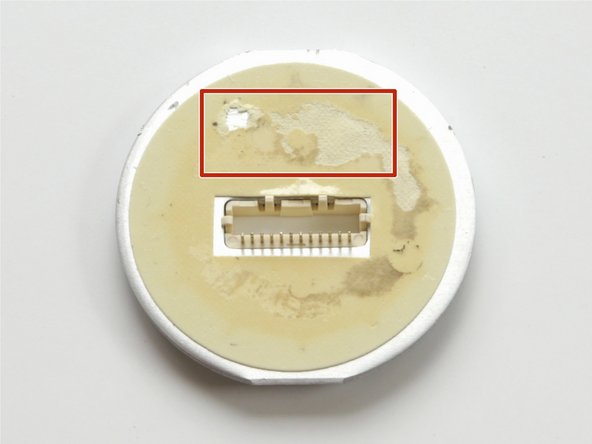
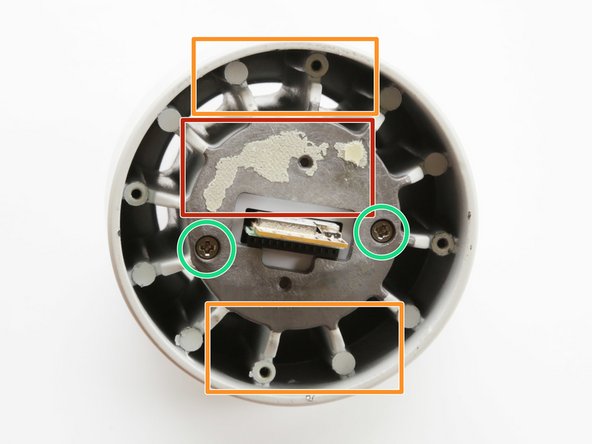
Если вы сравните нижнюю сторону печатной платы с корпусом лампы, вы увидите, правильно ли приклеена термопрокладка.
На этих фотографиях видно, что термопрокладка была приклеена лишь частично с одной стороны. Другая сторона печатной платы была приподнята на несколько миллиметров от цоколя лампы.
Металлическое основание лампы служит радиатором. Вы можете видеть воздушные каналы, проходящие вертикально по бокам. Поэтому для поддержания нормального воздушного потока эти лампы следует устанавливать только в вертикальном положении.
Если вы планируете повторно собрать лампу, вам следует соскоблить все старые термопрокладки с печатной платы и корпуса. Обе поверхности должны быть чистыми. Замените ее хорошим термоклеем-эпоксидной смолой, следуя указаниям производителя.
Обратите внимание на два винта с головкой Phillips в центральной части металлического корпуса (отмечены зелеными кружками). Мы удалим их в следующих шагах.
Шаг 4 Внутренности

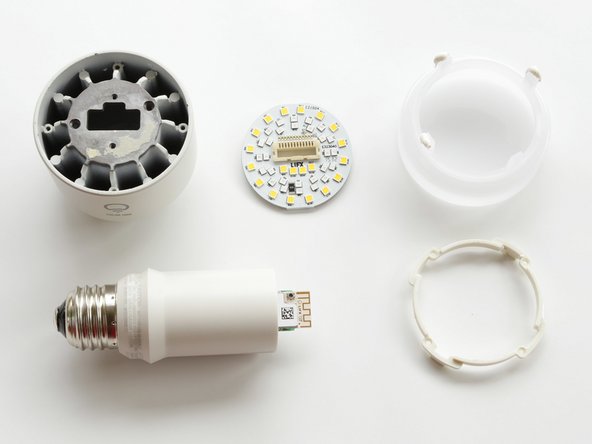
Обратите внимание на заднюю часть печатной платы WiFi. Здесь находится штырьковый разъем для светодиодной платы, а также ряд золотых площадок для изготовления тестовой оснастки.
Если вы чувствуете себя авантюристом, вы можете найти JTAG, последовательные порты или другие забавные возможности для взлома среди этих колодок.
Если открутить два винта, электрический базовый блок выскользнет из металлического корпуса радиатора. Электроника находится в горшках, и доступ к ней затруднен.
Сборка производится в обратном порядке.
