
Введение
Если экран вашего Lenovo ThinkPad X1 Yoga 2nd Generation треснул, исказил изображение или не включается совсем, воспользуйтесь этим руководством, чтобы отсоединить и заменить экран.
Замена экрана требует извлечения большинства компонентов из ноутбука, поэтому рекомендуется держать каждую извлеченную деталь как можно более организованной, чтобы обеспечить эффективную сборку.
Чтобы сохранить безопасность и качество компонентов, не сгибайте и не ударяйте экран с большой силой, так как это хрупкая деталь, которая может сломаться при неправильных условиях.
Шаг 1 Задняя крышка

Прежде чем открыть заднюю крышку, убедитесь, что ноутбук выключен, а кабель зарядки отсоединен.
Переверните ноутбук, чтобы получить доступ к задней крышке.
Шаг 2


С помощью крестообразной отвертки № 0 открутите восемь 8-миллиметровых винтов.
Шаг 3

Снимите заднюю крышку.
При снятии задней крышки может раздаться хлопающий звук.
Шаг 4 Динамики


Проследите за ленточным кабелем, идущим от левого динамика к материнской плате.
Потяните черный разъем вверх и освободите провод кабеля рукой.
При необходимости потяните этот разъем вверх с помощью пинцета Pro/ESD/Angled.
Шаг 5


Выкрутите два 6-миллиметровых винта Phillips #0 из каждого динамика.
Шаг 6


Пальцами извлеките динамики из устройства.
Шаг 7 Батарея

С помощью пробки подденьте ленточный кабель, идущий от верхней средней части аккумулятора к материнской плате, и выньте его из материнской платы.
Не используйте металлическую лопатку, как показано на фотографиях. Металлическая лопатка должна использоваться только для серьезного отжима. Если его использовать для внутренних компонентов устройства, он может проткнуть или повредить компоненты устройства.
Шаг 8

С помощью крестообразной отвертки № 0 выкрутите один 6-миллиметровый винт из нижней и средней части аккумулятора.
Шаг 9

Извлеките батарею.
Шаг 10 Вентилятор


Поднимите небольшой металлический выступ с помощью пробки.
Не используйте металлическую лопатку, если она не предназначена для серьезных усилий. При чрезмерном давлении металлическая лопатка может повредить или проколоть внутренние компоненты устройства.
Аккуратно извлеките ленточный кабель из гнезда, используя обратный пинцет с нейлоновым наконечником.
Шаг 11

С помощью отвертки Phillips #0 открутите четыре винта диаметром 4 мм рядом с вентилятором.
Шаг 12

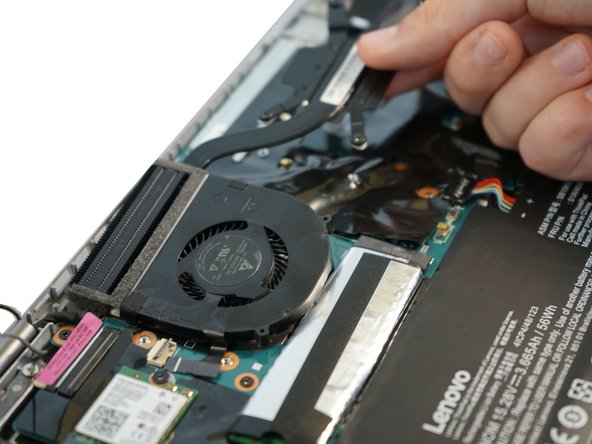
Открутите четыре винта диаметром 5 мм в металлическом удлинителе, прикрепленном к вентилятору.
Полностью вынимать винты из вентилятора не нужно.
Извлеките вентилятор с помощью пальцев.
Шаг 13 Материнская плата

С помощью крестообразной отвертки № 0 открутите все 16 винтов диаметром 6 мм, соединяющих материнскую плату с компьютером.
Шаг 14

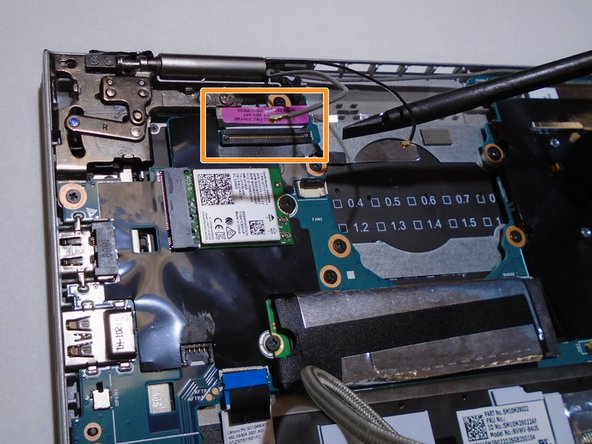
С помощью нейлоновой лопатки отсоедините серый и черный провода.
С помощью нейлоновой лопатки аккуратно отсоедините розовый язычок от материнской платы.
Шаг 15

Осторожно снимите черную ленту пальцами.
Не удаляйте липкие остатки с обратной стороны секции.
Шаг 16


Приподнимите черную заслонку с помощью пластиковой лопатки.
Вытащите ленточный кабель с черным язычком.
Шаг 17

Снимите фиолетовый язычок, аккуратно потянув его на себя.
Шаг 18

Извлеките синий язычок, аккуратно потянув его на себя.
Шаг 19

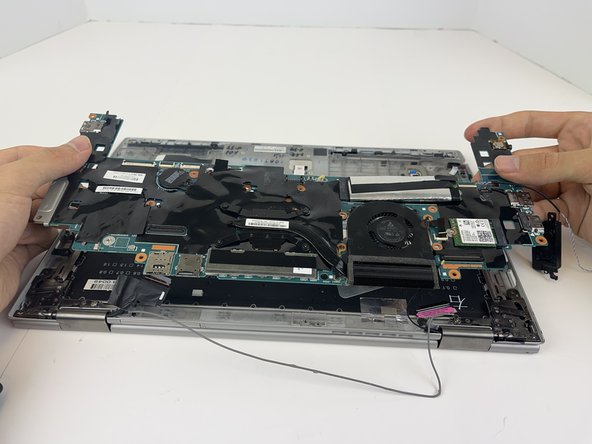

Аккуратно поднимите руками материнскую плату и извлеките ее.
Шаг 20 Сборка экрана

С помощью крестообразной отвертки № 0 открутите два винта, крепящие петли к задней панели.
Шаг 21


С помощью металлической лопатки с силой подденьте петлю, пока она не освободится от задней панели.
Шаг 22


Осторожно сдвиньте заднюю панель в сторону от монитора.
Монитор должен легко отделиться от задней панели, если петли были отжаты достаточно далеко от панели.
