No Image

Lenovo ThinkPad X1 Carbon 5-го поколения Замена динамиков

121 просмотров
12 декабря 2023

Введение

Это руководство покажет пользователям, как заменить динамики на Lenovo ThinkPad X1 Carbon 5-го поколения, тип 20K3-S0DQ00 S/N PF-0VPYSA 1710. Это поможет пользователям, которые испытывают проблемы со звуком на своем устройстве. Это позволит заменить аудиоразъем, а также динамик, поскольку они связаны между собой. Мы рекомендуем пользователям сначала попытаться очистить динамик/аудиоразъем с помощью сжатого воздуха, прежде чем обращаться к этому руководству.

Во время работы устройство должно быть выключено и отсоединено от зарядного устройства.

Шаг 1 Задняя крышка

Lenovo ThinkPad X1 Carbon 5th Gen Speakers Replacement Replacement, Back Cover: step 1, image 1 of 1

Переверните ноутбук на заднюю сторону.

Шаг 2

Lenovo ThinkPad X1 Carbon 5th Gen Speakers Replacement Replacement: step 2, image 1 of 1

С помощью отвертки Phillips #1 открутите пять винтов диаметром 1,2 мм с задней крышки ноутбука.

Шаг 3

Lenovo ThinkPad X1 Carbon 5th Gen Speakers Replacement Replacement: step 3, image 1 of 1

Снимите заднюю крышку с помощью инструмента для открывания, оставив заднюю часть ноутбука открытой.

С помощью инструмента для открывания подденьте край и продвигайтесь по периметру.

Осторожно отстегните зажимы перед снятием задней крышки.

Шаг 4 Батарея

Lenovo ThinkPad X1 Carbon 5th Gen Speakers Replacement Replacement, Battery: step 4, image 1 of 2Lenovo ThinkPad X1 Carbon 5th Gen Speakers Replacement Replacement, Battery: step 4, image 2 of 2

С помощью отвертки Phillips #1 открутите четыре винта диаметром 1,2 мм, которыми крепится батарея.

Шаг 5

Lenovo ThinkPad X1 Carbon 5th Gen Speakers Replacement Replacement: step 5, image 1 of 3Lenovo ThinkPad X1 Carbon 5th Gen Speakers Replacement Replacement: step 5, image 2 of 3Lenovo ThinkPad X1 Carbon 5th Gen Speakers Replacement Replacement: step 5, image 3 of 3

Извлеките батарею с помощью руки или выколотки.

Шаг 6 Динамики

Lenovo ThinkPad X1 Carbon 5th Gen Speakers Replacement Replacement, Speakers: step 6, image 1 of 2Lenovo ThinkPad X1 Carbon 5th Gen Speakers Replacement Replacement, Speakers: step 6, image 2 of 2

С помощью отвертки Phillips #1 выкрутите два винта диаметром 1,2 мм.

Шаг 7

Lenovo ThinkPad X1 Carbon 5th Gen Speakers Replacement Replacement: step 7, image 1 of 3Lenovo ThinkPad X1 Carbon 5th Gen Speakers Replacement Replacement: step 7, image 2 of 3Lenovo ThinkPad X1 Carbon 5th Gen Speakers Replacement Replacement: step 7, image 3 of 3

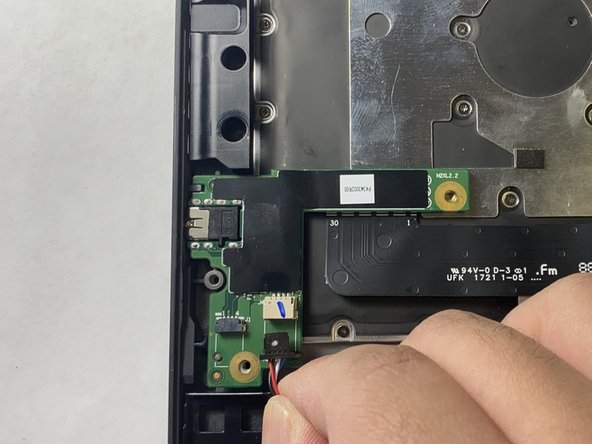
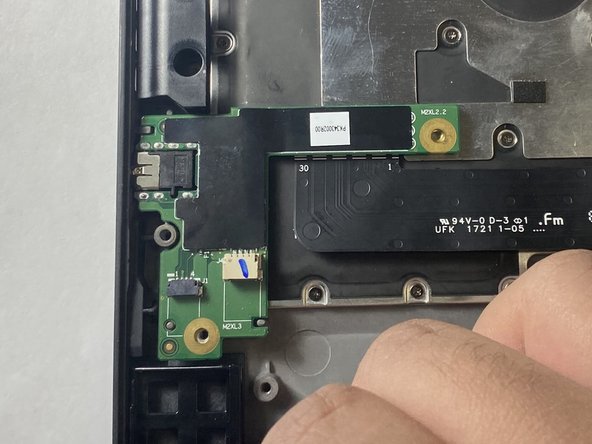
Отсоедините кабель динамика от платы.

Шаг 8

Lenovo ThinkPad X1 Carbon 5th Gen Speakers Replacement Replacement: step 8, image 1 of 3Lenovo ThinkPad X1 Carbon 5th Gen Speakers Replacement Replacement: step 8, image 2 of 3Lenovo ThinkPad X1 Carbon 5th Gen Speakers Replacement Replacement: step 8, image 3 of 3

Поднимите отмеченную защелку и извлеките кабель.

Извлеките динамик.

Комментировать
121 просмотров
Комментариев нет, будьте первым кто его оставит

Это интересно
No Image Гайды
0 комментариев
No Image Гайды
0 комментариев
No Image Гайды
0 комментариев