
Введение
Я действительно ищу полезные детали для других проектов. Вскрытие этого Android-планшета отличается от других планшетов Lenovo, о которых я читал на ifixit.
Шаг 1 Передняя и задняя панели перед вскрытием


Готов начать разбирать его на части. Это был дешевый планшет несколько лет назад, его Wi-Fi очень медленный, так что в наши дни он не пригоден для использования. Давайте посмотрим, что находится внутри.
Шаг 2 Снимаем заднюю верхнюю крышку


Перед нами задняя крышка. Она просто сдвигается к верхней части планшета и снимается, открывая камеру и держатель для карт micro SD.
Шаг 3 Открутите 3 маленьких крестообразных винта и один маленький крестообразный винт


Для всех этих винтов и для всех последующих шагов подойдет крестовая отвертка под номером 0.
Шаг 4 Фотография отверстий маленьких и крошечных пустых винтов

Вставьте сюда мудрость.
Шаг 5 Найдите скрытый крестообразный винт и удалите его


Задняя крышка не снималась, даже если поддеть ее «палочкой». Я не хотел ломать планшет (пока). Затем я заметил круглое белое пятно. Я соскоблил хрупкую белую краску, обнажив еще один крестообразный винт, и вынул его. (Вот и гарантия! Они сделали его несанкционированным).
Шаг 6 Удаление маленьких и крошечных винтов

Всего пока 5, 1 маленький, 4 маленьких
Шаг 7 Сдвиньте главную заднюю крышку


После удаления скрытого винта задняя крышка легко сдвигается. Большими пальцами подтолкните ее к нижней части планшета. Она сдвинется на 1/4 дюйма и остановится, как показано на второй фотографии. Затем она свободно снимается с задней панели.
Извините за размытые фотографии. По ходу дела мои фотографии становятся все более четкими. Действительно
Шаг 8 Аккумулятор и динамики открыты

Динамики Stero находятся в нижней части планшета. Литий-полимерный аккумулятор 3,7 В постоянного тока находится там же. 13,7 Вт-ч / 3700 мА-ч. Довольно большой для дешевого планшета. Это добавляет планшету увесистости.
Шаг 9 Батарея приклеена. И, похоже, жестко подключена.
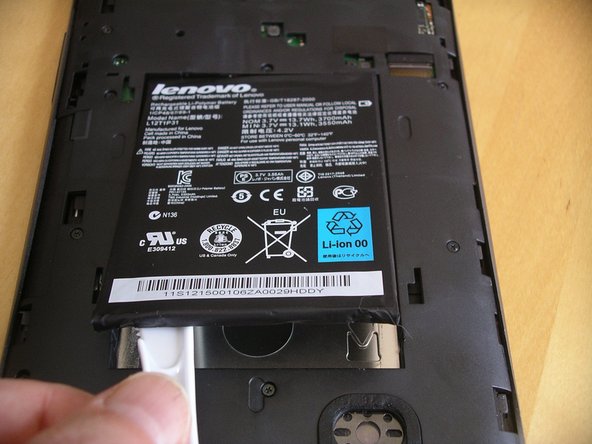
Я медленно поддевал батарею, клей липкий, резинового типа, но день был теплый, так что при некотором терпении он отклеился. (У меня нет подходящей лопатки, пришлось использовать пластиковый нож для пикника).
Шаг 10 Еще много крестовых винтов для удаления

Сняв заднюю крышку, вы обнаружите множество крестообразных винтов, разбросанных по корпусу, вокруг батареи. Я насчитал еще 10 винтов.
1 в верхней части планшета над батареей, 3 поперек (2 маленьких и 1 крошечный), 2 поперек в средней части батареи, 2 поперек и 2 под батареей в нижней части планшета.
Шаг 11 Я попытался отделить корпус изнутри.


Вынув все эти винты, я попытался раздвинуть корпус, чтобы открыть материнскую плату, но она не поддавалась. Что-то все еще держит ее вместе…
Шаг 12 Еще один скрытый винт


Что-то удерживало планшет вместе в верхней части. Я отклеил невинно выглядящую наклейку с серийным номером, и вот он. Еще один крестообразный винт. Когда его не стало, пластиковая внутренняя крышка легко отделилась. Она снята, и вот она — материнская плата.
Шаг 13 Отсоединение проводов аккумулятора


У батареи 5 проводов: 2 красных горячих, 2 черных заземленных и 1 белый. Я предполагаю, что белый используется процессором для контроля зарядки? температуры батареи?
Я измерил 3,9 В постоянного тока красно-черного цвета при питании от батареи, и 4,1 В постоянного тока, когда батарея заряжалась через USB-порт.
И 3,9 В постоянного тока красно-белого цвета при питании от батареи, 2,7 В постоянного тока при зарядке. В то время как на бело-черном было 0,0 В постоянного тока при питании от батареи и 1,3 В постоянного тока при зарядке.
Шаг 14 Провода батареи легко отсоединяются


Когда клей ослаблен, а провода удалены, аккумулятор можно использовать в качестве запасного.
Шаг 15 Маленькие устройства


Задняя камера имеет короткий кабель, который легко отсоединяется.
Тактильный мотор находится на боковой стороне планшета. Я использовал его вместе с экранной клавиатурой, чтобы помочь себе при наборе текста на планшете.
Микрофон находится на другой стороне планшета и также легко снимается.
Шаг 16 Извлечение материнской платы


Один крестообразный винт находится в середине материнской платы, рядом с тем местом, где находилась батарея. Выкрутите его, и тогда печатная плата раздвинется. Она плотно прилегает, но после удаления винта она просто прилегает с трением.
А вот и она, перевернутая на спину, все еще соединенная ленточными кабелями.
Шаг 17 Материнская плата и процессор


Процессор Mediatek
Шаг 18 Отсоедините ленточные кабели


Кабели видео и сенсорного экрана, я полагаю.
Шаг 19 Снять экран? Без поломки не обойтись
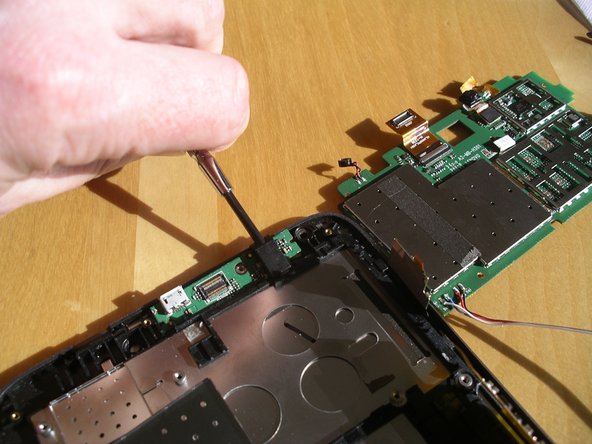
Экран планшета плотно прилегает к пластиковому корпусу. Я попробовал поддеть его, но не хотел расколоть. Вы можете видеть металлическую подложку, этот экран тяжелый из-за всего этого металла. Я остановился на этом, чтобы не разбить стекло на передней панели.
Мне очень хотелось посмотреть, можно ли использовать этот экран в будущем проекте. Но соединения ленточных кабелей выглядели проприетарными, так что я не питаю надежд.
