
Введение
Если ваш планшет не запускается должным образом или зависает…
Если ваш планшет застрял на логотипе Lenovo или…
Если у вас «Слишком много попыток ввода шаблонов»…
Если вы забыли пароль и не можете войти в аккаунт google…
Если вы хотите стереть данные с устройства…
Внимание!!! Вы потеряете все свои данные!!!
Шаг 1 Lenovo Ideatab A1000 Wipe Data / Factory Reset (Hard Reset)
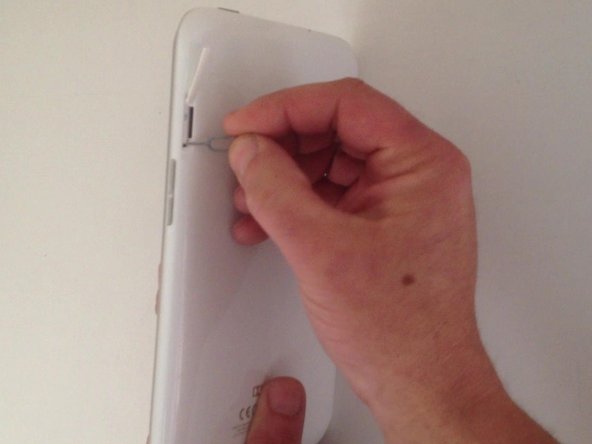
Прежде всего, вы можете попробовать мягкий сброс с помощью переключателя сброса. Этот метод не удаляет данные с планшета.
Шаг 2


Теперь — аппаратный сброс:
Выключите планшет.
Нажмите и удерживайте одновременно клавиши увеличения громкости и питания.
Когда появится экран восстановления системы, используйте клавиши увеличения/уменьшения громкости для навигации и клавишу включения питания для OK.
Выберите «стереть данные / заводской сброс», «Да — удалить все пользовательские данные», «перезагрузить систему сейчас».
Шаг 3

Вот и все.
