
Введение
Ваше устройство не издает звук? Усильте свое счастье, заменив динамик.
Это руководство потребует паяльного оборудования и навыков.
Шаг 1 Батарея


Прежде чем разбирать LeapPad, убедитесь, что устройство выключено.
Надавите на пластиковые боковые панели, чтобы извлечь и открыть аккумулятор.
Панели должны полностью отсоединиться от основного устройства.
Шаг 2


Надавите на положительный конец батареи по направлению к отрицательному концу, чтобы вынуть батарею из держателя.
Извлеките из устройства все четыре щелочные батарейки AA.
Шаг 3 Задняя крышка


Этот шаг приведет к аннулированию гарантии на устройство.
Открутите следующие винты, крепящие заднюю крышку к основному устройству:
Два крестообразных винта 10,0 мм
Четыре крестообразных винта 4,0 мм
Три крестообразных винта 3,0 мм
Шаг 4

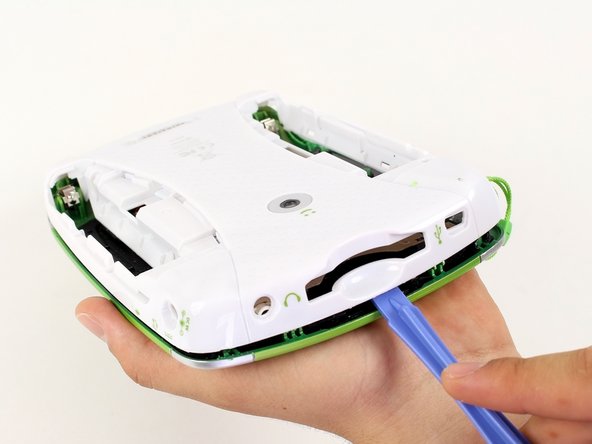
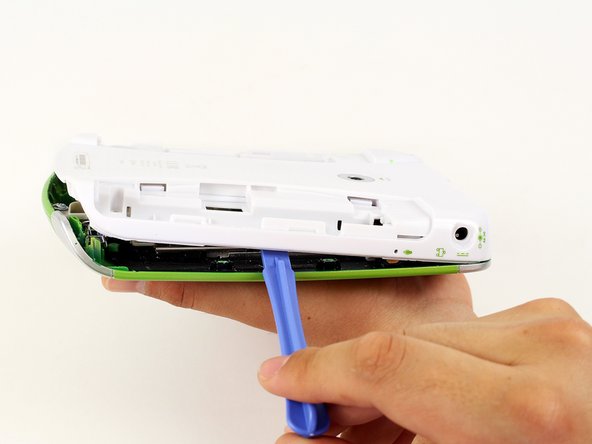
Вставьте пластиковый инструмент для открывания в шов между передней и задней крышками, чтобы отделить заднюю крышку от остальной части устройства.
Проведите пластиковым инструментом по периметру LeapPad2.
Приподнимите и снимите заднюю крышку с планшета.
Нож для масла может помочь при поддевании устройства.
Шаг 5 Передняя крышка
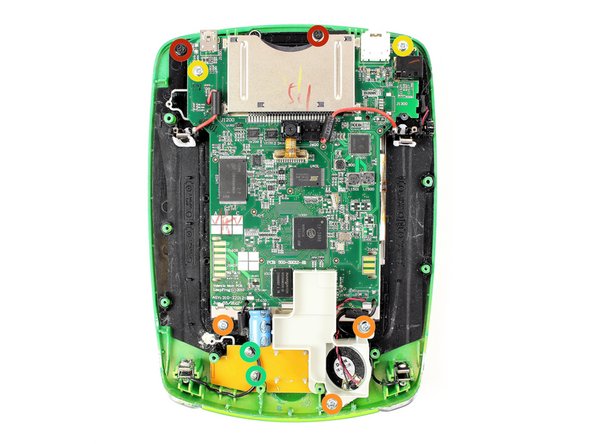

Открутите следующие винты, крепящие переднюю крышку к основному устройству:
Три крестообразных винта 6,0 мм
Три крестообразных винта 7,0 мм
Два крестообразных винта 10,0 мм
Три винта 7,0 мм с крестообразным шлицем (головка винта массивнее, чем у других винтов 7,0 мм с крестообразным шлицем).
Чтобы добраться до третьего винта 7,0 мм Phillips, необходимо снять белый пластиковый элемент, удерживающий динамик. Обратитесь к шагу 2.
Шаг 6

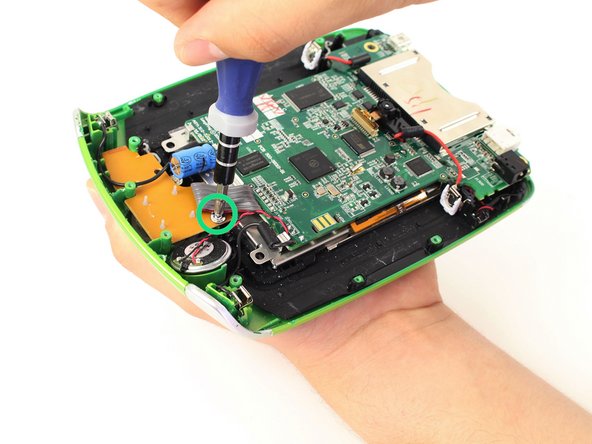
Открутите белую пластиковую деталь, чтобы открыть третий 7,0-миллиметровый винт Phillips.
Шаг 7


Открутив винты игрового картриджа, вы обнаружите под ним свободный черный пластиковый элемент.
Извлеките его с помощью пинцета.
Если деталь неожиданно выпадет, обратитесь к этому шагу, чтобы вернуть ее на место при сборке устройства.
Шаг 8


Отпаяйте сквозные отверстия-компоненты в разъемах питания с обеих сторон устройства, где когда-то были подключены батареи.
Не ссылайтесь на фотографии в этом шаге для правильной пайки и отпайки. Они предназначены исключительно для иллюстрации.
О правильной технике пайки и отпайки читайте в разделе «Как паять и отпаивать соединения».
При пайке утюг нагревается до высоких температур, что может привести к ожогам. При необходимости надевайте защитные очки.
Будьте предельно осторожны с кабелями на этом шаге, так как они могут расплавиться, сгореть или сломаться.
Шаг 9


Отсоедините кабели питания от устройства с помощью пальцев или пинцета.
Теперь вы можете поднять переднюю крышку, оставив материнскую плату и экран.
Шаг 10 Динамик


Наконец, найдите и отпаяйте оставшиеся соединения проводов динамика на схеме.
Закончив пайку, переверните плату на другую сторону, чтобы удалить провода.
Чтобы узнать, как паять и отпаивать соединения, обратитесь к разделу «Как паять и отпаивать соединения».
При пайке утюг нагревается до высоких температур, что может привести к ожогам. При необходимости надевайте защитные очки.
Будьте предельно осторожны с кабелями на этом шаге, так как они могут расплавиться, сгореть или сломаться.
