
Введение
Цель этого руководства — показать, как заменить повреждённый динамик на рабочий, чтобы LeapPad функционировал правильно. Тем не менее, LeapPad можно использовать и без работающего динамика. В этом руководстве необходимо соблюдать особую осторожность, чтобы не повредить внутренние компоненты, так как они могут быть очень хрупкими (например, ленточные кабели).
Шаг 1 Батарея

Снимите штрих-код, закрывающий два винта на нижней задней панели Leap Pad.
Шаг 2

Выкрутите два винта диаметром 5 мм, которые были закрыты наклейкой.
Шаг 3

С помощью инструмента для вскрытия пластика подденьте внешний защитный кожух, начиная снизу.
Шаг 4

Выкрутите 7 мм винт справа от док-станции для картриджей, два 8 мм винта в левом верхнем углу и девять 8 мм винтов, удерживающих зеленую оболочку.
Шаг 5

Снимите жесткий пластиковый корпус, обнажив материнскую плату и аккумулятор.
Шаг 6


Отсоедините батарею, используя пинцет или ногти.
Аккумулятор приклеен, если есть возможность, нанесите немного изопропилового спирта на края аккумулятора, чтобы размягчить клей.
Аккуратно подденьте батарею, используя палец или другой тонкий инструмент.
Будьте осторожны, повреждение/прокол батареи может привести к взрыву.
Шаг 7 Динамик

Найдите винты в нижней части устройства, удерживающие кнопку и плату динамиков.
Шаг 8

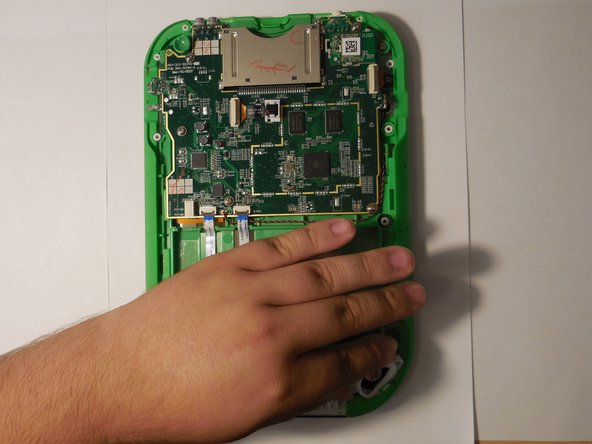
Над динамиком должна быть пластиковая крышка, осторожно потяните за нее со стороны, противоположной пластиковой клипсе, удерживающей динамик на месте.
Чрезмерное усилие может привести к поломке пластикового зажима, используйте только достаточное усилие, чтобы аккуратно снять его.
Шаг 9

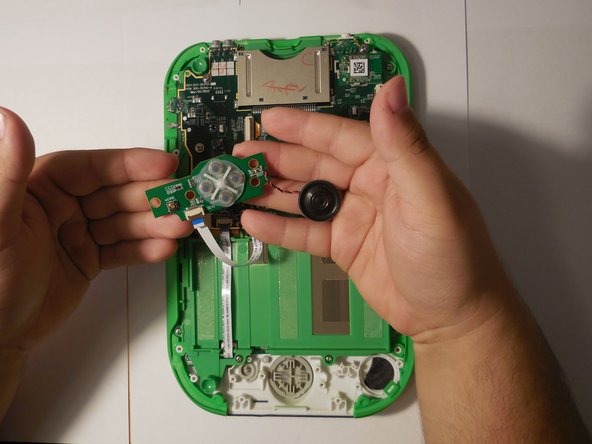
Поднимите плату с кнопками и динамиком и переверните ее, открыв другую сторону платы.
Шаг 10

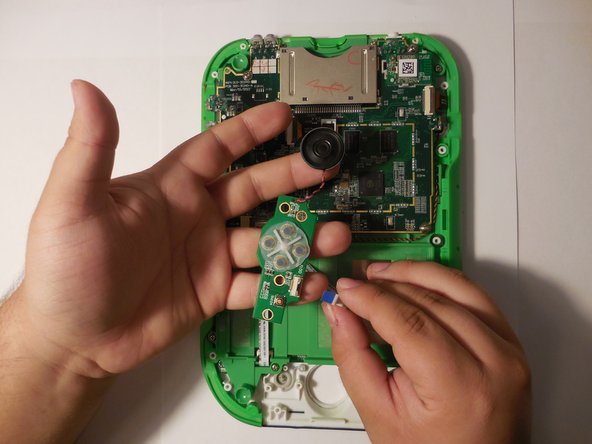
Найдите соединение ленточного кабеля и с помощью небольшого пластикового инструмента подденьте пластик, удерживающий его.
Теперь вы можете безопасно извлечь ленточный кабель, аккуратно потянув его из разъема.
Попытка извлечь кабель с помощью грубой силы приведет к его повреждению.
