
Шаг 1 Винты J1 на рукоятке джойстика


Перед разборкой обязательно отключите контроллер от источника питания.
Выкрутите четыре винта J1 с головкой JIS диаметром 15 мм с внешней стороны джойстика.
Шаг 2 Винты J1 на нижней панели

Перед разборкой обязательно отключите контроллер от источника питания.
Переверните контроллер вверх дном.
Выкрутите 20-миллиметровый винт J1 с головкой JIS.
Выкрутите шесть винтов с головкой J1 JIS диаметром 12 мм.
Выкрутите два винта с головкой J1 JIS диаметром 6 мм.
Шаг 3

Вставьте инструмент для открывания или палец в углубление, расположенное под портом USB.
Шаг 4 Нижняя панель


Аккуратно потяните панель в сторону от контроллера.
Шаг 5 Отделите ручку

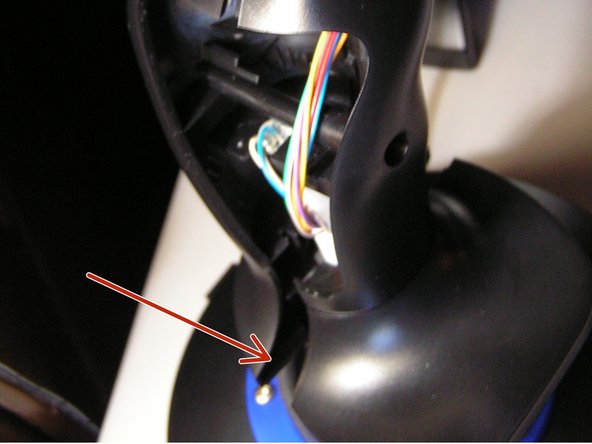

Поместите малярный скотч между панелью кнопок и верхней частью правой половины рукоятки — это удержит этот узел на месте, чтобы защитить провода.
Отделите ручку снизу и снимите центральную крышку между двумя половинками. Отложите крышку в сторону.
Придерживая правую половину рукоятки за белую центральную стойку, аккуратно снимите левую половину рукоятки вместе с узлом курка и отложите в сторону.
Шаг 6 Извлеките датчик YAW

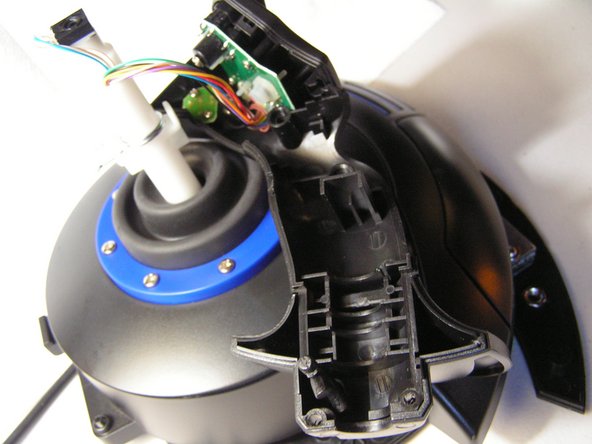
Теперь правая половина рукоятки должна свободно соскользнуть с квадратного корпуса датчика в верхней части белой центральной стойки.
Положите датчик рядом с белым центральным столбом, стараясь не задеть провода.
Поднимите корпус датчика прямо вверх и освободите его от белой центральной стойки. Обратите внимание на ориентацию буквы D на «ручке» датчика: она должна быть направлена в сторону от язычков припоя и к правой половине ручки.
Шаг 7 Чистка датчика

На этом этапе, возможно, стоит подключить USB-шнур к компьютеру и проверить работу датчиков в режиме реального времени, пока вы их чистите.
Используйте воздушный пылесборник, чтобы выдуть мусор внутри датчика, одновременно поворачивая ручку во всем диапазоне движения несколько раз. Держите основание и поворачивайте ручку так, чтобы не погнуть провода.
С помощью салфеток создайте защитную зону и повторите процедуру с использованием силиконового спрея, поворачивая датчик несколько раз при каждой промывке. Промойте не менее трех раз, чтобы дать возможность вымыть весь мусор.
Снова используйте Air Duster, чтобы удалить остатки силиконовой смазки и высушить деталь, снова несколько раз вращая ее в диапазоне движения.
Шаг 8 Инкапсуляция датчика


Обмакните датчик в силиконовую смазку, введя ее во все отверстия детали с обеих сторон.
Нанесите смазку на отверстие в верхней части белой центральной стойки.
Нанесите смазку на квадратный приемный паз на правой рукоятке.
Шаг 9 Сборка рукоятки


Установите правую ручку обратно на белую центральную стойку. Вытрите излишки смазки.
Заправьте провода в рукоятку между бобышками винтов, как показано на рисунке. Убедитесь, что три провода, идущие к датчику, продеты в петли, чтобы вращение ручки не перетягивало провода.
Установите на место центральную крышку, при необходимости используя малярный скотч для фиксации.
Равномерно вставьте левую ручку слева, пока основание не встанет плотно вокруг белой центральной стойки, а верхняя часть не издаст звуковой щелчок, когда защелкнется на месте.
Установите винты на место в обратном порядке.
Шаг 10 Разблокировка вилки и пружины в сборе


Выкрутите четыре винта с головкой J1 JIS диаметром 10 мм.
Потяните белый узел в сторону от крышки и подтолкните рукоятку джойстика к крышке с другой стороны, чтобы датчики были доступны и освободились от ребер в крышке, которые удерживают их на месте.
Аккуратно извлеките каждый датчик из его крепления, стараясь поддерживать хрупкие провода и провода. Обратите внимание на ориентацию D-плоскости на «ручке» каждого датчика: она должна быть направлена в сторону от язычков припоя.
Шаг 11 Очистите и заизолируйте датчики

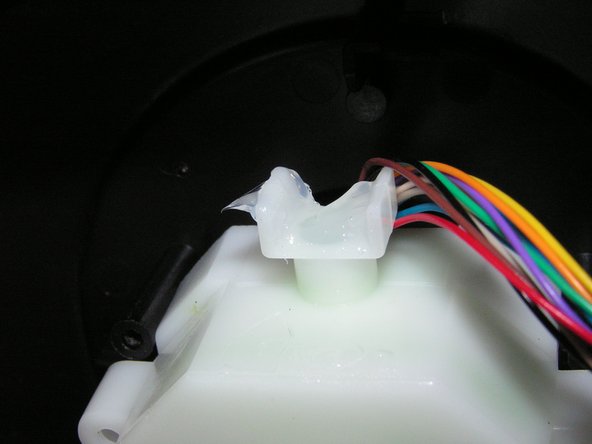
Обратитесь к шагу 7 для очистки.
Обмакните датчик в силиконовую смазку, введя ее во все отверстия детали с обеих сторон.
Нанесите смазку на квадратный приемный паз каждого датчика и в отверстие в корпусе узла вилки.
Шаг 12 Установка вилки и пружины в сборе

Выровняйте плоские поверхности датчиков напротив выступов для пайки, как это было при снятии, и аккуратно вставьте каждый из них в квадратный приемный паз. Вытрите излишки смазки.
Потяните сборку назад к крышке, одновременно отводя ручку от крышки с другой стороны, чтобы посадить сборку на бобышки винтов.
Убедитесь, что пучок проводов, идущий от ручки, не зажат между узлом и крышкой.
Установите винты на место в обратном порядке.
