
Введение
Если прокрутка колеса прокрутки становится неточной или кажется «медленной», это может быть связано со скоплением грязи на датчике движения. Из-за качения колеса пыль скапливается в виде шарика и периодически блокирует фотодатчик. В интернете можно встретить обсуждения, которые могут натолкнуть нас на мысль, что такое поведение является проблемой конфигурации приложения (если вы используете Logitech Options), но после вскрытия устройства я подтвердил, что в моем случае оно просто загрязнилось. Обратите внимание, что для того, чтобы добраться до колеса прокрутки, необходимо разобрать устройство, используя инструкции, которые вы найдете здесь, на iFixit, вплоть до шага № 2 руководства по разборке, поэтому вы можете пропустить шаги #3-#11 нижеприведенного руководства.
Шаг 1 Разборка Logitech MX Ergo

Выкрутите шесть винтов T6 из нижней части
Шаг 2

Подсуньте инструмент для поддевания под самую правую кнопку и проведите по шву назад, пока не отстегнется верхняя половина.
Шаг 3

Осторожно поднимите верхнюю часть корпуса.
Не снимайте крышку с разъема.
Освободите гибкую ленту из гнезда.
Шаг 4

Освободите узел колеса прокрутки с помощью рычага
Шаг 5

Отсоедините батарею от основной платы, аккуратно приподняв разъем с синей маркировкой
Открутите три винта, крепящие субмодуль батареи.
Шаг 6


Открутите левый нижний винт, удерживающий кнопки fwd/rev, приподнимая узел в сторону
Отсоедините гибкую ленту, отмеченную синим цветом, которая идет от платы питания внизу. Открутите шесть винтов, крепящих основную материнскую плату (один оранжевый, находится вне зоны видимости).
Шаг 7

Открутите три винта, удерживающие плату питания на месте. Следите за тем, чтобы не потерять выключатель питания, расположенный ниже, когда вы будете разбирать последние элементы.
Эти три винта немного короче остальных, поэтому держите их отдельно.
Шаг 8


Ну вот, все разобрано. Теперь уберите пролитый кофе.
Шаг 9 Разборка верхней половины

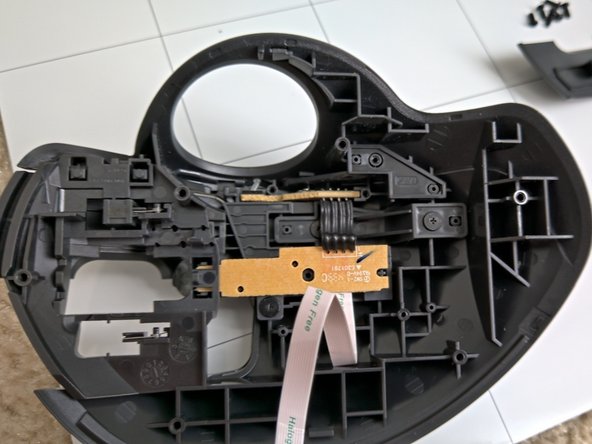
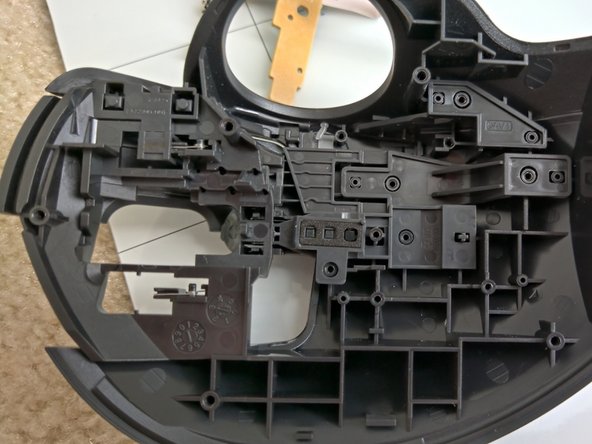
Рычаг правого щелчка выходит после кронштейна, закрывающего ленточный кабель
Рычаг правого клика выходит через переднюю/верхнюю часть мыши
Затем можно извлечь печатные платы
Шаг 10


Под печатными платами находятся три детали, которые необходимо извлечь.
Первая имеет один винт и две прозрачные части, которые передают свет от печатной платы к внешней стороне мыши и отверстие, чтобы позволить другому пройти через него
Затем рычаг компьютерного селектора может выйти из передней/верхней части мыши.
После этого выпадет индикатор подключения и можно будет снять рычаг левого клика.
Шаг 11 Удалите пыль/грязь

Открыв крышку, посмотрите на колесо прокрутки с той стороны, где в центре есть углубление, и покатайте его. На внутренней стороне колесика должна быть грязь/пыль, которая может скопиться в виде маленького шарика, мешающего работе датчиков (см. изображение на следующем шаге).
Шаг 12

Осторожно снимите его с помощью пинцета, чтобы не нарушить центровку узла.
Шаг 13 Сборка
Вот и все! Осталось только собрать MX-Ergo: Разборка Logitech MX Ergo
