No Image

Кнопка питания Dell Inspiron 17″ 7786 2-в-1 со считывателем отпечатков пальцев

СОДЕРЖАНИЕ
47 просмотров
12 декабря 2023

Введение

Кнопка питания, которая также работает как считыватель отпечатков пальцев, облегчает вход в систему. Нажатие этой кнопки ощущается как миниатюрное, мягкое и даже тихое. Сам компонент на самом деле выполняет только функцию считывания отпечатков пальцев, поскольку компонентом, который включает компьютер, является плата ввода-вывода.

Шаг 1 Крышка основания

Dell Inspiron 17" 7786 2-in-1 Power Button w/ Fingerprint Reader Replacement, Base Cover: step 1, image 1 of 2Dell Inspiron 17" 7786 2-in-1 Power Button w/ Fingerprint Reader Replacement, Base Cover: step 1, image 2 of 2

Открутите восемь винтов M2 5 мм, крепящих крышку основания, с помощью крестообразной отвертки № 0.

Шаг 2

Dell Inspiron 17" 7786 2-in-1 Power Button w/ Fingerprint Reader Replacement: step 2, image 1 of 2Dell Inspiron 17" 7786 2-in-1 Power Button w/ Fingerprint Reader Replacement: step 2, image 2 of 2

Ослабьте три невыпадающих винта, которые крепят основание к петлям.

Не пытайтесь открутить три винта! Их нужно только ослабить. Они должны оставаться на крышке основания.

Шаг 3
Dell Inspiron 17" 7786 2-in-1 Power Button w/ Fingerprint Reader Replacement: step 3, image 1 of 3Dell Inspiron 17" 7786 2-in-1 Power Button w/ Fingerprint Reader Replacement: step 3, image 2 of 3Dell Inspiron 17" 7786 2-in-1 Power Button w/ Fingerprint Reader Replacement: step 3, image 3 of 3

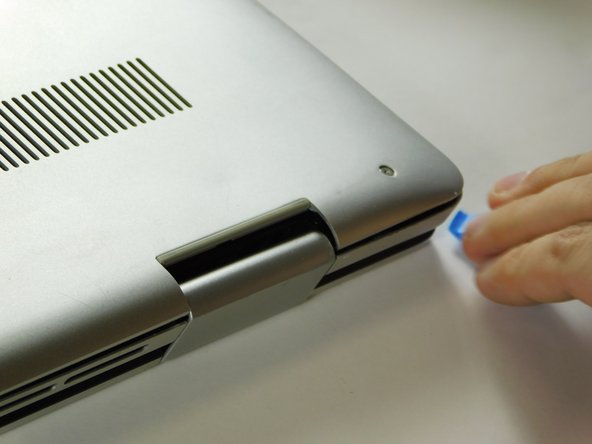
Осторожно подденьте крышку основания, используя инструмент для открывания iFixit, в щели возле петель. Ведите инструмент вдоль краев и слегка приподнимайте вверх по мере продвижения.

Не начинайте открывать с краев динамика, иначе вы можете повредить устройство!

Шаг 4

Dell Inspiron 17" 7786 2-in-1 Power Button w/ Fingerprint Reader Replacement: step 4, image 1 of 3Dell Inspiron 17" 7786 2-in-1 Power Button w/ Fingerprint Reader Replacement: step 4, image 2 of 3Dell Inspiron 17" 7786 2-in-1 Power Button w/ Fingerprint Reader Replacement: step 4, image 3 of 3

Осторожно снимите крышку основания с ноутбука.

Шаг 5 Беспроводная карта (NIC)

Dell Inspiron 17" 7786 2-in-1 Power Button w/ Fingerprint Reader Replacement, Wireless Card (NIC): step 5, image 1 of 3Dell Inspiron 17" 7786 2-in-1 Power Button w/ Fingerprint Reader Replacement, Wireless Card (NIC): step 5, image 2 of 3Dell Inspiron 17" 7786 2-in-1 Power Button w/ Fingerprint Reader Replacement, Wireless Card (NIC): step 5, image 3 of 3

Выкрутите винт, удерживающий небольшой кронштейн для беспроводной карты, с помощью крестообразной отвертки № 0.

Отсоедините черный провод от порта над черным треугольником.

Отсоедините провод с белой маркировкой от порта над белым треугольником.

Извлеките карту Wi-Fi из ее слота.

Шаг 6 Веер

Dell Inspiron 17" 7786 2-in-1 Power Button w/ Fingerprint Reader Replacement, Fan: step 6, image 1 of 2Dell Inspiron 17" 7786 2-in-1 Power Button w/ Fingerprint Reader Replacement, Fan: step 6, image 2 of 2

Аккуратно отсоедините кабель ввода/вывода.

Шаг 7

Dell Inspiron 17" 7786 2-in-1 Power Button w/ Fingerprint Reader Replacement: step 7, image 1 of 2Dell Inspiron 17" 7786 2-in-1 Power Button w/ Fingerprint Reader Replacement: step 7, image 2 of 2

Отсоедините кабель вентилятора от материнской платы.

Шаг 8

Dell Inspiron 17" 7786 2-in-1 Power Button w/ Fingerprint Reader Replacement: step 8, image 1 of 1

Отверткой Phillips #0 выкрутите два 3-миллиметровых винта, крепящих вентилятор.

Шаг 9

Dell Inspiron 17" 7786 2-in-1 Power Button w/ Fingerprint Reader Replacement: step 9, image 1 of 2Dell Inspiron 17" 7786 2-in-1 Power Button w/ Fingerprint Reader Replacement: step 9, image 2 of 2

На вентиляторе есть небольшой кусочек ленты/наклейки, которая соединяет его с радиатором. Аккуратно снимите его.

Поднимите вентилятор с подставки для ладоней в сборе.

Шаг 10 Радиатор
Dell Inspiron 17" 7786 2-in-1 Power Button w/ Fingerprint Reader Replacement, Heatsink: step 10, image 1 of 2Dell Inspiron 17" 7786 2-in-1 Power Button w/ Fingerprint Reader Replacement, Heatsink: step 10, image 2 of 2

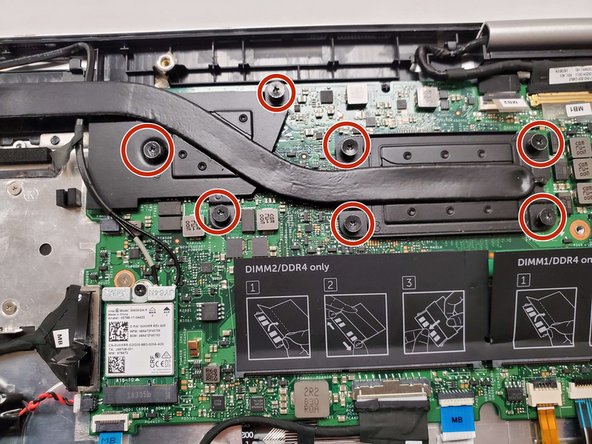
Открутите семь 3 мм невыпадающих винтов, крепящих радиатор к материнской плате, с помощью крестообразной отвертки № 0.

Шаг 11

Dell Inspiron 17" 7786 2-in-1 Power Button w/ Fingerprint Reader Replacement: step 11, image 1 of 3Dell Inspiron 17" 7786 2-in-1 Power Button w/ Fingerprint Reader Replacement: step 11, image 2 of 3Dell Inspiron 17" 7786 2-in-1 Power Button w/ Fingerprint Reader Replacement: step 11, image 3 of 3

Снимите радиатор с материнской платы.

Шаг 12 Сборка дисплея

Dell Inspiron 17" 7786 2-in-1 Power Button w/ Fingerprint Reader Replacement, Display Assembly: step 12, image 1 of 2Dell Inspiron 17" 7786 2-in-1 Power Button w/ Fingerprint Reader Replacement, Display Assembly: step 12, image 2 of 2

Убедитесь, что устройство открыто под углом 180 градусов. Это облегчит извлечение.

Шаг 13

Dell Inspiron 17" 7786 2-in-1 Power Button w/ Fingerprint Reader Replacement: step 13, image 1 of 3Dell Inspiron 17" 7786 2-in-1 Power Button w/ Fingerprint Reader Replacement: step 13, image 2 of 3Dell Inspiron 17" 7786 2-in-1 Power Button w/ Fingerprint Reader Replacement: step 13, image 3 of 3

Найдите ленточные кабели для сборки с правой стороны, обозначенные «MB1» и «MB2».

Лента «MB1» зафиксирована ручкой цвета меди/латуни, которую нужно поднять вверх. Затем вы можете извлечь ленту, потянув ее в сторону от гнезда.

Лента «MB2» зафиксирована в гнезде черной защелкой. С помощью неметаллического прецизионного инструмента (например, пинцета) подденьте защелку и вытащите кабель MB2.

Шаг 14

Dell Inspiron 17" 7786 2-in-1 Power Button w/ Fingerprint Reader Replacement: step 14, image 1 of 1

Отверткой Phillips #00 открутите два винта, удерживающих сборку в правой части.

Шаг 15

Dell Inspiron 17" 7786 2-in-1 Power Button w/ Fingerprint Reader Replacement: step 15, image 1 of 3Dell Inspiron 17" 7786 2-in-1 Power Button w/ Fingerprint Reader Replacement: step 15, image 2 of 3Dell Inspiron 17" 7786 2-in-1 Power Button w/ Fingerprint Reader Replacement: step 15, image 3 of 3

Отверткой Phillips #0 открутите винт, защищающий концевые точки кабелей сетевой карты и микросхемы сетевой карты.

Аккуратно отсоедините кабели от микросхемы сетевой карты.

Провода можно отсоединить, не снимая радиатор, хотя это не рекомендуется делать, если вы не знакомы с его расположением.

Шаг 16

Dell Inspiron 17" 7786 2-in-1 Power Button w/ Fingerprint Reader Replacement: step 16, image 1 of 1

Отверткой Phillips #0 открутите два винта, удерживающие кронштейн сборки с левой стороны.

Шаг 17

Dell Inspiron 17" 7786 2-in-1 Power Button w/ Fingerprint Reader Replacement: step 17, image 1 of 2Dell Inspiron 17" 7786 2-in-1 Power Button w/ Fingerprint Reader Replacement: step 17, image 2 of 2

Поднимите дисплей в сборе вверх от ладони/основного блока.

Шаг 18 Плата ввода/вывода (SD и x2 USB-порта)

Dell Inspiron 17" 7786 2-in-1 Power Button w/ Fingerprint Reader Replacement, I/O Board (SD and x2 USB ports): step 18, image 1 of 2Dell Inspiron 17" 7786 2-in-1 Power Button w/ Fingerprint Reader Replacement, I/O Board (SD and x2 USB ports): step 18, image 2 of 2

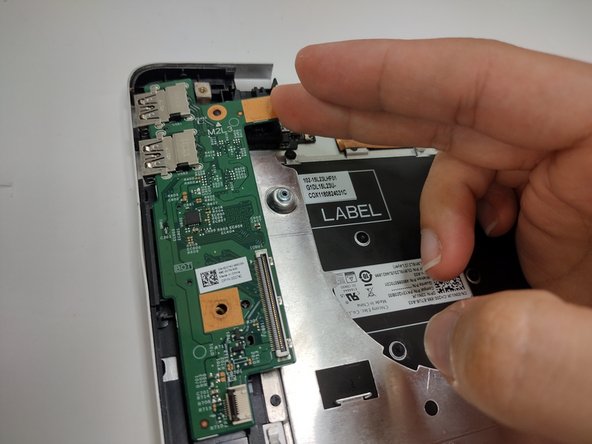
Поднимите защелку, удерживающую ленточный кабель на плате ввода/вывода, затем потяните его за синий язычок.

Поднимите плату ввода/вывода вверх, чтобы извлечь ее из сборки.

Шаг 19 Кнопка питания/считыватель отпечатков пальцев

Dell Inspiron 17" 7786 2-in-1 Power Button w/ Fingerprint Reader Replacement, Power Button w/ Fingerprint Reader: step 19, image 1 of 3Dell Inspiron 17" 7786 2-in-1 Power Button w/ Fingerprint Reader Replacement, Power Button w/ Fingerprint Reader: step 19, image 2 of 3Dell Inspiron 17" 7786 2-in-1 Power Button w/ Fingerprint Reader Replacement, Power Button w/ Fingerprint Reader: step 19, image 3 of 3

Поднимите защелку, удерживающую ленточный кабель. Отсоедините кабель от порта.

Выкрутите винт, удерживающий кнопку на месте, с помощью крестообразной отвертки № 0.

Ухватившись за подушечку кнопки, поднимите ее вверх из сборки.

Комментировать
47 просмотров
Комментариев нет, будьте первым кто его оставит

Это интересно