
Введение
Kano Computer Kit Complete — это фантастический инструмент, который позволяет пользователям создавать и изучать мир компьютеров. Однако, как и любое другое электронное устройство, он может со временем столкнуться с проблемами. Одна из распространенных проблем, с которой могут столкнуться пользователи, — неисправный динамик. Неисправный динамик может существенно повлиять на общее впечатление и функциональность компьютерного набора. К счастью, с помощью этого руководства мы проведем вас через процесс замены динамика, что позволит вам восстановить все аудиовозможности вашего Kano Computer Kit Complete. Независимо от того, являетесь ли вы новичком или опытным энтузиастом DIY, это пошаговое руководство предоставит вам необходимые инструкции и наглядные пособия для выполнения замены динамика. Итак, давайте погрузимся в работу и вернем вашему Kano Computer Kit Complete кристально чистый звук!
Шаг 1 Динамик


Снимите прозрачную подложку с компьютера и отложите ее в сторону.
Найдите динамик.
Шаг 2


Отсоедините синий кабель питания от «мозга».
Шаг 3

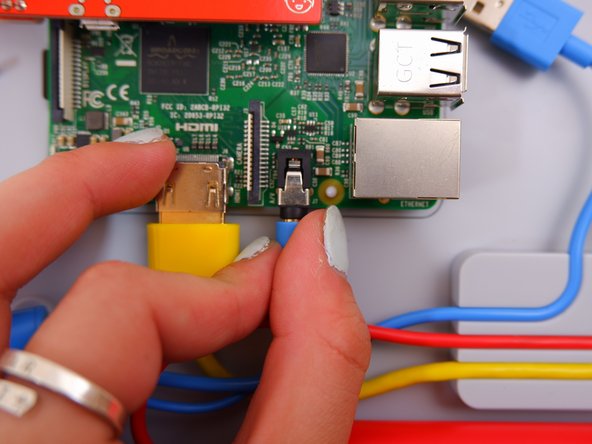
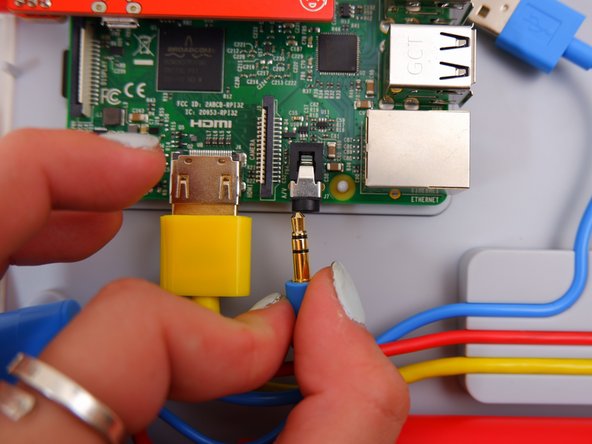
Отсоедините синий аудиоразъем от мозга.
Шаг 4

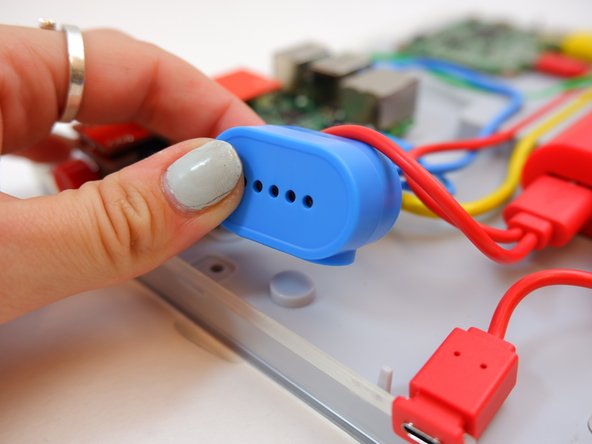
Потяните динамик вверх с задней стороны экрана.
