
Введение
Это руководство по ремонту было составлено сотрудниками iFixit и не было одобрено компанией Google. Узнайте больше о наших руководствах по ремонту здесь.
Используйте это руководство, чтобы нанести новый клей на экран Google Pixel 6 после ремонта. Перед выполнением этой процедуры необходимо снять экран вашего Pixel. Следуйте этому руководству, чтобы снять экран, если вы еще не сделали этого.
Шаг 1 Очистите рамку


Остатки клея или мусора не позволят экрану запечататься должным образом.
С помощью плоского конца лопатки соскребите как можно больше клея.
Будьте осторожны, чтобы не повредить пружинные разъемы по периметру рамы.
Пинцетом или пальцами отделите и удалите остатки клея.
Протрите периметр рамки небольшим количеством высококонцентрированного изопропилового спирта (более 90%) и тканью без ворса или из микрофибры.
Шаг 2 Очистите экран


Если вы используете экран повторно, очистите его так же, как и рамку.
Шаг 3 Ориентируйте клей


Перед нанесением нового клея положите его на раму, чтобы определить правильную ориентацию.
Используйте такие элементы, как верхний вырез динамика, нижнее левое отверстие и верхнее правое отверстие, чтобы сориентировать клей.
Шаг 4 Удалите клейкую основу

С помощью тянущегося язычка на верхней части клея снимите защитную подложку.
При этом обнажится клей, который прилипает к раме.
Шаг 5 Нанесите клей

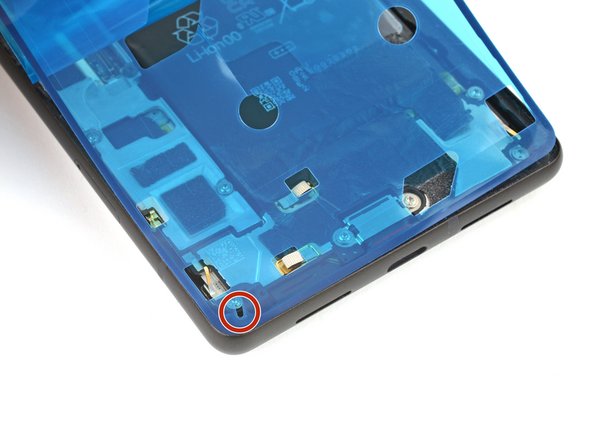

Будьте очень осторожны на этом этапе! Клей очень липкий, и после приклеивания его нельзя переставлять. Неправильное расположение клея может привести к неправильному уплотнению.
Нанесите клей на раму, начиная с нижнего или верхнего края. По ходу дела делайте небольшие поправки.
В левом нижнем и правом верхнем углах есть отверстия, которые помогут выровнять клей.
Шаг 6

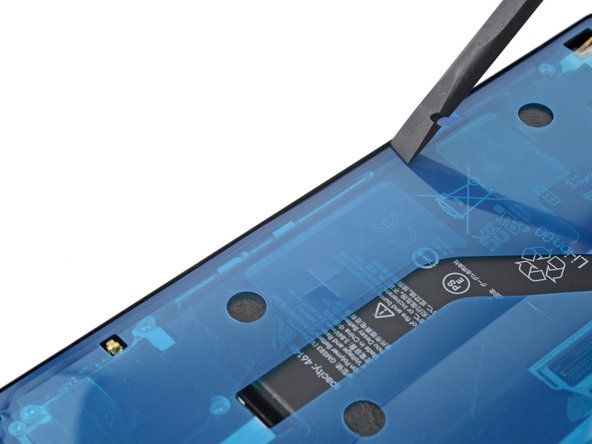
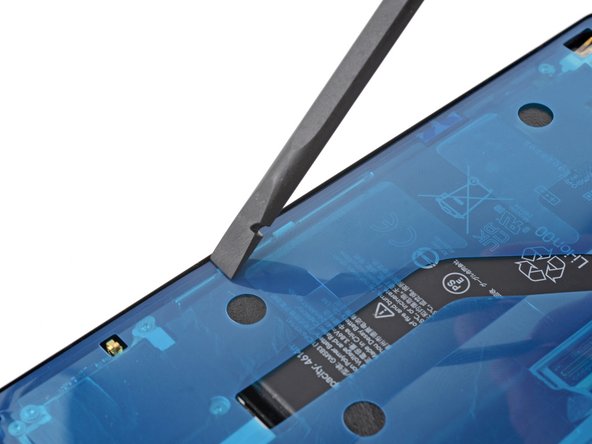
С помощью шпателя или пальцев плотно надавите по периметру клея и приклейте его к раме.
Будьте осторожны, чтобы не повредить пружинные разъемы по периметру рамы.
Шаг 7 Снимите вкладыши

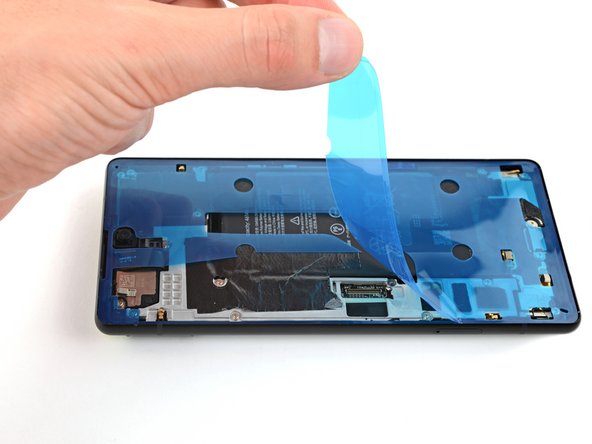
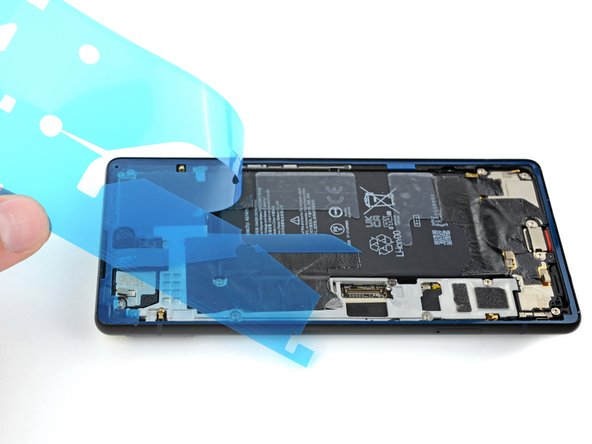
Возьмитесь за выступ в верхней левой части рамы и отделите основной вкладыш.
Шаг 8 Продолжайте сборку

Вернитесь к руководству по телефону и продолжите сборку.
Закончите эту инструкцию, когда экран будет установлен и вы будете готовы запечатать телефон.
Шаг 9 Снимите последнюю накладку

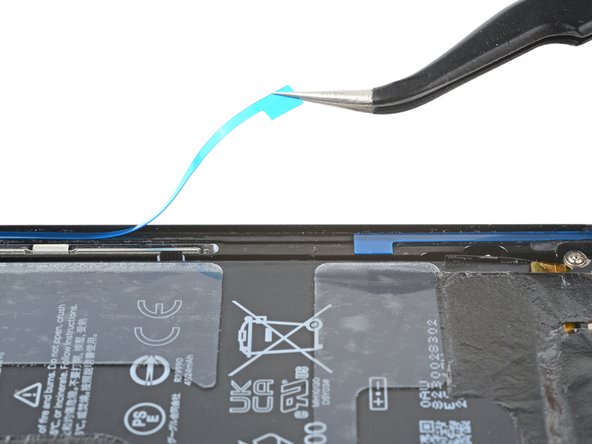
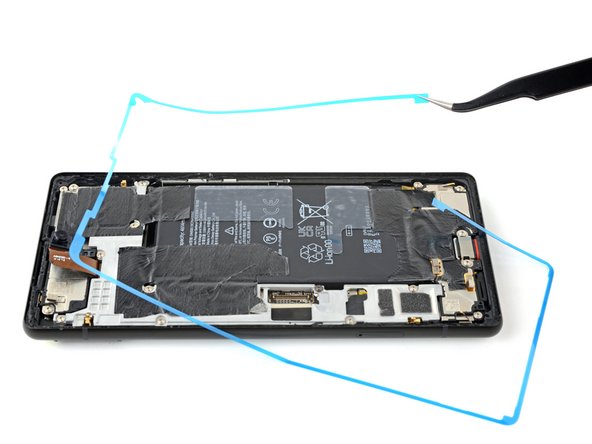
Следите за тем, чтобы не проколоть аккумулятор пинцетом — из проколотого аккумулятора могут вытечь опасные химические вещества или возникнуть пожар.
Возьмитесь за выступ в правой нижней части рамки и отклейте подложку, покрывающую клей по периметру.
Убедитесь, что клей не отклеился вместе с подложкой.
Шаг 10 Установите экран
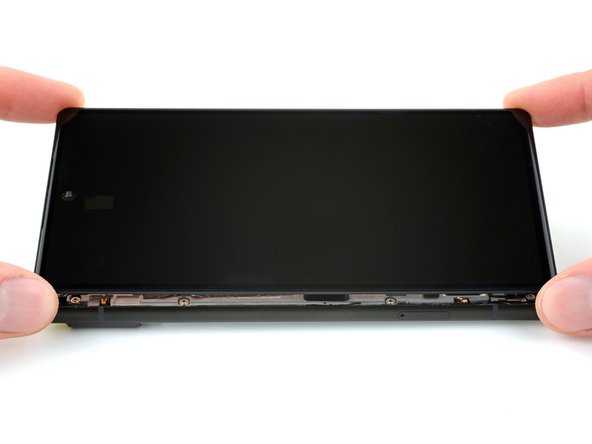
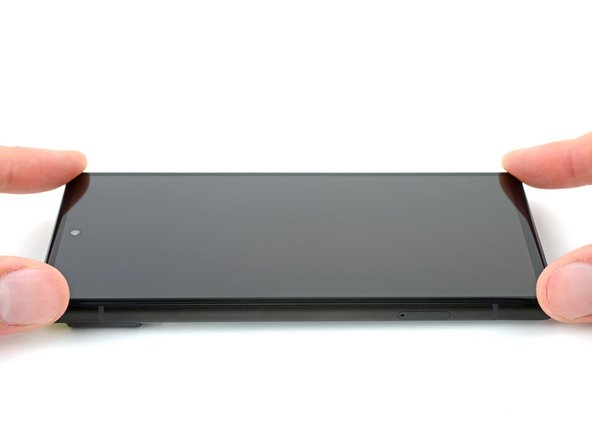
Переверните экран и положите его на раму.
Нажмите по периметру экрана, чтобы закрепить его.
Шаг 11 Усильте клеевое соединение

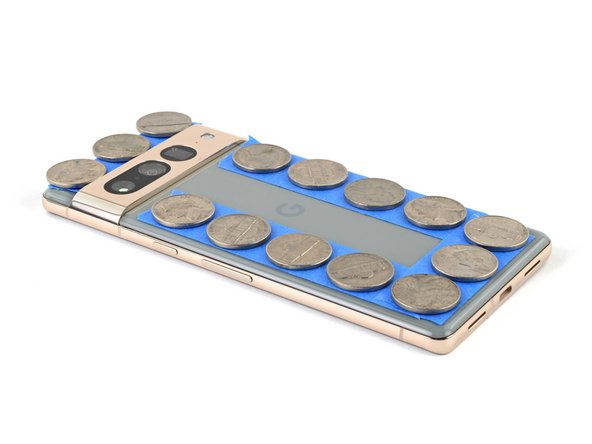
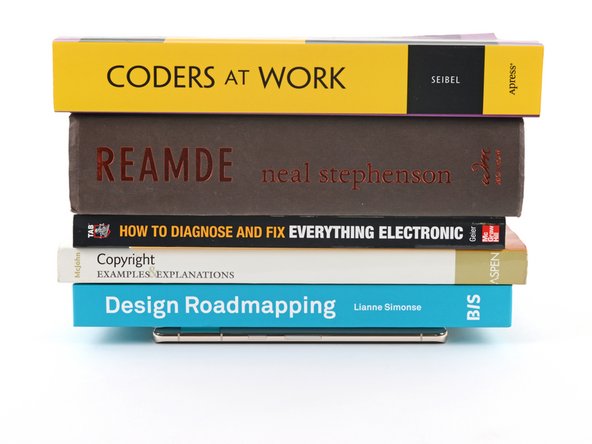

Чтобы равномерно сжать Pixel и укрепить сцепление экрана с рамой, необходимо учесть планку камеры.
Если у вас есть тиски для экрана, вы можете обойти планку камеры. Закрепите зажимы по периметру устройства.
Наклейте скотч по периметру заднего стекла, чтобы защитить его поверхность.
Положите монеты или аналогичные толстые предметы по краям заднего стекла. Убедитесь, что они такой же толщины или толще, чем штанга камеры.
Положите на телефон несколько книг или других тяжелых предметов. Оставьте их в таком положении на тридцать минут или дольше. В идеале оставьте их на ночь.
