
Шаг 1 Просканируйте компьютер на наличие свободного места и совместимого оборудования

Я увеличил объем оперативной памяти с 8 ГБ по умолчанию до 16 ГБ после установки 2 карт памяти по 4 ГБ, которые я купил у Crucial. Просканируйте компьютер на предмет совместимой памяти, чтобы приобрести https://www.crucial.com/.
Закажите соответствующие совместимые комплектующие.
Шаг 2 Выключите компьютер и откройте корпус


Выключите компьютер и отсоедините шнуры питания.
Откройте корпус компьютера, чтобы установить память.
Шаг 3 Вставьте память


Откройте компьютер и разблокируйте слоты. Вставьте карты памяти и закройте белые торцевые замки.
Шаг 4 Если система не распознает память, выньте ее, перезагрузитесь и загрузите обновление BIOS


После установки новых компонентов компьютер не смог полностью загрузиться, поэтому я вынул компоненты, перезагрузил компьютер и загрузил на флэш-накопитель последнюю версию обновления BIOS для своего ПК.
Скачать обновление BIOS http://support.asus.com/download
Вручную найдите свой компьютер и операционную систему. Загрузите последнюю версию обновления BIOS.
Шаг 5 Запустите обновление BIOS


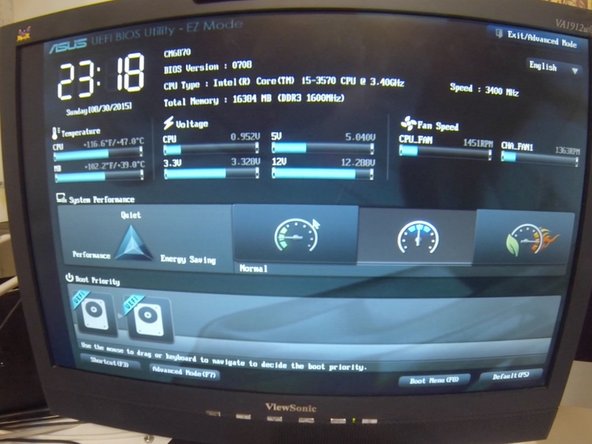
Распакуйте загруженное обновление BIOS Upgrade
Сохраните файл на USB-накопителе.
Перезагрузите компьютер. Быстро нажмите DELETE, чтобы перейти к настройкам BIOS.
Шаг 6 Скриншоты обновления BIOS Продолжение


Advanced Settings > Tools > USB > файл, который вы только что поместили на флешку
Шаг 7 Скриншоты обновления BIOS Продолжение II


Нажмите «OK», чтобы запустить файл обновления BIOS на USB.
После запуска обновления BIOS вы попадете на новый экран со списком подключенного оборудования.
Нажмите F1 для настройки
Шаг 8

После нажатия F1 для Setup вы снова попадете в настройки BIOS. Дважды проверьте, что загрузочные диски имеют правильный приоритет для загрузки. Перетащите их в нужном порядке.
Шаг 9 Перезагрузитесь и дважды проверьте память

Выйдите из BIOS, чтобы перезагрузиться, и установите оптимальную память.
