No Image

Замена клавиатуры Lenovo IdeaPad Y500

СОДЕРЖАНИЕ
68 просмотров
09 декабря 2023

Введение

Воспользуйтесь этим руководством, чтобы извлечь или заменить клавиатуру, которая перестала корректно функционировать, из Lenovo IdeaPad Y500. Рекомендуется создать резервную копию жесткого диска на случай повреждения, вызванного извлечением клавиатуры. Перед выполнением дальнейших действий отключите компьютер от сети, чтобы не повредить компоненты устройства.

После снятия старой клавиатуры повторите все шаги в обратном порядке (начиная с последнего шага и заканчивая шагом 1), чтобы собрать устройство. Ознакомьтесь с местными правилами утилизации электронных отходов.

Шаг 1 Батарея

Lenovo IdeaPad Y500 Keyboard Replacement, Battery: step 1, image 1 of 3Lenovo IdeaPad Y500 Keyboard Replacement, Battery: step 1, image 2 of 3Lenovo IdeaPad Y500 Keyboard Replacement, Battery: step 1, image 3 of 3

Сдвиньте замок с правой стороны до щелчка. Как только вы услышите щелчок, вы должны увидеть красный цвет.

Шаг 2

Lenovo IdeaPad Y500 Keyboard Replacement: step 2, image 1 of 1

В отличие от первого замка, этот замок подпружинен и при использовании должен удерживаться на месте.

Сдвиньте замок влево (по направлению стрелки под замком) и удерживайте его на месте.

Шаг 3

Lenovo IdeaPad Y500 Keyboard Replacement: step 3, image 1 of 1

Аккуратно потяните батарею от компьютера, удерживая замок открытым.

Шаг 4 Клавиатура

Lenovo IdeaPad Y500 Keyboard Replacement, Keyboard: step 4, image 1 of 3Lenovo IdeaPad Y500 Keyboard Replacement, Keyboard: step 4, image 2 of 3Lenovo IdeaPad Y500 Keyboard Replacement, Keyboard: step 4, image 3 of 3

Разблокируйте защелку аккумулятора, потянув ее вверх.

После разблокировки под ней должно появиться красное пятно.

Шаг 5

Lenovo IdeaPad Y500 Keyboard Replacement: step 5, image 1 of 3Lenovo IdeaPad Y500 Keyboard Replacement: step 5, image 2 of 3Lenovo IdeaPad Y500 Keyboard Replacement: step 5, image 3 of 3

Нажмите на защелку и удерживайте ее в таком положении.

Вытащите оптический привод.

Шаг 6

Lenovo IdeaPad Y500 Keyboard Replacement: step 6, image 1 of 3Lenovo IdeaPad Y500 Keyboard Replacement: step 6, image 2 of 3Lenovo IdeaPad Y500 Keyboard Replacement: step 6, image 3 of 3

Отверткой Phillips #1 выкрутите девять винтов.

Шаг 7

Lenovo IdeaPad Y500 Keyboard Replacement: step 7, image 1 of 3Lenovo IdeaPad Y500 Keyboard Replacement: step 7, image 2 of 3Lenovo IdeaPad Y500 Keyboard Replacement: step 7, image 3 of 3

Потяните вверх за ослабленную крышку, чтобы снять ее.

Выкрутите два винта с помощью отвертки Phillips #1.

Шаг 8

Lenovo IdeaPad Y500 Keyboard Replacement: step 8, image 1 of 3Lenovo IdeaPad Y500 Keyboard Replacement: step 8, image 2 of 3Lenovo IdeaPad Y500 Keyboard Replacement: step 8, image 3 of 3

Потяните за выступ прямо влево, пока деталь не освободится.

Приподнимите деталь, чтобы полностью извлечь ее.

Шаг 9

Lenovo IdeaPad Y500 Keyboard Replacement: step 9, image 1 of 3Lenovo IdeaPad Y500 Keyboard Replacement: step 9, image 2 of 3Lenovo IdeaPad Y500 Keyboard Replacement: step 9, image 3 of 3

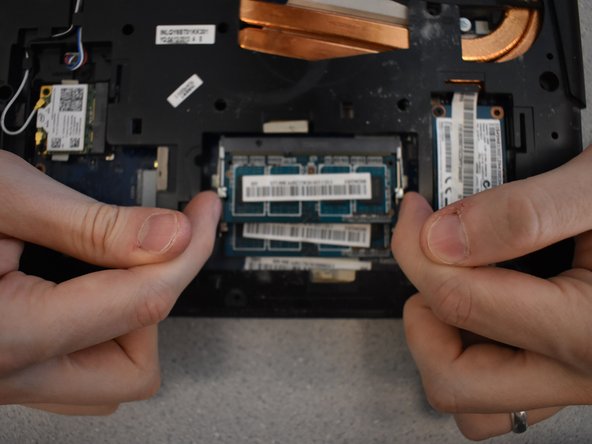
Чтобы освободить модуль DIMM, одновременно потяните за выступы с обеих сторон друг от друга.

Модуль DIMM выскочит сам по себе.

Шаг 10

Lenovo IdeaPad Y500 Keyboard Replacement: step 10, image 1 of 3Lenovo IdeaPad Y500 Keyboard Replacement: step 10, image 2 of 3Lenovo IdeaPad Y500 Keyboard Replacement: step 10, image 3 of 3

Чтобы отсоединить кабели Wi-Fi, аккуратно подденьте их с помощью палочки.

Кабели Wi-Fi очень хрупкие.

Шаг 11

Lenovo IdeaPad Y500 Keyboard Replacement: step 11, image 1 of 3Lenovo IdeaPad Y500 Keyboard Replacement: step 11, image 2 of 3Lenovo IdeaPad Y500 Keyboard Replacement: step 11, image 3 of 3

С помощью отвертки Phillips #1 выкрутите два винта.

Когда винты будут вынуты, карта просто выскочит.

Шаг 12

Lenovo IdeaPad Y500 Keyboard Replacement: step 12, image 1 of 1

Выкрутите три винта, используя отвертку Phillips #1.

Шаг 13

Lenovo IdeaPad Y500 Keyboard Replacement: step 13, image 1 of 3Lenovo IdeaPad Y500 Keyboard Replacement: step 13, image 2 of 3Lenovo IdeaPad Y500 Keyboard Replacement: step 13, image 3 of 3

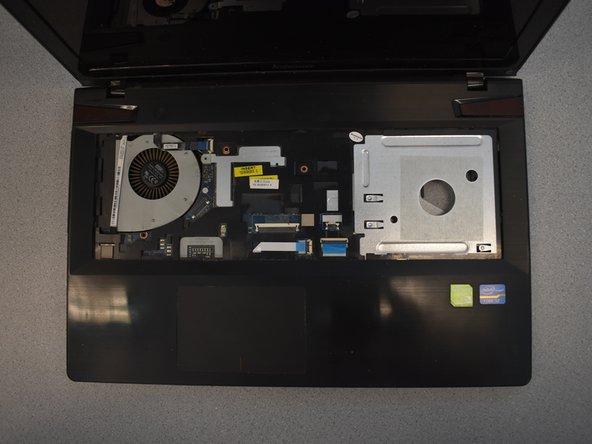
Перевернув ноутбук вверх дном, слегка приоткройте его.

Чтобы снять клавиатуру, надавите большим пальцем на заднюю часть клавиатуры вперед, одновременно оттягивая ее от ноутбука с другой стороны.

Вы не сможете вытащить клавиатуру полностью. Кабели по-прежнему подключены к ноутбуку.

Шаг 14

Lenovo IdeaPad Y500 Keyboard Replacement: step 14, image 1 of 3Lenovo IdeaPad Y500 Keyboard Replacement: step 14, image 2 of 3Lenovo IdeaPad Y500 Keyboard Replacement: step 14, image 3 of 3

Чтобы освободить кабели, с помощью палочки надавите на оба конца кабеля.

Аккуратно потяните кабели вверх, чтобы отсоединить их.

Шаг 15

Lenovo IdeaPad Y500 Keyboard Replacement: step 15, image 1 of 2Lenovo IdeaPad Y500 Keyboard Replacement: step 15, image 2 of 2

Потяните клавиатуру вверх и в сторону от ноутбука, чтобы снять ее.

Комментировать
68 просмотров
Комментариев нет, будьте первым кто его оставит

Это интересно
No Image Гайды
0 комментариев
No Image Гайды
0 комментариев
No Image Гайды
0 комментариев