No Image

Как установить монитор VESA на кронштейн/подставку для монитора iMAC

82 просмотров
09 декабря 2023

Шаг 1 Настольный кронштейн для Apple IMac

How to mount a VESA monitor on an iMAC monitor arm/stand, A desk mount arm for an Apple IMac: step 1, image 1 of 3How to mount a VESA monitor on an iMAC monitor arm/stand, A desk mount arm for an Apple IMac: step 1, image 2 of 3How to mount a VESA monitor on an iMAC monitor arm/stand, A desk mount arm for an Apple IMac: step 1, image 3 of 3

Он был дешевым, поэтому я купил 2 — только чтобы понять, что он для Apple, а не для монитора VGA (VESA) — слишком поздно!

Поэтому я импровизировал.

Чтобы установить VGA-монитор, мне нужно закрепить VGA-крепление VESA на адаптере настольного крепления IMac.

Шаг 2. Прикрепите металлическую планку к адаптеру IMac.

How to mount a VESA monitor on an iMAC monitor arm/stand, attach a metal strip to the IMac adapter: step 2, image 1 of 3How to mount a VESA monitor on an iMAC monitor arm/stand, attach a metal strip to the IMac adapter: step 2, image 2 of 3How to mount a VESA monitor on an iMAC monitor arm/stand, attach a metal strip to the IMac adapter: step 2, image 3 of 3

Чтобы имитировать крепление IMac, вырежьте металлическую полоску, чтобы она поместилась внутри адаптера IMac

просверлите на металлической полосе пару отверстий, достаточно больших для установки гайки с круглой головкой и болта со шлицем 1/8″ x 12 мм

вставьте болт через металлическую полосу и адаптер IMac

закрепите гайкой

просверлите не менее четырех отверстий и закрепите их

Шаг 3 Прикрепите крепление VESA к монитору
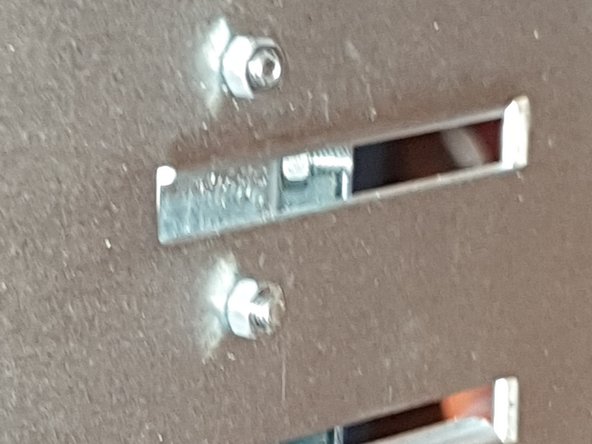
How to mount a VESA monitor on an iMAC monitor arm/stand, Attach the VESA mount to the monitor: step 3, image 1 of 2How to mount a VESA monitor on an iMAC monitor arm/stand, Attach the VESA mount to the monitor: step 3, image 2 of 2

прикрепите металлическую пластину адаптера IMac к задней панели монитора

закрепите заднюю пластину на задней панели монитора

Шаг 4 Прикрепите монитор к кронштейну

How to mount a VESA monitor on an iMAC monitor arm/stand, Attach the monitor to the arm: step 4, image 1 of 2How to mount a VESA monitor on an iMAC monitor arm/stand, Attach the monitor to the arm: step 4, image 2 of 2

Закрепив адаптер IMac на задней панели VGA-монитора, прикрепите его к кронштейну

закрепите винтами из комплекта поставки

Шаг 5 Убедитесь, что монитор закреплен

Настольное крепление должно быть надежно установлено на столе!

Шаг 6 Проверьте и настройте монитор

How to mount a VESA monitor on an iMAC monitor arm/stand, Test and adjust the monitor: step 6, image 1 of 1

Вот и все!

Сообщите мне, если у вас возникнут вопросы или проблемы.

Комментировать
82 просмотров
Комментариев нет, будьте первым кто его оставит

Это интересно
No Image Гайды
0 комментариев
No Image Гайды
0 комментариев
No Image Гайды
0 комментариев