
Введение
Если операционная система вашего Chromebook была повреждена или испорчена, вы можете восстановить ее с помощью приложения Google Recovery Utility. В ходе этого процесса утилита полностью удаляет установленную ОС и заново устанавливает ее на устройство.
Несмотря на то что Chrome OS известна как довольно стабильная операционная система, в некоторых случаях вам понадобится диск восстановления. Например, вы захотите использовать USB-накопитель восстановления в одном из следующих сценариев…
Шаг 1 Вещи, которые понадобятся для начала работы
Чтобы сделать устройство восстановления, вам понадобятся следующие предметы.
1 x USB-накопитель или SD-карта (минимум 8 ГБ).
Все содержимое, хранящееся на этом накопителе, будет удалено в ходе следующих шагов. Обязательно создайте резервную копию содержимого, которое вы хотите сохранить, или убедитесь, что этот накопитель вы будете использовать для будущих устройств.
1 x компьютер с браузером Google Chrome или операционной системой Chrome OS.
Шаг 2. Загрузите утилиту восстановления
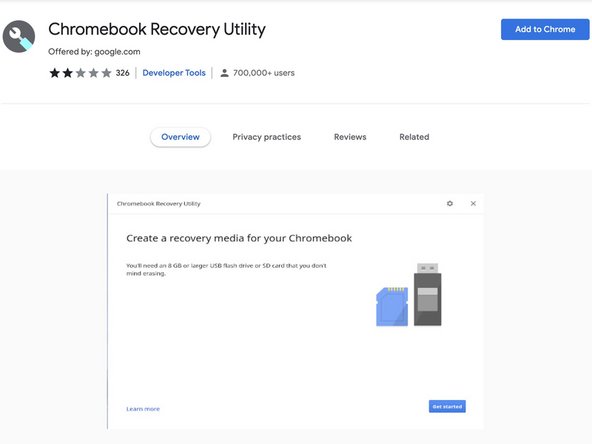

Откройте Google Chrome, перейдите в веб-магазин Chrome и загрузите расширение Chromebook Recovery Utility.
Добавьте утилиту в Chrome и запустите ее. Перед вами откроется эта страница.
Шаг 3 Создание образа восстановления

Перед вами появится экран с изображением выбранного диска. Нажмите на кнопку «Создать сейчас», и процесс начнется.
Не извлекайте диск во время процесса. Процесс займет около 5 минут, и вы получите сообщение о завершении создания диска восстановления.
Шаг 4 Вставьте съемный носитель

Подключите запасной USB-накопитель емкостью 8 ГБ и выберите его в выпадающем меню.
Все содержимое, хранящееся на этом накопителе, будет удалено во время следующих шагов. Убедитесь, что накопитель пуст или на нем нет данных, которые вы не хотите потерять.
Шаг 5 Введите номер модели вашего Chromebook

Нажмите на кнопку «Начать», и вам будет предложено ввести модель вашего Chromebook.
У вас есть возможность ввести код, указанный на экране восстановления устройства, или выбрать модель из списка.
