
Введение
При ежедневном ремонте MacBook часто приходится сталкиваться с проблемой разблокировки блокировки активации ID. Например, после восстановления MacBook в интерфейсе активации системы появляется ID. Если вы забудете ID и пароль, то система не сможет быть активирована. Чтобы активировать систему, необходимо снять блокировку активации. Сегодня мы расскажем об инструменте, который позволяет снять блокировку активации с MacBook ID.
Шаг 1. Как снять блокировку активации MacBook ID с помощью T203

T203 включает в себя два инструмента: T203 USB-накопитель и T203 ROM. T203 в основном используется для удаления блокировки EFI, блокировки пин-кода и обхода блокировки активации iCloud на MacBook 2018-2020 годов с чипом T2.
Шаг 2


Прежде всего, включаем MacBook. Появится индикация блокировки активации.
Тогда мы будем использовать T203 для разблокировки блокировки активации. Сначала выключите MacBook. Модель MacBook — A1989. Отсоедините материнскую плату и найдите микросхему T2 ROM. Установите температуру и поток воздуха в пистолете горячего воздуха на 425 °C и 3 соответственно, чтобы извлечь микросхему T2 ROM.
Шаг 3


Прикрепите микросхему к специализированному седлу T203. Совместите контакт 1 микросхемы с контактом 1 гнезда.
Подключите T203 к компьютеру и откройте папку «Programmer Software». Начните запись данных разблокировки.
Отключаем T203 от сети. Затем устанавливаем микросхему на материнскую плату. Припаяйте микросхему к материнской плате с помощью пистолета горячего воздуха при температуре 425 °C и потоке воздуха 3.
Шаг 4

Установите материнскую плату обратно на MacBook.
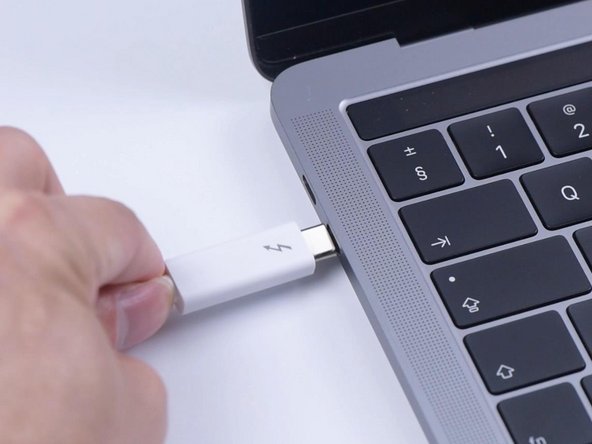
После записи данных MacBook находится в режиме DFU. MacBook не может включиться. Подключите MacBook к другому MacBook с помощью кабеля для передачи данных. Подключите кабель к левому нижнему разъему Type-C.
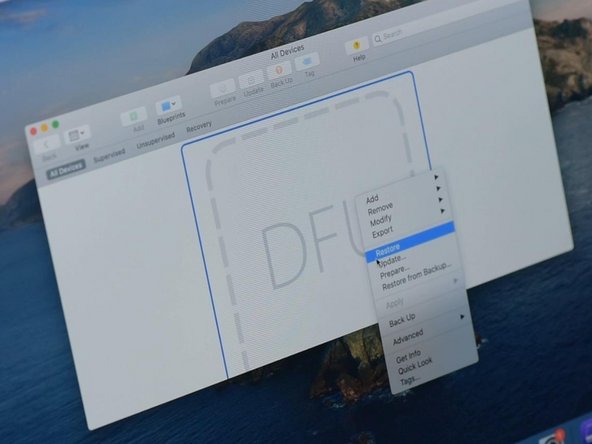
Откройте Apple Configurator 2. Правой кнопкой мыши выберите «Восстановить». Начните восстановление.
Шаг 5


Знак блокировки на экране означает, что восстановление завершено. Одной рукой долго нажимайте кнопку «Пуск». Другой рукой нажмите на сенсорную панель.
Сенсорная панель не реагирует, это означает, что MacBook выключен. Отпустите кнопку питания, а затем нажмите ее снова. Нажмите Control-Option-Shift-Power, чтобы перевести MacBook в режим DFU.
Шаг 6

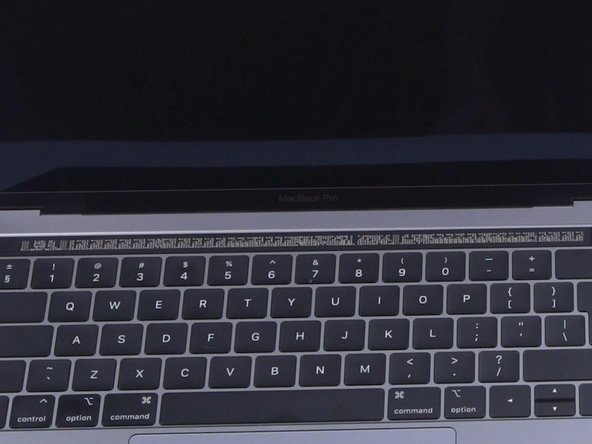
Подключите T203 USB, чтобы считать данные с MacBook. Данные MacBook успешно считаны, если на сенсорной панели отобразились некоторые изображения.
Шаг 7


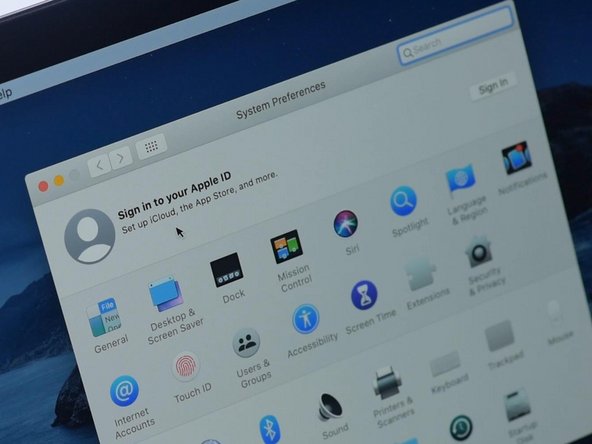
Продолжается обход блокировки активации.
Мы видим, что обход прошел успешно. Нажмите «Отмена». Устройство успешно активировано. Отключите кабель передачи данных. Нажмите кнопку питания. MacBook показывает отсутствие системы. Выключите MacBook. Нажмите Command-R. Войдите в интерфейс установки системы. Начните переустановку.
Подключите MacBook к питанию. Идентификатор MacBook успешно удален. Активация прошла успешно.
