
Шаг 1 Начало работы


Закрепите верхнюю часть принтера и сканера вместе
*Примечание: я начал с уже снятых лотков для бумаги.
Шаг 2


Выкрутите 4 винта, удерживающие переднюю панель дисплея.
Поднимите панель дисплея
Осторожно отсоедините синий разъем и ленточный кабель.
Шаг 3

Выкрутите 2 винта шарнира на задней панели принтера
Шаг 4

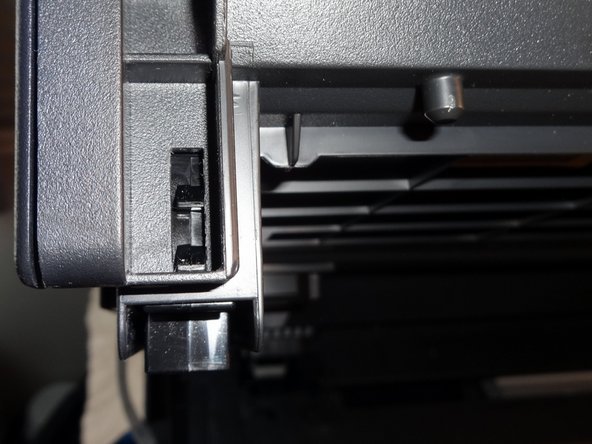
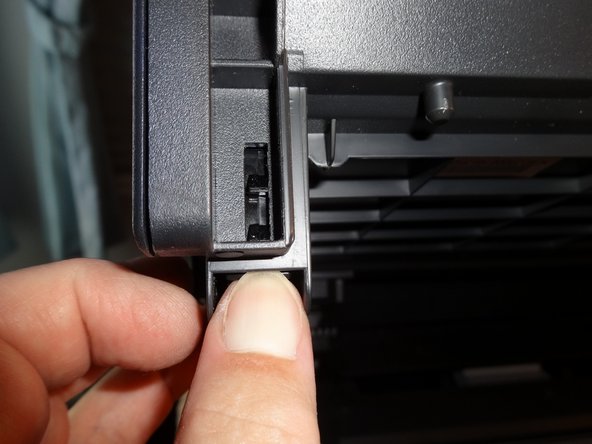
Снимите опорный рычаг
Нажмите на выступ, чтобы освободить зажимы, затем, когда он выйдет, осторожно потяните на себя, чтобы освободить заднюю часть
Шаг 5

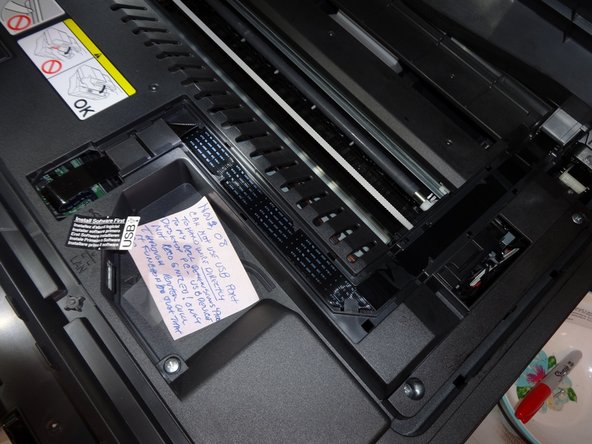

Снимите крышку с правой стороны, обнажив ленточный кабель, аккуратно используйте твизеры в язычках, чтобы освободить его
Отсоедините ленточный кабель и выньте его.
*Примечание для сборки: держатели для размещения ленточного кабеля могут быть удалены, чтобы облегчить повторную прокладку ленточного кабеля, аккуратно надавив на выступы с помощью спиджера
Шаг 6

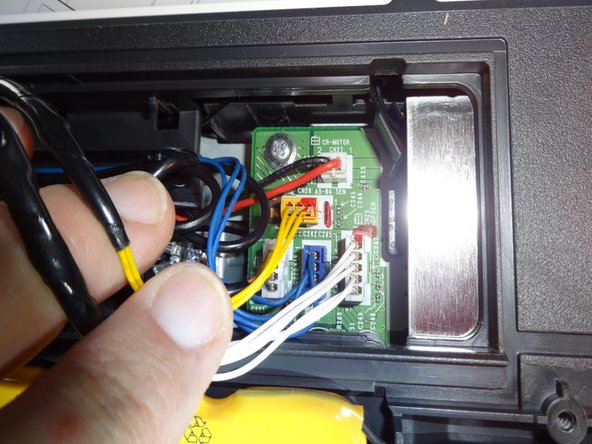
Снимите панель с левой стороны, открыв разъемы для подключения проводов в верхней части принтера
Отсоединив разъемы, снимите всю верхнюю часть принтера и уберите ее в безопасное место.
Шаг 7

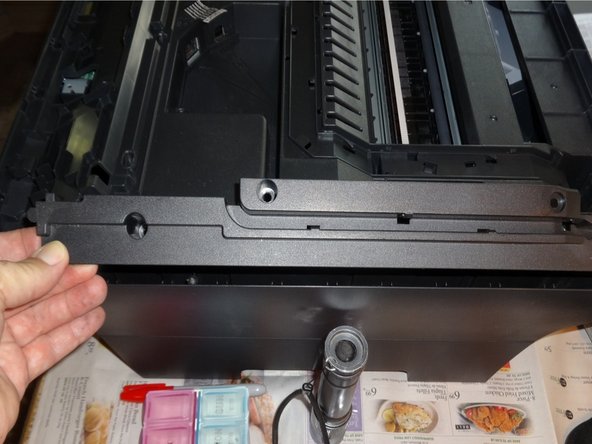

Открутите 15 винтов крепления крышки
Снимите левую и правую боковые крышки
Шаг 8 Снимите передние уголки, осторожно потянув их вверх

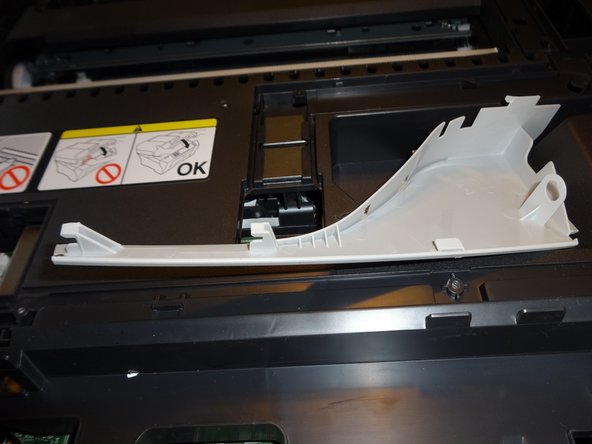
Снимите передние уголки, осторожно потянув их вверх
Откройте заднюю крышку для замятия бумаги.
Шаг 9 Отсоедините красные разъемы для аккумулятора и динамика

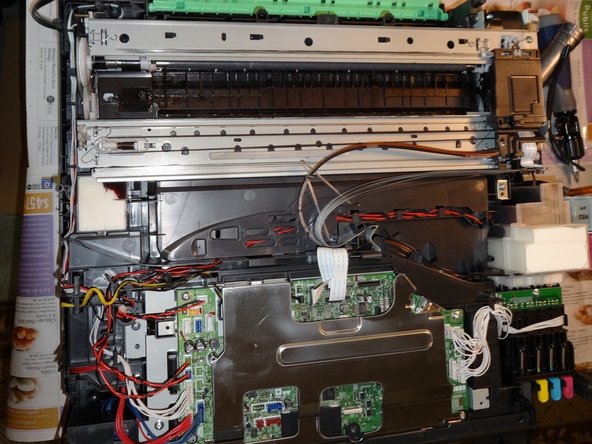
Поднимите крышку и отложите в сторону.
Шаг 10 Освободите направляющий провод печатающей головки


Сдвиньте направляющий провод печатающей головки с выступа на правой стороне
*Наденьте перчатки, если вы еще этого не сделали. Это может быть грязно.
Шаг 11 Освобождение печатающей головки от каретки

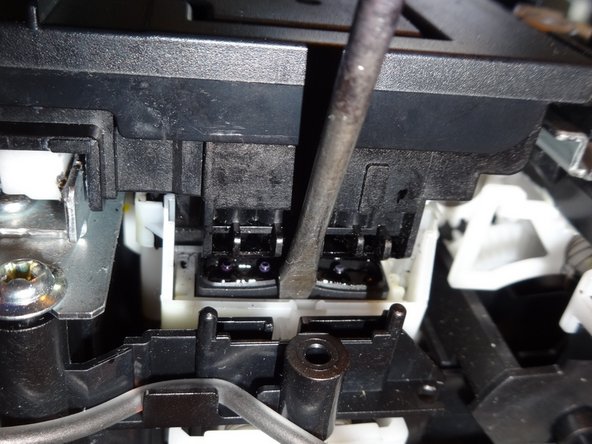

С помощью пробки надавите на пластиковый корпус каретки парка, на который опирается печатающая головка.
Сдвиньте печатающую головку влево, освобождая ее для перемещения.
Шаг 12 Снятие печатающей головки с направляющих

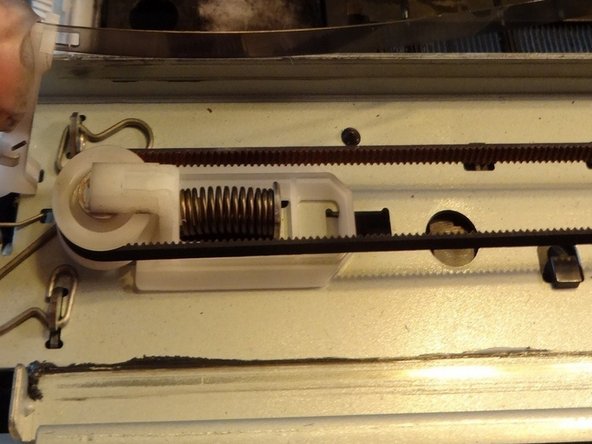
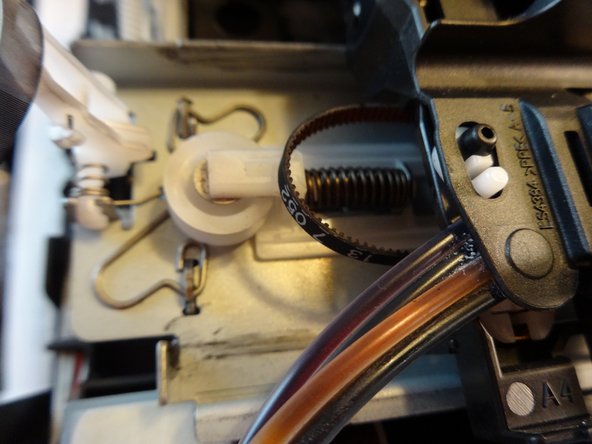
Сдвиньте печатающую головку влево, пока она не окажется на конце направляющей. Вы почувствуете, как она освобождается (поднимите ее вверх, когда она совместится с выемкой).
Прижмите блок печатающей головки к задней части устройства и снимите его с задней направляющей.
С помощью пассатижей нажмите на пружинную часть белого шкива.
Освободите конвейер от шкива, пока пружина еще сжата
Снимите транспортер с шестерни на другой стороне устройства
Шаг 13 Печатающая головка теперь готова к очистке


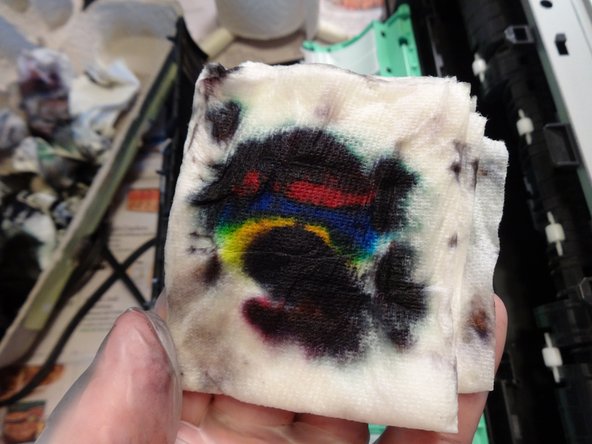
Как чистить с помощью бумажного полотенца
Разорвите один лист бумажного полотенца пополам. Сложите лист пополам несколько раз, пока его ширина не составит около 1/2 дюйма.
Нанесите несколько капель дистиллированной воды на бумажное полотенце и положите его в ванночку под печатающей головкой. Переместите печатающую головку на полотенце и оставьте ее как минимум на 15 минут. Это размягчит чернила на печатающей головке.
Верните печатающую головку в исходное положение. Вы, вероятно, заметите, что на бумажном полотенце теперь один большой черный сгусток чернил. (На печатающей головке так много избытка чернил, что все цвета смешиваются, превращаясь в черный).
Если вы не можете четко разглядеть отдельные цвета, смочите еще одно место на бумажном полотенце и переместите печатающую головку обратно на только что смоченное место на бумажном полотенце. Продолжайте повторять эти действия, пока не увидите все отдельные цвета.
*Примечание: при сборке обязательно верните печатающую головку в положение покоя (крайняя правая сторона над кареткой парка).
