
Введение
Это руководство содержит указания по очистке печатающей головки в принтере HP DeskJet 3524. Печатающая головка — это механизм, который переносит чернила на бумагу. В руководстве пользователя HP DeskJet 3524 также содержатся дополнительные указания по очистке печатающей головки.
Шаг 1 Как очистить печатающую головку HP DeskJet 3524


Включите принтер.
Чтобы получить доступ к дверце картриджа, найдите два выступа на левой и правой стороне принтера. Поднимите выступы, и печатная головка переместится в зону доступа.
После того как вагончик будет доступен, печатающая головка отцентрируется в принтере. Как только она будет отцентрирована, извлеките чернильные картриджи. Для этого нажмите на передний выступ каждого картриджа. После того как картриджи извлечены, заверните их в бумажное полотенце и отложите в сторону.
Если печатающая головка по-прежнему доступна по центру, выключите принтер и выньте вилку из розетки.
Шаг 2


Затем надавите на «дверцу для очистки». Дверца ослабнет и позволит ее снять.
Шаг 3

Затем найдите семь винтов torx (выделены красными кружками). Чтобы не запутаться при последующей сборке, советуем нарисовать изображение принтера и приклеить винты к нему.
Открутив семь винтов, отсоедините рычаг от отсека сканера.
Шаг 4


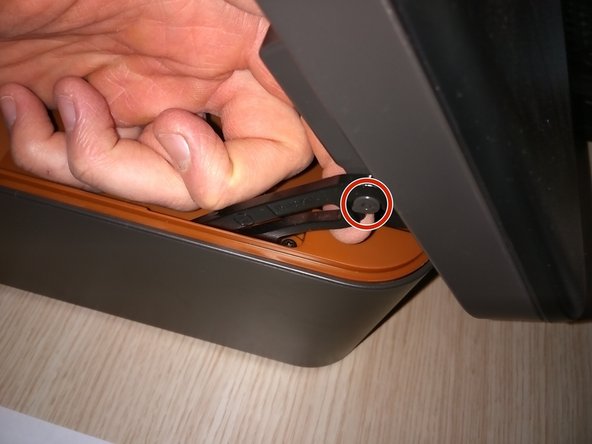
Далее снимите оранжевую крышку. Будьте осторожны, поскольку блок дисплея все еще прикреплен к крышке. Если вы снимите крышку слишком быстро, то можете порвать плоский кабель.
На втором и третьем рисунках вы увидите 2 черные пластиковые кнопки. Нажмите на них, и блок дисплея отделится от оранжевой крышки.
При сборке убедитесь, что белый плоский ленточный кабель прикреплен правильно. Если он закреплен неправильно, вы не сможете задвинуть оранжевую крышку.
Шаг 5

Далее найдите 2 железные пружины и извлеките их с помощью плоскогубцев.
После снятия пружин аккуратно извлеките печатающую головку, но не полностью, так как она все еще прикреплена к печатной плате (PCB).
Шаг 6

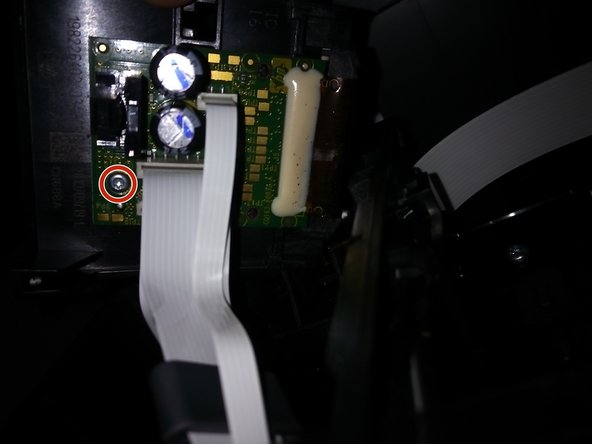
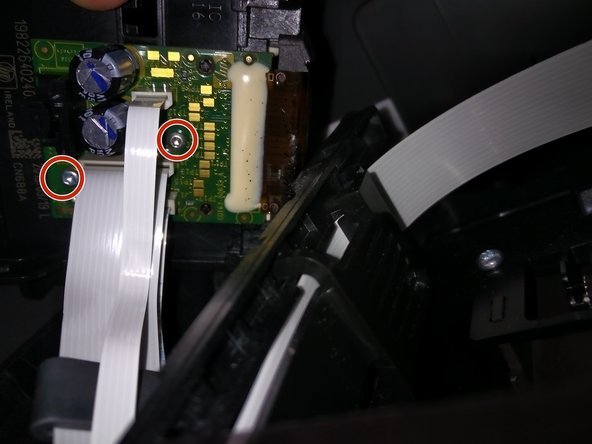
Печатная плата (PCB) — это плоский зеленый объект, расположенный перпендикулярно принтеру.
Аккуратно снимите печатную плату, открутив два винта torx (выделены красными кружками).
Приготовьтесь снять плоские кабели, прикрепленные к печатной плате. Они также подключены к печатающей головке.
Шаг 7


Имеется 2 плоских кабеля. Чтобы не запутаться при сборке, пометьте один из них, чтобы обеспечить правильное соответствие кабелей гнезду.
Сделав необходимые отметки, аккуратно отсоедините плоские кабели от гнезда.
Шаг 8

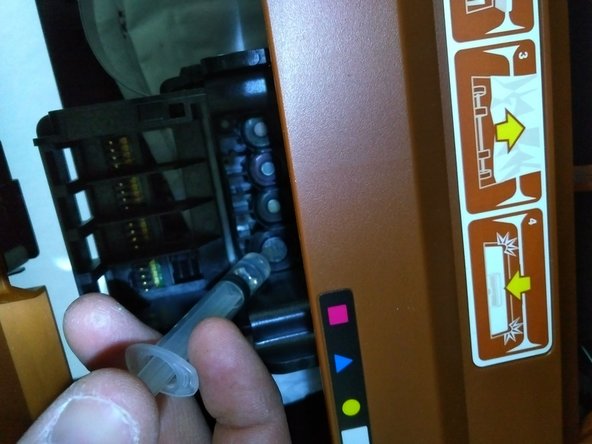
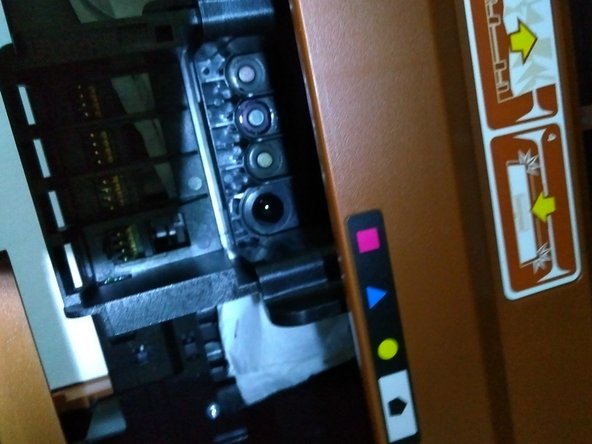
Поскольку следующие шаги связаны с водой, мы рекомендуем очищать печатающую головку над раковиной. Прежде чем приступить к работе, подготовьте следующее: 2 миски с водой (одна с дистиллированной водой, другая с обычной), ватные тампоны, шприц и бумажные полотенца.
Наполните шприц дистиллированной водой и распылите ее в маленькие отверстия на печатающей головке. Ватными тампонами протрите и очистите все щели.
Обратите внимание: дистиллированную воду вы будете использовать только для очистки устройства. Обычная миска с водой используется для очистки шприца.
Шаг 9


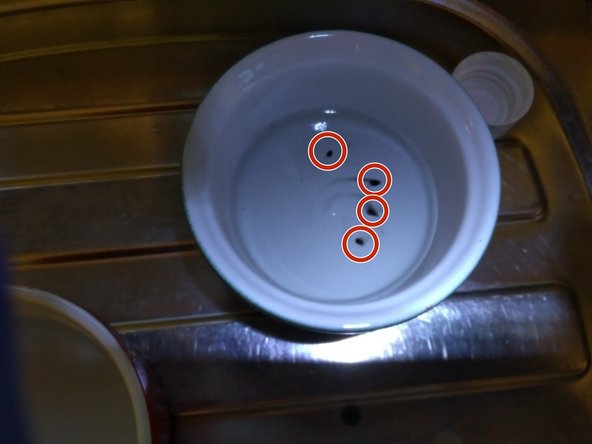
Обратите внимание: важно не пролить дистиллированную или обычную воду на печатную плату. Для очистки вокруг печатной платы используйте ватный тампон.
Если вы пролили воду на печатную плату, немедленно протрите ее изопропиловым спиртом.
После очистки печатающей головки дайте устройству высохнуть на воздухе в течение нескольких часов.
На последней фотографии вы видите 4 черных пятна в воде. Это твердые, засохшие чернила, которые и вызвали мою проблему с печатью.
Шаг 10

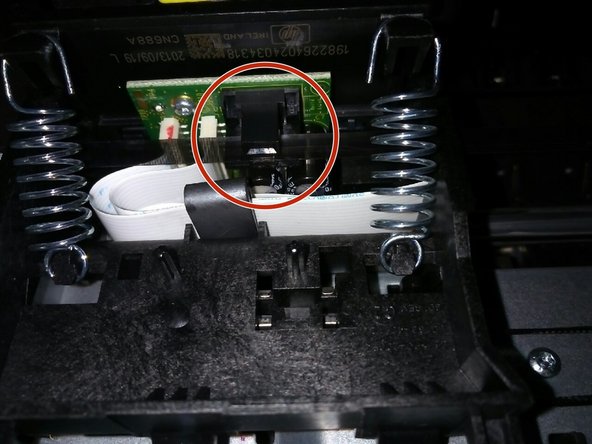
При сборке печатающей головки убедитесь, что черные ворсинки находятся под черным разъемом (см. фото). Если черные ворсинки находятся над разъемом, вы получите код «ошибка вагонетки». По сути, ворсинки попадают в правую часть принтера и не могут попасть в левую часть.
После сборки принтера распечатайте «страницу выравнивания» и «страницу очистки печатающей головки».
