No Image

Как применить новый клей для внешнего экрана в сгибе Google Pixel

СОДЕРЖАНИЕ
80 просмотров
17 декабря 2023

Введение

Это руководство по ремонту было составлено сотрудниками iFixit и не было одобрено компанией Google. Узнайте больше о наших руководствах по ремонту здесь.

Используйте это руководство для замены внешнего клея экрана в Google Pixel Fold после ремонта.

Следуйте этому руководству, чтобы снять внешний экран, если вы этого еще не сделали.

Шаг 1 Нанесите клей на верхнюю правую часть экрана

How to Apply New Outer Screen Adhesive in Your Google Pixel Fold, Apply the top right adhesive: step 1, image 1 of 3How to Apply New Outer Screen Adhesive in Your Google Pixel Fold, Apply the top right adhesive: step 1, image 2 of 3How to Apply New Outer Screen Adhesive in Your Google Pixel Fold, Apply the top right adhesive: step 1, image 3 of 3

Если вы используете маленький правый верхний клей, пропустите шаги, включающие его.

Отклейте новую маленькую верхнюю правую клейкую полоску от прозрачной подложки.

Нанесите новый клей на правый верхний кронштейн рамки.

С помощью лопатки или пальцев надавите на клей, чтобы он приклеился.

Шаг 2 Выровняйте клей

How to Apply New Outer Screen Adhesive in Your Google Pixel Fold, Align the adhesive: step 2, image 1 of 3How to Apply New Outer Screen Adhesive in Your Google Pixel Fold, Align the adhesive: step 2, image 2 of 3How to Apply New Outer Screen Adhesive in Your Google Pixel Fold, Align the adhesive: step 2, image 3 of 3

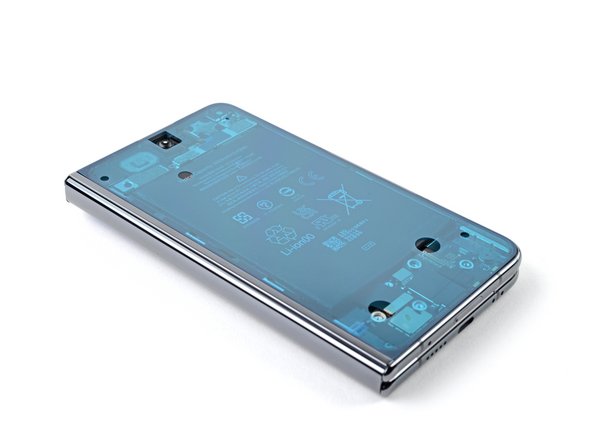
Прежде чем снимать вкладыши, проверьте, совпадает ли клей по большому периметру с рамой.

Прозрачный вкладыш должен быть обращен к раме.

Посмотрите, нет ли на вкладыше вырезов, которые помогут сориентировать клей.

Шаг 3 Нанесите клей

How to Apply New Outer Screen Adhesive in Your Google Pixel Fold, Apply the adhesive: step 3, image 1 of 3How to Apply New Outer Screen Adhesive in Your Google Pixel Fold, Apply the adhesive: step 3, image 2 of 3How to Apply New Outer Screen Adhesive in Your Google Pixel Fold, Apply the adhesive: step 3, image 3 of 3

Будьте внимательны на этом этапе, так как клей легко нанести не туда, куда нужно. Не торопитесь и работайте медленно.

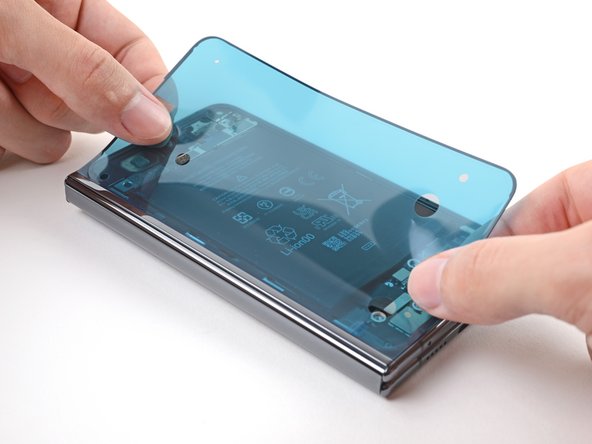
Отклейте новую клейкую полоску от прозрачной подложки.

Разровняйте клей по раме, начиная с левого верхнего и левого нижнего краев.

Нанесите клей по периметру рамы.

Шаг 4

How to Apply New Outer Screen Adhesive in Your Google Pixel Fold: step 4, image 1 of 3How to Apply New Outer Screen Adhesive in Your Google Pixel Fold: step 4, image 2 of 3How to Apply New Outer Screen Adhesive in Your Google Pixel Fold: step 4, image 3 of 3

С помощью плоского конца лопатки или пальцев прижмите клей и приклейте его к рамке.

Шаг 5 Отклейте большой вкладыш

How to Apply New Outer Screen Adhesive in Your Google Pixel Fold, Peel the large liner: step 5, image 1 of 2How to Apply New Outer Screen Adhesive in Your Google Pixel Fold, Peel the large liner: step 5, image 2 of 2

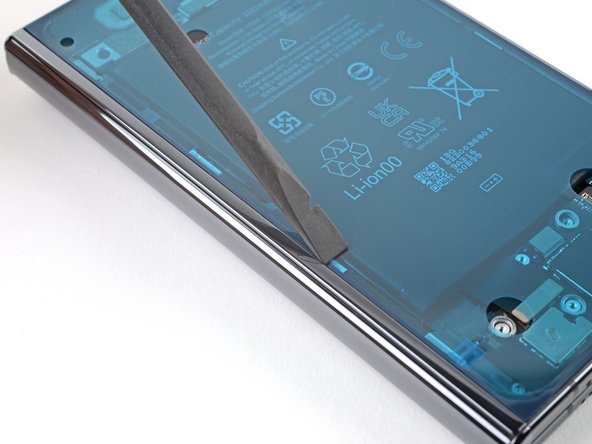
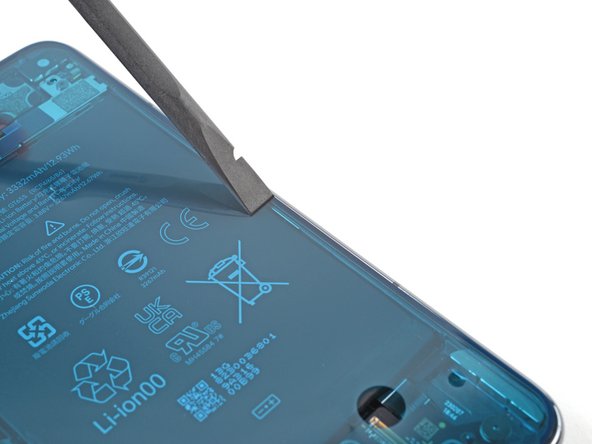
Отклейте сегментированный язычок в левом нижнем углу большого синего вкладыша.

Шаг 6 Подсоедините заднее стекло

How to Apply New Outer Screen Adhesive in Your Google Pixel Fold, Reconnect the back glass: step 6, image 1 of 3How to Apply New Outer Screen Adhesive in Your Google Pixel Fold, Reconnect the back glass: step 6, image 2 of 3How to Apply New Outer Screen Adhesive in Your Google Pixel Fold, Reconnect the back glass: step 6, image 3 of 3

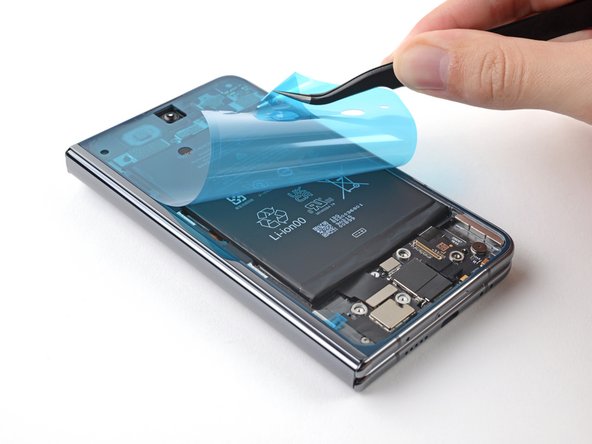
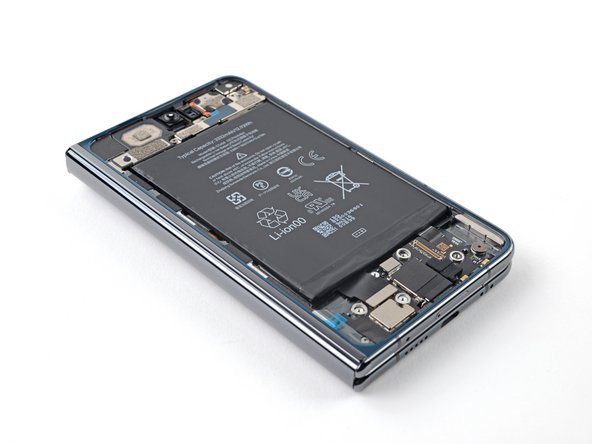
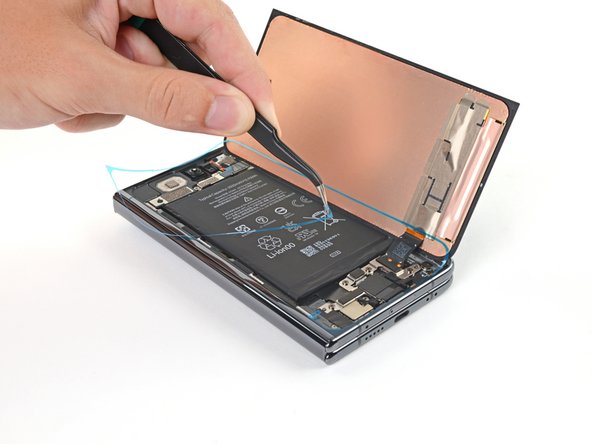
Поднимите язычок и отклейте большую синюю накладку, чтобы обнажить вторую накладку.

Шаг 7 Подсоедините экран

How to Apply New Outer Screen Adhesive in Your Google Pixel Fold, Reconnect the screen: step 7, image 1 of 3How to Apply New Outer Screen Adhesive in Your Google Pixel Fold, Reconnect the screen: step 7, image 2 of 3How to Apply New Outer Screen Adhesive in Your Google Pixel Fold, Reconnect the screen: step 7, image 3 of 3

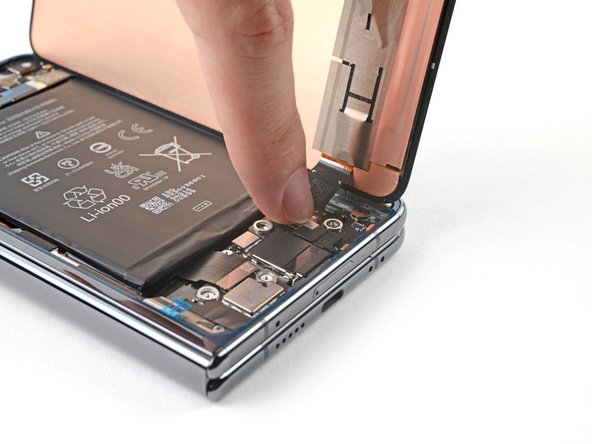
Поддержите экран рукой или поставьте его на что-нибудь прочное.

Подключите кабель экрана.

Подключите кабель откидной батареи.

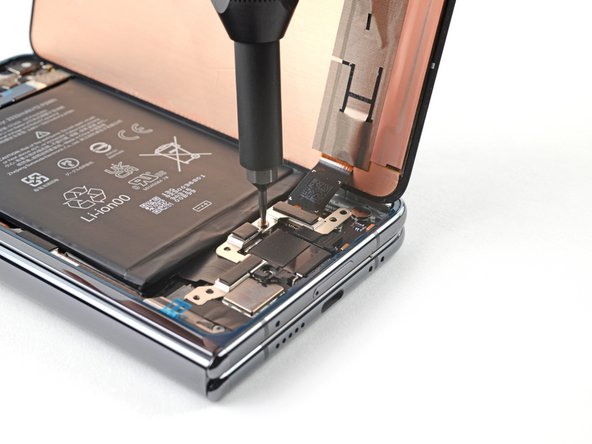
С помощью ключа Torx Plus 3IP закрепите нижний кронштейн.

Шаг 8 Отклейте вторичную подложку

How to Apply New Outer Screen Adhesive in Your Google Pixel Fold, Peel the secondary liner: step 8, image 1 of 2How to Apply New Outer Screen Adhesive in Your Google Pixel Fold, Peel the secondary liner: step 8, image 2 of 2

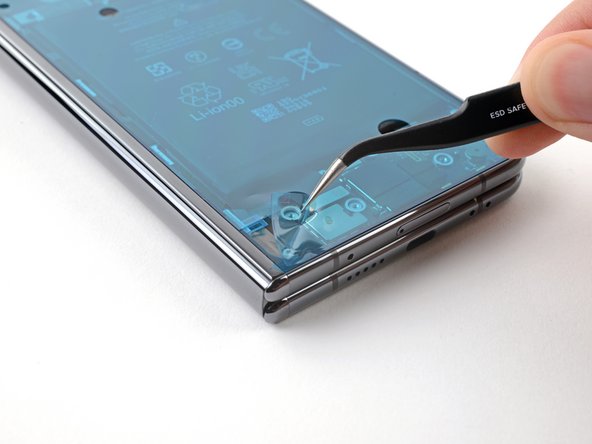
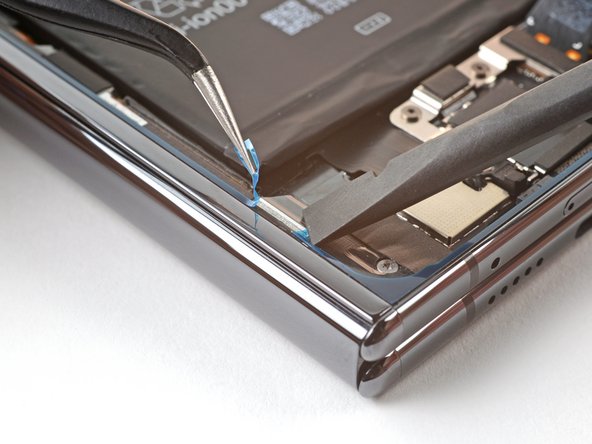
Пинцетом или пальцами подденьте один из язычков в правом верхнем углу вторичной накладки.

Если клей начнет отделяться, воспользуйтесь шпателем, чтобы придержать его во время отклеивания.

Шаг 9 Установите заднее стекло

How to Apply New Outer Screen Adhesive in Your Google Pixel Fold, Apply the back glass: step 9, image 1 of 3How to Apply New Outer Screen Adhesive in Your Google Pixel Fold, Apply the back glass: step 9, image 2 of 3How to Apply New Outer Screen Adhesive in Your Google Pixel Fold, Apply the back glass: step 9, image 3 of 3

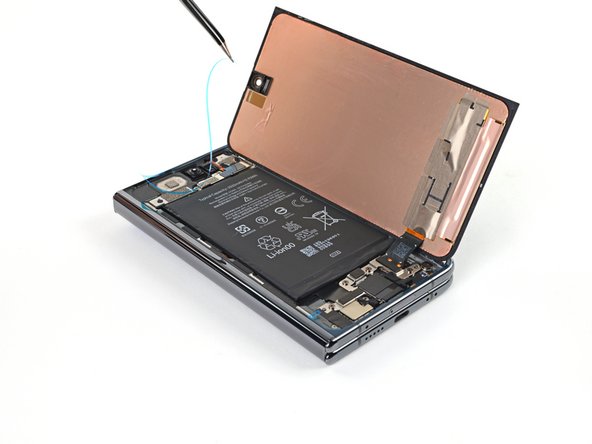
Поднимите язычок и отклейте вторичный вкладыш, чтобы обнажить верхний клей.

Шаг 10 Откройте верхний правый клей

How to Apply New Outer Screen Adhesive in Your Google Pixel Fold, Expose the top right adhesive: step 10, image 1 of 2How to Apply New Outer Screen Adhesive in Your Google Pixel Fold, Expose the top right adhesive: step 10, image 2 of 2

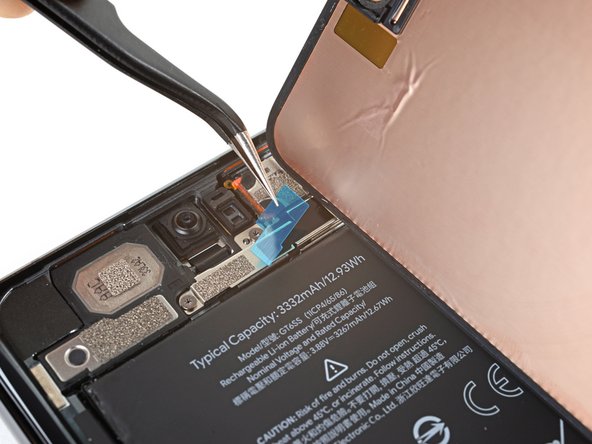
Снимите синюю подложку с правой верхней клеевой полосы.

Шаг 11 Наклейте экран

How to Apply New Outer Screen Adhesive in Your Google Pixel Fold, Apply the screen: step 11, image 1 of 2How to Apply New Outer Screen Adhesive in Your Google Pixel Fold, Apply the screen: step 11, image 2 of 2

Выровняйте экран по вырезу в рамке.

Приложите правый край экрана к раме, следя за тем, чтобы не было зазоров или выступающего клея.

Поместите левый край экрана на рамку.

Шаг 12

How to Apply New Outer Screen Adhesive in Your Google Pixel Fold: step 12, image 1 of 3How to Apply New Outer Screen Adhesive in Your Google Pixel Fold: step 12, image 2 of 3How to Apply New Outer Screen Adhesive in Your Google Pixel Fold: step 12, image 3 of 3

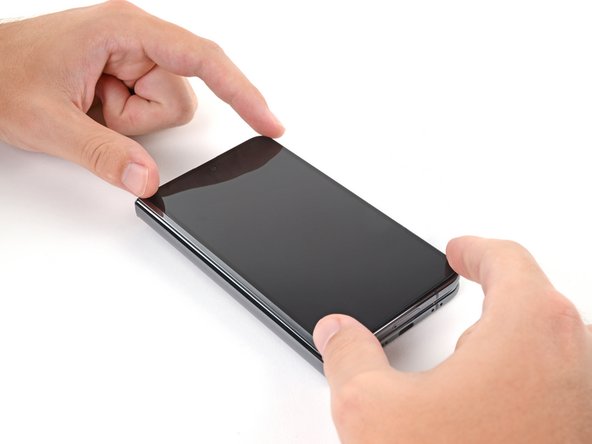
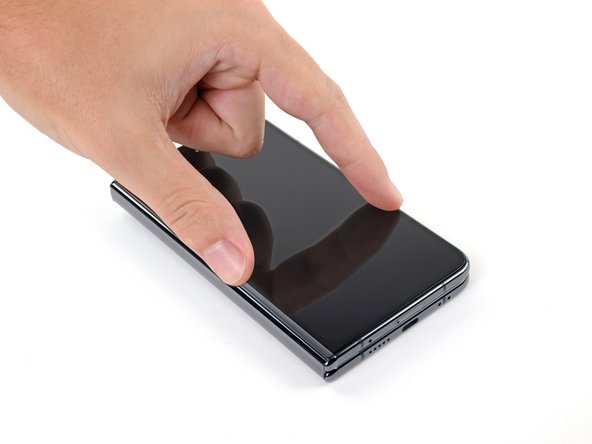
Надавите по периметру экрана, чтобы приклеить его к рамке.

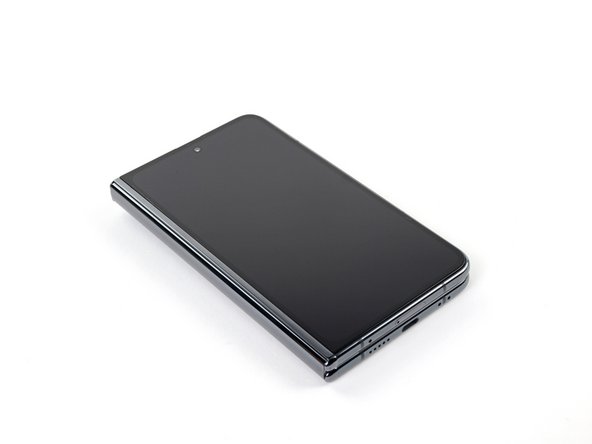
Оставьте телефон на несколько часов, чтобы клей затвердел.

Комментировать
80 просмотров
Комментариев нет, будьте первым кто его оставит

Это интересно
No Image Гайды
0 комментариев
No Image Гайды
0 комментариев
No Image Гайды
0 комментариев