
Введение
Это руководство по ремонту было составлено сотрудниками iFixit и не было одобрено компанией Google. Узнайте больше о наших руководствах по ремонту здесь.
Следуйте этому руководству, чтобы заменить клей для экрана в Google Pixel 8.
Прежде чем приступить к выполнению этого руководства, убедитесь, что вы завершили ремонт и собрали телефон до экрана. Вернитесь к руководству и сделайте это, если еще не сделали.
Шаг 1 Удалите старый клей с рамки


Чтобы новый клей хорошо приклеился, необходимо удалить весь старый клей и его остатки.
С помощью плоского конца лопатки соскребите и удалите весь старый клей с рамы.
Если у вас возникли трудности, нанесите на клей несколько капель высококонцентрированного (более 90%) изопропилового спирта и соскребите его.
Шаг 2 Удалите остатки старого клея


После того как вы удалили весь старый клей, нанесите несколько капель высококонцентрированного (более 90 %) изопропилового спирта на остатки, оставшиеся на раме, и протрите их микрофиброй или безворсовой тканью.
Если у вас возникли трудности, оберните салфетку из микрофибры вокруг лопатки и поскребите ею рамку.
Шаг 3 Удалите старый клей с экрана

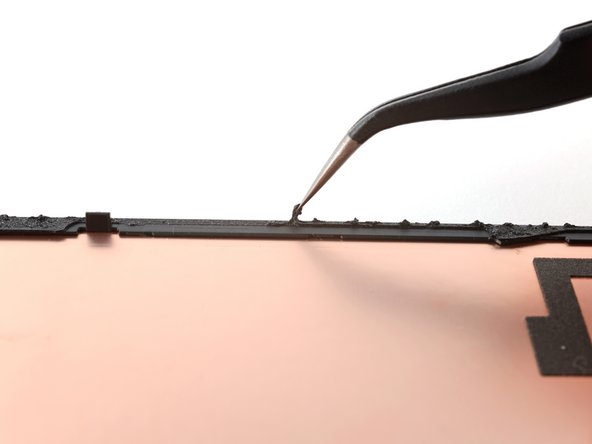
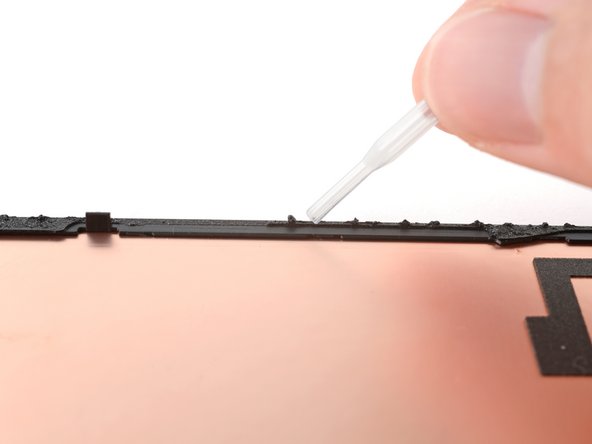
Если вы устанавливаете новый экран, пропустите этот шаг.
Повторите процедуру очистки, чтобы удалить весь старый клей и его остатки по периметру экрана.
Шаг 4 Выровняйте клей

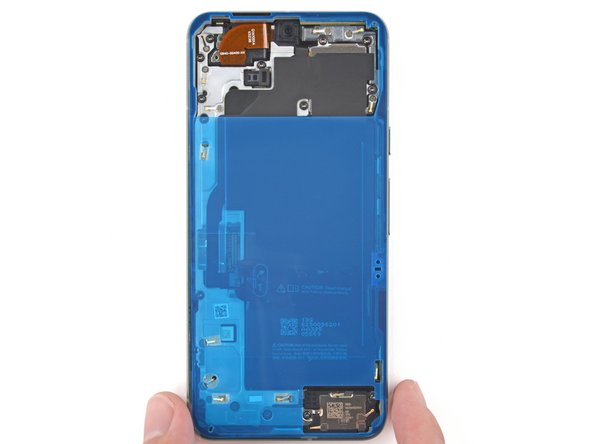
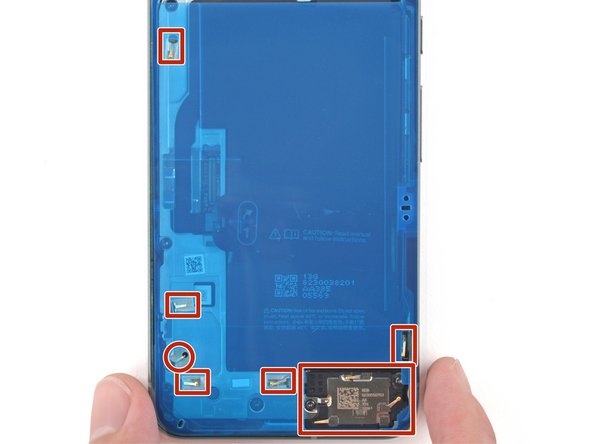
Перед нанесением нового клея полезно посмотреть, как он будет располагаться на телефоне.
Держите лист с клеем так, чтобы прозрачная подложка была снизу, и приложите его к телефону, чтобы найти правильное выравнивание.
Используйте вырезы для пружинных контактов и нижнего динамика, чтобы помочь выровнять клей.
Шаг 5 Снимите прозрачную накладку

Удалите большую прозрачную подложку с задней стороны листа, чтобы обнажить клей.
Шаг 6 Нанесите клей

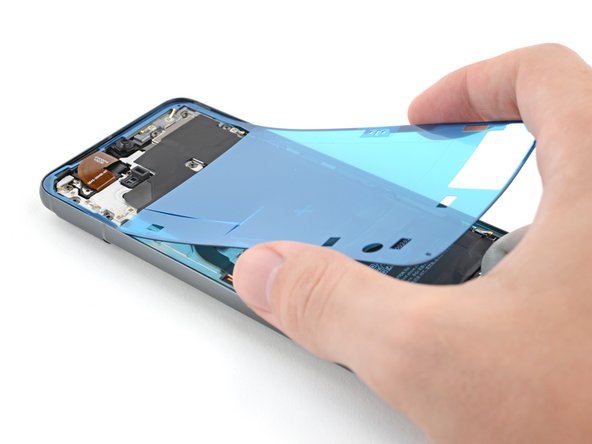
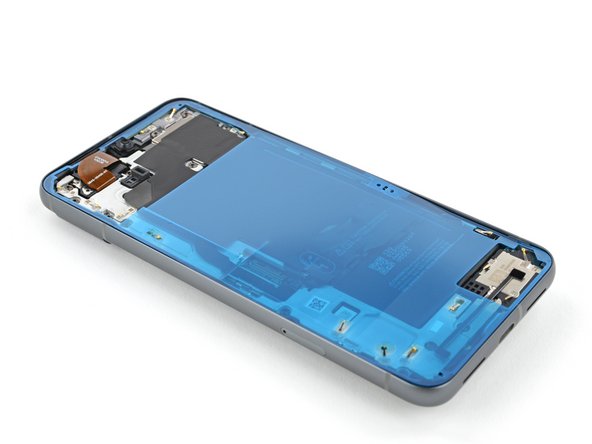
Будьте очень осторожны на этом этапе! Как только клей прилипнет к рамке, вы не сможете его переместить. Если клей будет нанесен неправильно, вам придется начинать все сначала.
Аккуратно приложите верхний край клея к раме. Используйте кромку рамы, чтобы помочь расположить лист.
Слегка надавите, чтобы закрепить нижние углы, и аккуратно положите оставшуюся часть клея на раму.
Шаг 7 Закрепите клей

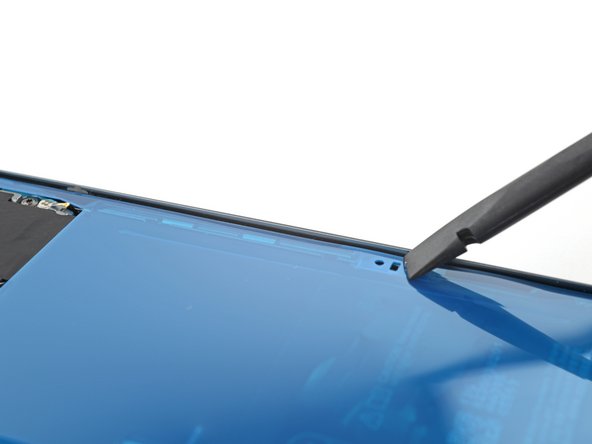
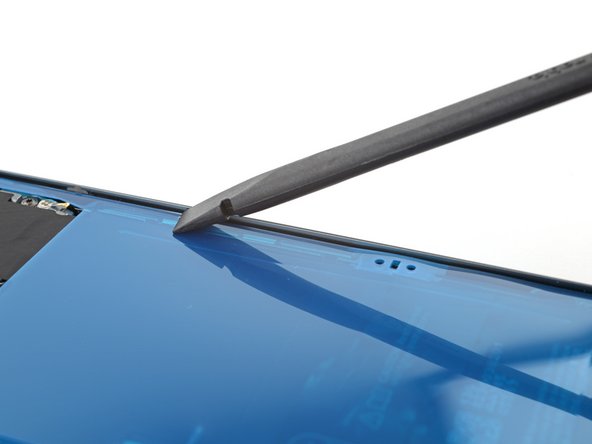
Клей должен быть надежно закреплен на раме до снятия вкладышей, чтобы предотвратить его вытягивание и смещение на следующем этапе.
Будьте осторожны, чтобы не повредить пружинные контакты во время этого шага.
Сильно надавите и проведите плоским концом шпателя по всему периметру рамы, чтобы закрепить клей.
Шаг 8 Снимите большую синюю накладку

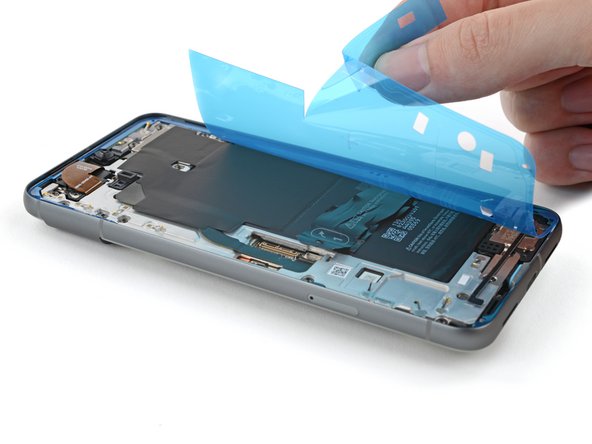
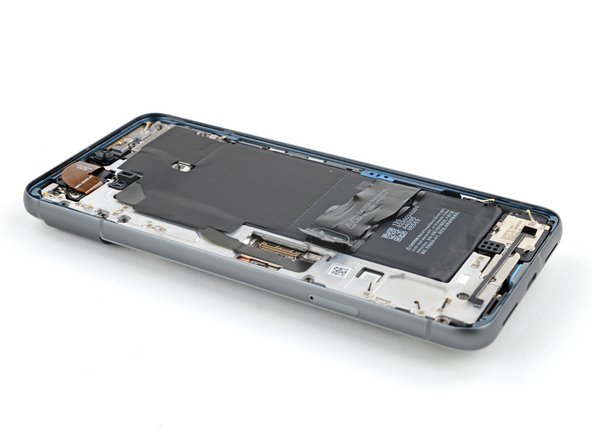
С помощью тянущегося язычка в левом верхнем углу клея аккуратно подденьте и снимите большую синюю подложку.
Если клей начнет отслаиваться вместе с подложкой, аккуратно положите ее обратно на раму и закрепите с помощью плоского конца шпателя.
Шаг 9 Подключите экран


Снова подсоедините прижимной разъем кабеля экрана.
Установите на место крышку кабеля экрана.
Шаг 10 Снятие внутренней обшивки

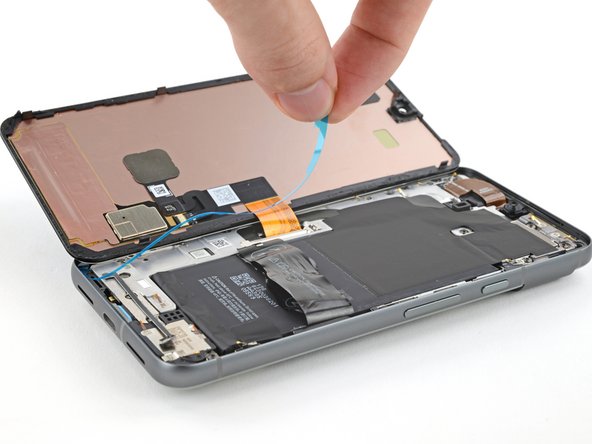
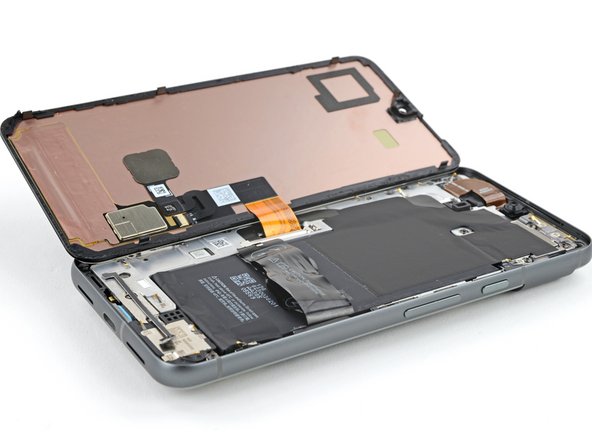
Внутренняя обшивка снимается двумя отдельными полосками.
Возьмитесь за один из выступов вдоль правого края клея и снимите одну половину внутренней обшивки.
Повторите процедуру для другой половины внутреннего вкладыша.
Если клей начнет отслаиваться вместе с подложкой, аккуратно положите ее обратно на раму и закрепите с помощью плоского конца шпателя.
Шаг 11 Установите фронтальную камеру

Прежде чем закрепить экран, убедитесь, что передняя камера плотно сидит в своем углублении.
Шаг 12 Закрепите экран

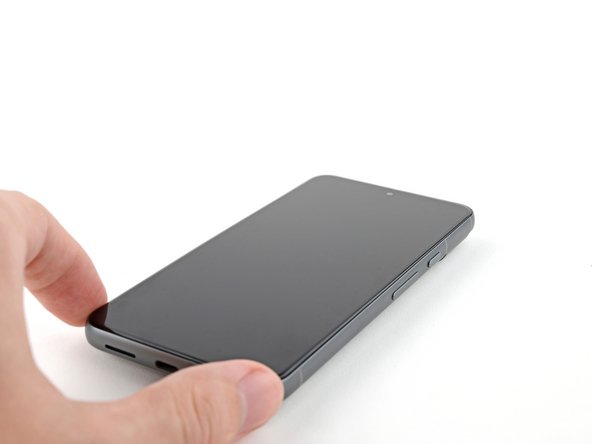
Плотно прижмите экран к раме.
Вы должны почувствовать, как зажимы «заскочили» на место.
Шаг 13


Сильно надавите по периметру экрана, чтобы закрепить его с помощью нового клея.
Шаг 14 Укрепление клеевого соединения


В этом шаге показано, как еще больше укрепить соединение нового клея для экрана.
Чтобы обеспечить равномерное давление по периметру экрана, вам нужно будет учесть неровность задней камеры, положив на заднюю крышку посторонние предметы.
Если у вас есть тиски для экрана, используйте их для работы вокруг панели камеры.
Положите телефон экраном вниз на чистую ровную поверхность.
Наклейте скотч по периметру телефона, чтобы защитить заднюю крышку.
Положите монеты или аналогичные толстые предметы по периметру задней крышки. Убедитесь, что они такой же толщины или толще, чем бугорок камеры.
Положите на телефон тяжелые предметы, например книги, и оставьте их на 30 минут или дольше. В идеале оставьте их на ночь.
