No Image

Как применить новый клей для динамика наушника в смартфоне Google Pixel Fold

93 просмотров
17 декабря 2023

Введение

Это руководство по ремонту было составлено сотрудниками iFixit и не было одобрено компанией Google. Узнайте больше о наших руководствах по ремонту здесь.

Используйте это руководство, чтобы заменить клей динамика наушника в Google Pixel Fold после ремонта.

Следуйте этому руководству, чтобы снять динамик наушника, если вы этого еще не сделали.

Шаг 1 Удалите старый клей

How to Apply New Earpiece Speaker Adhesive in Your Google Pixel Fold, Remove the old adhesive: step 1, image 1 of 3How to Apply New Earpiece Speaker Adhesive in Your Google Pixel Fold, Remove the old adhesive: step 1, image 2 of 3How to Apply New Earpiece Speaker Adhesive in Your Google Pixel Fold, Remove the old adhesive: step 1, image 3 of 3

Пинцетом или пальцами удалите все кусочки клея с рамки.

Нанесите на рамку несколько капель высококонцентрированного изопропилового спирта (более 90%).

С помощью плоского конца лопатки и пинцета удалите остатки клея с рамы.

Вытрите остатки клея безворсовой тканью или тканью из микрофибры.

Шаг 2 Раскройте клей

How to Apply New Earpiece Speaker Adhesive in Your Google Pixel Fold, Expose the adhesive: step 2, image 1 of 3How to Apply New Earpiece Speaker Adhesive in Your Google Pixel Fold, Expose the adhesive: step 2, image 2 of 3How to Apply New Earpiece Speaker Adhesive in Your Google Pixel Fold, Expose the adhesive: step 2, image 3 of 3

Пинцетом или пальцами удалите остатки клея на нижней части динамика наушников.

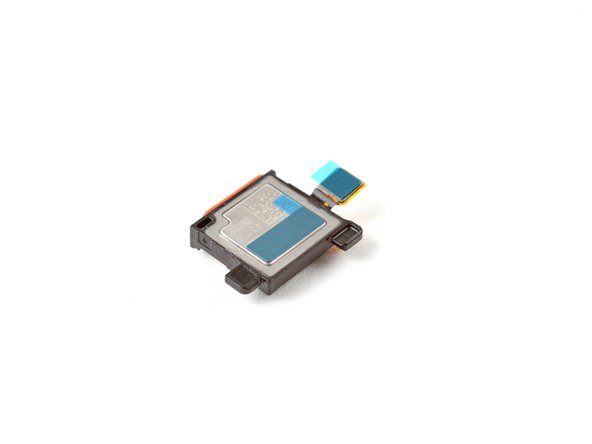
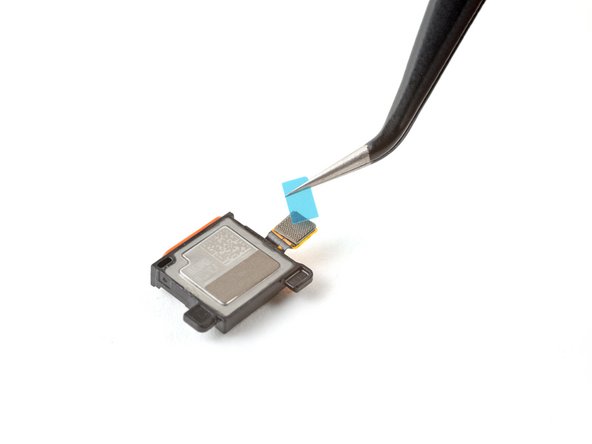
Отделите новые клейкие полоски от прозрачных вкладышей.

Шаг 3 Нанесите клей

How to Apply New Earpiece Speaker Adhesive in Your Google Pixel Fold, Apply the adhesive: step 3, image 1 of 2How to Apply New Earpiece Speaker Adhesive in Your Google Pixel Fold, Apply the adhesive: step 3, image 2 of 2

Приложите клейкие полоски к соответствующим местам на динамике наушников.

С помощью лопатки или пальцев прижмите клей и прикрепите его к динамику.

Шаг 4 Снимите вкладыши

How to Apply New Earpiece Speaker Adhesive in Your Google Pixel Fold, Remove the liners: step 4, image 1 of 2How to Apply New Earpiece Speaker Adhesive in Your Google Pixel Fold, Remove the liners: step 4, image 2 of 2

Возьмитесь за выступы и отклейте синие вкладыши, чтобы обнажить клей.

Шаг 5 Закрепите динамик наушника

How to Apply New Earpiece Speaker Adhesive in Your Google Pixel Fold, Secure the earpiece speaker: step 5, image 1 of 3How to Apply New Earpiece Speaker Adhesive in Your Google Pixel Fold, Secure the earpiece speaker: step 5, image 2 of 3How to Apply New Earpiece Speaker Adhesive in Your Google Pixel Fold, Secure the earpiece speaker: step 5, image 3 of 3

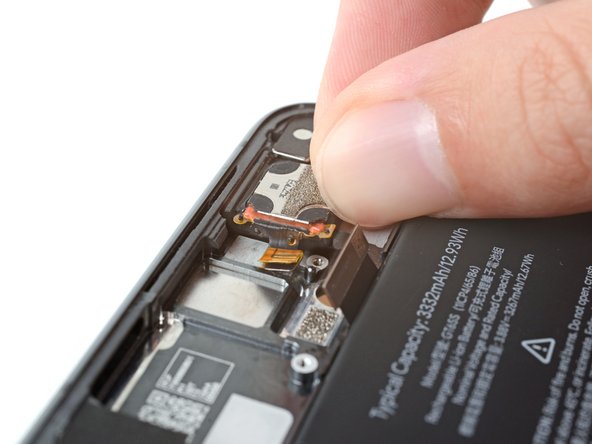
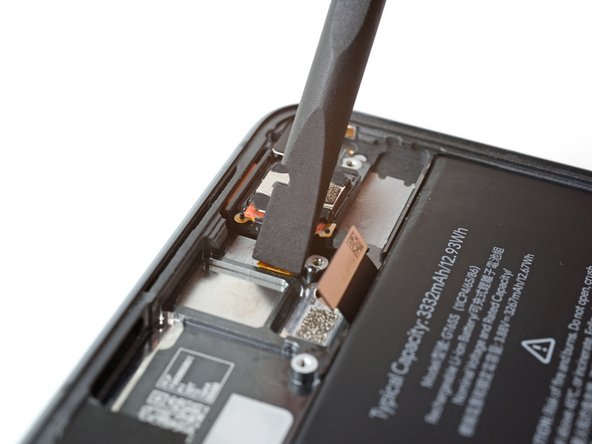
Вставьте динамик наушника под небольшим углом в его углубление в рамке.

Прижмите динамик к верхнему краю телефона, чтобы он плотно прилегал к рамке.

Надавите на динамик и его кабель, чтобы приклеить его к рамке.

Комментировать
93 просмотров
Комментариев нет, будьте первым кто его оставит

Это интересно
No Image Гайды
0 комментариев
No Image Гайды
0 комментариев
No Image Гайды
0 комментариев