
Введение
Ваш принтер со временем накапливает пыль, которая оседает на нижней стороне стекла сканера. Это влияет на качество сканирования.
Очистить стекло сканера довольно просто: перед тем как снять стекло сканера, необходимо снять лоток сканера.
Для правильной очистки стекла сканера потребуется спирт и безворсовая ткань.
Шаг 1 Стекло сканера

Осторожно подденьте плоской отверткой 3/32″ внешний паз лицевой панели панели управления.
Плоской отверткой 3/32″ проведите по периметру паза, аккуратно поддевая и приподнимая вверх, пока лицевая панель панели управления не снимется.
Не торопитесь отжимать лицевую панель панели управления. Если надавить слишком сильно, лицевая панель панели управления может сломаться.
Шаг 2

Когда лицевая панель панели управления будет снята, найдите выступ блокировки/разблокировки, расположенный под кнопкой выключения.
Чтобы разблокировать и освободить панель управления, вставьте плоскую отвертку 3/32″ в выступ и осторожно нажмите вниз. После этого панель управления отделится от основания принтера, если ее немного сдвинуть вниз.
Шаг 3

Под панелью управления находится плоский серый ленточный кабель. Этот кабель прикреплен к основанию зеленой платы управления, а другой его конец находится на задней стороне основания принтера.
Осторожно отсоедините оба конца плоского серого ленточного кабеля, чтобы полностью освободить панель управления.
Тяните только за часть кабеля с разъемом, так как тянущие за провода могут их повредить.
Шаг 4

Поднимите крышку сканера и найдите черный выступ, расположенный в центре ложа сканера.
Пальцем надавите (на некоторых принтерах потяните) на выступ в направлении крышки сканера. Это приведет к освобождению крышки сканера
Шаг 5

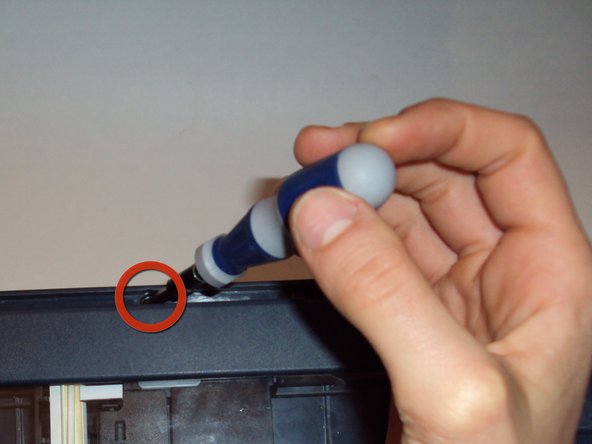
После снятия крышки сканера используйте отвертку Philips #1 (Torx на некоторых принтерах), чтобы выкрутить винт.
Шаг 6

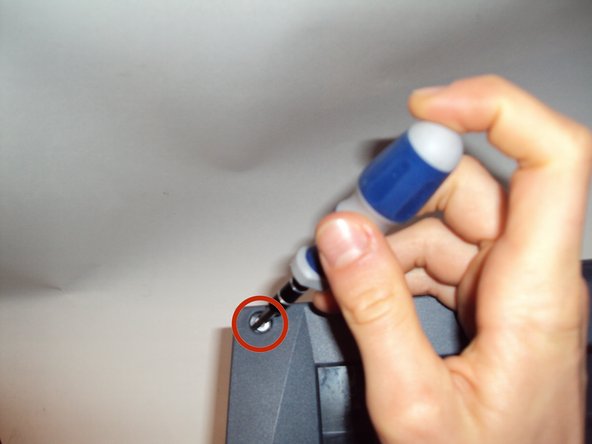
Отверткой T10 Torx выкрутите все четыре серебристых винта по углам стеклянной крышки сканера.
Организация — это все. Не забывайте держать рядом с собой магнитный рабочий коврик iFixit. Он поможет держать винты организованно и на своих местах.
Шаг 7

Открутив четыре винта torx, аккуратно снимите крышку стекла сканера с основания принтера.
Шаг 8 Как очистить стекло сканера принтера HP PSC 2410 Photosmart All In One Printer

Переверните стекло сканера так, чтобы его нижняя сторона была обращена вверх.
Положите стекло сканера на чистую поверхность.
Шаг 9

Смочите безворсовую ткань спиртом. Протрите нижнюю сторону стекла сканера, пока не удалите всю пыль.
