
Введение
Для доступа к оперативной памяти необходимо снять внутреннюю рамку.
Шаг 1 Верхний корпус
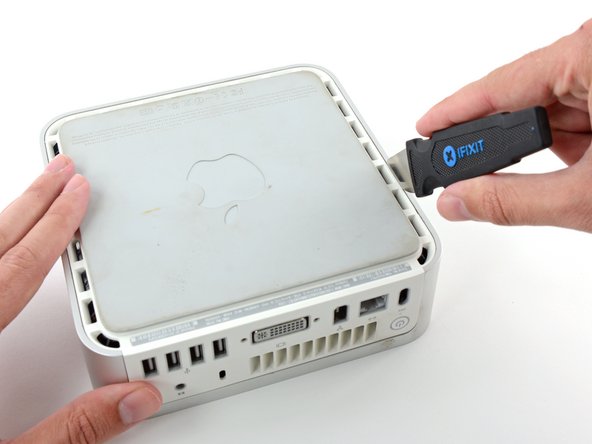
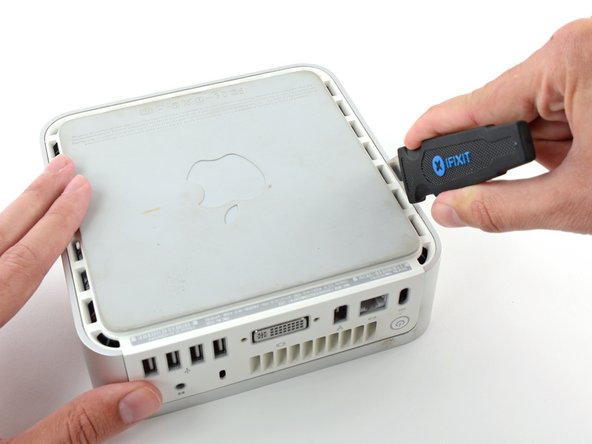
Выключите питание Mac mini, отсоедините все кабели и переверните его.
Вставьте инструмент Jimmy в щель между алюминиевым верхним корпусом и пластиковым нижним корпусом.
Джимми должен дойти до упора примерно на 3/8 дюйма вниз.
Шаг 2


Аккуратно отогните Jimmy наружу, чтобы немного приоткрыть трещину и приподнять нижний корпус.
На нижнем корпусе есть несколько пластиковых зажимов, которые вставляются в канал в алюминиевом верхнем корпусе. Ваша цель — с помощью Jimmy протолкнуть эти клипсы внутрь настолько, чтобы освободить их из канала, одновременно осторожно потянув вверх нижний корпус.
Шаг 3

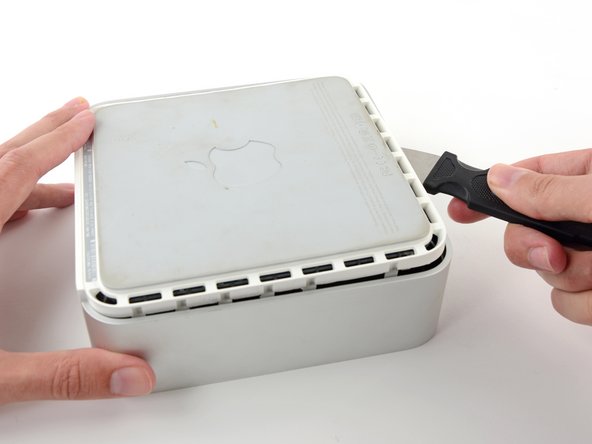
Освободив первую сторону, поверните Mac mini и начните поддевать передний край.
Тем же самым движением отогните клипсы внутрь и поднимите нижний корпус вверх из верхнего.
Шаг 4


Чтобы поддеть все зажимы, вам может потребоваться подвигать джимми вдоль края. Будьте терпеливы и делайте понемногу за раз.
Шаг 5
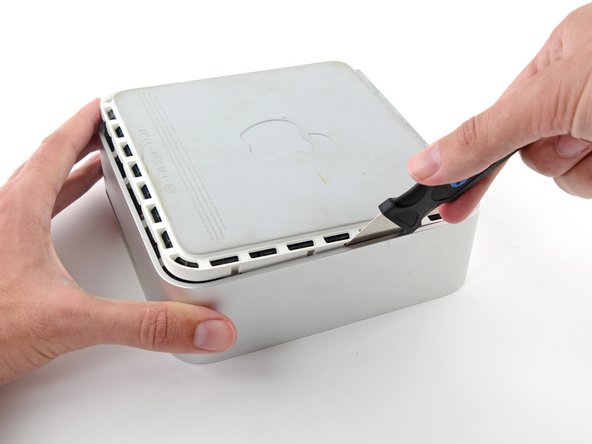

Продолжайте работать по периметру, освобождая зажимы вдоль последнего края.
Шаг 6


Переверните Mac mini на спину и снимите верхний корпус с нижнего.
Шаг 7 Внутренняя рамка

На следующих этапах вам предстоит снять антенны AirPort и Bluetooth (показаны красным) с внутренней рамы. Будьте очень осторожны, так как, сломав кронштейны, придется заменить внутреннюю рамку.
Сначала мы снимем антенну AirPort, расположенную в левом нижнем углу на этом рисунке.
Шаг 8


Слегка сожмите два фиксирующих кронштейна друг к другу и снимите антенну AirPort с ее стойки.
Если сжать обе стойки слишком сильно, они наверняка отломятся от внутренней рамки. Работайте осторожно.
При повторной установке вам придется слегка сжать две стойки вместе, чтобы они вошли в отверстия на плате антенны AirPort.
Шаг 9


Две платы антенн Bluetooth просто снимаются с внутренней рамки.
Возьмите антенну Bluetooth, расположенную со стороны порта компьютера, за края платы и потяните ее прямо вверх с внутренней рамы.
Тяните осторожно, так как она может оказать значительное сопротивление и резко отсоединиться.
Шаг 10

Снимите плату антенны, расположенную в передней части миниатюрного компьютера, потянув ее прямо вверх от внутренней рамки.
При необходимости удалите кусок ленты, крепящей провода антенны к внутренней рамке.
Не забудьте проследить за пружинами под каждой из трех антенных досок.
Шаг 11

С помощью плоского конца лопатки подденьте разъем ленточного аудиокабеля и снимите его с аудиоплаты.
Шаг 12

Выкрутите следующие четыре винта, крепящие внутреннюю рамку к нижнему корпусу:
Три 6,7 мм винта Phillips #00
Один винт 9,5 мм Phillips #00
Винт в правом нижнем углу этого изображения утоплен глубоко во внутреннюю рамку и длиннее остальных трех винтов. Фонарик и тонкая отвертка помогут при его извлечении.
Шаг 13

Поднимите внутреннюю рамку с нижнего корпуса, начиная с заднего края, пока не почувствуете, что скрытый краевой разъем на материнской плате отсоединился. Затем сразу же снимите ее, не забывая о кабелях антенн bluetooth и 802.11.
При сборке провод антенны wifi направляется внутрь вентиляционного отверстия, а затем поверх него.
Шаг 14 Оперативная память


Одновременно потяните за выступы с каждой стороны микросхемы оперативной памяти от центра микросхемы. Эти выступы фиксируют микросхему на месте, и их отпускание приведет к тому, что микросхема «выскочит» вверх.
Вытащите микросхему оперативной памяти непосредственно из разъема.
Если установлено две микросхемы оперативной памяти, повторите описанную выше процедуру для второй микросхемы.
