
Введение
С помощью этого руководства вы сможете открыть мышь Logitech MX Master 3S.
Откройте мышь, чтобы почистить ее внутренности, устранить механические неполадки или заменить какую-либо деталь.
Шаг 1 Размягчите клей на ножках мыши


Переведите выключатель питания мыши в положение OFF, отсоедините все кабели и переверните мышь так, чтобы ножки были направлены вверх.
Уникальная форма некоторых мышей может не позволить им лежать ровно. Если нужно, положите мышь на мягкое полотенце, чтобы предотвратить шатание.
Если вы планируете использовать имеющиеся ножки мыши, учтите, что для их чистого удаления клей необходимо тщательно нагреть.
Нагрейте iOpener и приложите его к каждой из ножек мыши примерно на одну минуту.
Также можно использовать фен, чтобы размягчить клей на ножках мыши.
При использовании фена не нагревайте ножки более пары секунд за раз — если нагрев будет больше, чем просто теплый на ощупь, то пластиковый нижний корпус может расплавиться или деформироваться.
Во время этого шага клей на информационной наклейке может размягчиться, но удалять его не нужно.
Шаг 2 Отделите клей от ножки мыши


Подведите открывающийся медиатор под край левой ножки мыши.
Действуйте медленно и следите за тем, чтобы резцы проскальзывали как под ножкой, так и под ее клейким слоем. Эти слои легко отделяются друг от друга.
Если вы планируете использовать ножки мыши повторно, будьте осторожны, чтобы не помять их и не отделить от клейкой подушечки.
Если ножка кажется прилипшей, нагрейте ее еще больше, прежде чем продолжать.
Проведите ковырялкой под ножкой, чтобы отделить клей, пока не сможете захватить ее пальцами.
Подденьте и снимите левую ножку мыши.
Шаг 3 Удалите остальные ножки

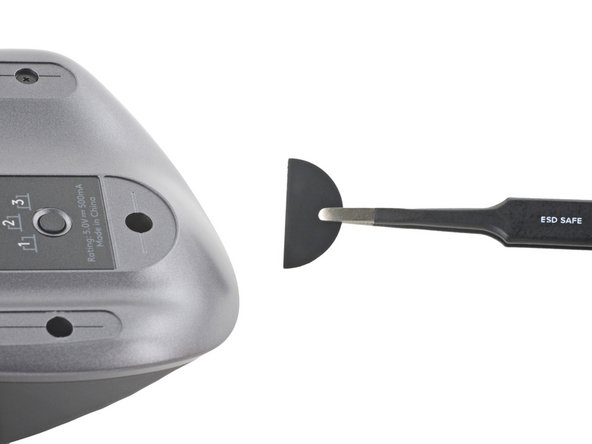

Повторите два предыдущих шага для трех оставшихся ножек.
Передняя ножка не закрывает никаких винтов — если вы снимаете ножки мыши только для того, чтобы открыть мышь, снимать эту ножку не нужно.
Шаг 4 Информация по сборке

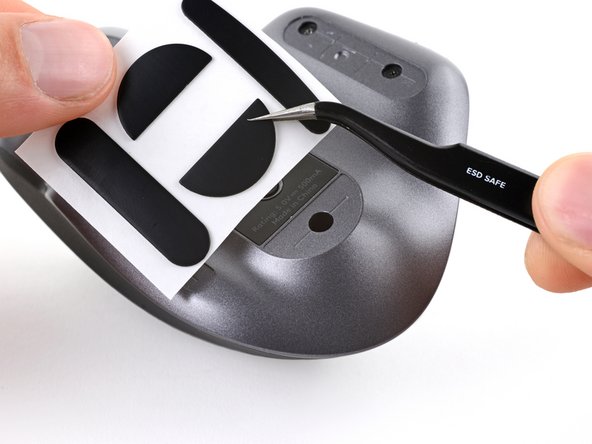

Если клей отделился от ножки:
Подведите плоский конец лопатки под край клея. Если клей кажется прилипшим, возможно, вам потребуется дополнительно нагреть клей.
Используйте пинцет или лопатку, чтобы удалить большие куски оставшегося клея.
Для установки новых ножек для мыши или повторного использования старых:
Тщательно очистите нижнюю часть мыши изопропиловым спиртом и безворсовой салфеткой из микрофибры. Дайте поверхности полностью высохнуть.
Отделите новые ножки мыши от клейкой подложки и плотно прижмите их.
Шаг 5 Открутите нижний корпус

С помощью крестовой отвертки выкрутите пять винтов длиной 4,3 мм, крепящих нижнюю половину корпуса.
С помощью отвертки T5 Torx выкрутите один винт длиной 4,2 мм, крепящий верхнюю половину нижнего корпуса.
Шаг 6 Освободите левые клипсы

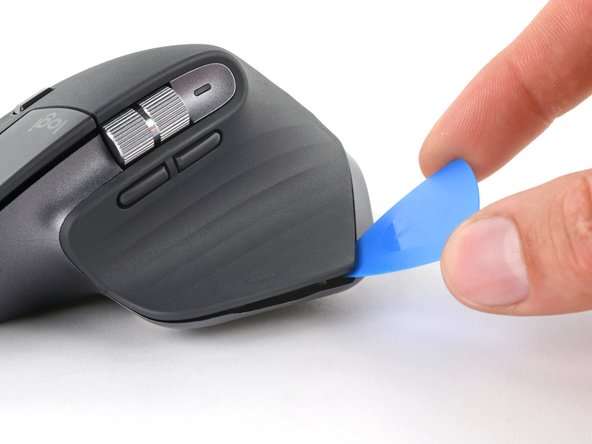

Вставьте открывающийся медиатор в шов между упором для большого пальца и нижним корпусом.
Сдвиньте медиатор вправо, к задней части верхнего корпуса, и подденьте вверх, чтобы освободить левые клипсы.
Шаг 7 Освободите правые клипсы


Аккуратно подденьте верхний корпус и нижний корпус, чтобы освободить зажимы на правой стороне мыши.
Не пытайтесь пока полностью снять верхний корпус — еще один зажим и тонкий кабель соединяют верхний корпус с нижним.
Шаг 8 Освободите последний зажим

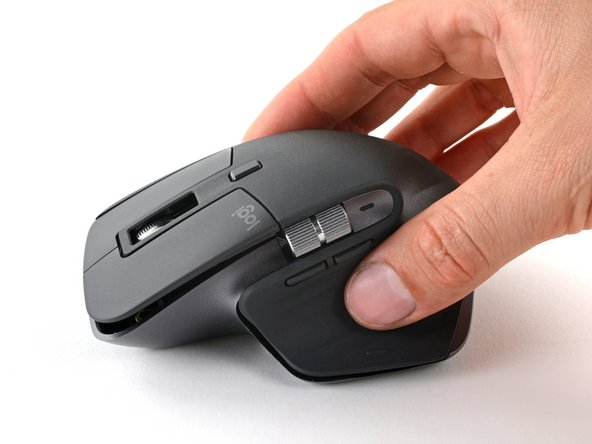

Положите мышь на рабочую поверхность, убедившись, что ни один из зажимов не защелкнулся.
Возьмитесь за верхний корпус и частично приподнимите правый край.
Потяните верхний корпус вверх и назад, чтобы освободить последний зажим и отделить верхний корпус от нижнего.
Держите две половинки близко друг к другу — кабель все еще привязан к верхнему корпусу.
Чтобы установить верхний кожух на место, сначала задвиньте передний край, а затем нажмите вниз по периметру верхнего кожуха, чтобы закрепить оставшиеся фиксаторы.
Шаг 9 Установите верхний корпус на место


Будьте осторожны, чтобы не перетянуть кабель, соединяющий верхнюю крышку с нижним корпусом.
Поднимите верхний корпус от нижнего и положите его справа от мыши.
Шаг 10 Отсоедините соединительный кабель


С помощью плоского конца шила аккуратно поднимите скользящий фиксатор на гнезде межблочного кабеля.
Выдвиньте кабель прямо из гнезда на материнской плате.
При сборке вставьте кабель в гнездо синим язычком наружу, а затем нажмите на скользящий фиксатор, чтобы закрепить кабель.
Шаг 11 Снятие верхней оболочки

Снимите верхнюю крышку с нижнего корпуса.
