
Введение
Для работы MusicStore требуется определенное программное обеспечение. Программное обеспечение можно приобрести на сайте Archive.org и записать на диск, чтобы восстановить системное программное обеспечение (и выбор предварительно загруженных песен от производителя).
Шаг 1 Создание загрузочного CD-ROM

Получите диск с системным программным обеспечением/восстановлением MusicStore с сайта https://archive.org/details/MUSICSTORE.
Запишите ISO на CD-R с помощью таких программ, как ImgBurn (Windows) или Burn (Mac). Примечание: «Запись ISO» означает запись диска «как образа диска», а не запись ISO на диск в виде файла.
Шаг 2 Загрузка на CD-ROM


Вставьте записанный диск в MusicStore с новым/пустым жестким диском.
При включении он должен выдать сообщение об ошибке «FAILED TO READ DISK / PRESS ANY KEY». Нажмите любую клавишу.
ПРИМЕЧАНИЕ: Чтобы загрузиться на CD-ROM с работающей системы, нажмите любую кнопку сразу после подключения заставки «MusicStore». Не удерживайте кнопку при подключении — просто нажмите кнопку, когда экран только загорится, и он предложит вам варианты загрузки.
В меню «MUSICSTORE BOOT MENU» выберите «CDROM BOOT».
Вы должны увидеть сообщение «ATTEMPTING CD BOOT», за которым, возможно, последует сбой и одно сообщение «RETRYING CD BOOT», после чего вы окажетесь в меню загрузки с CD.
Шаг 3 Форматирование жесткого диска
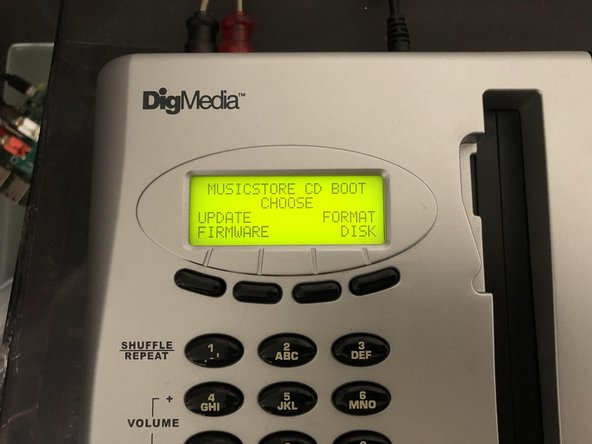
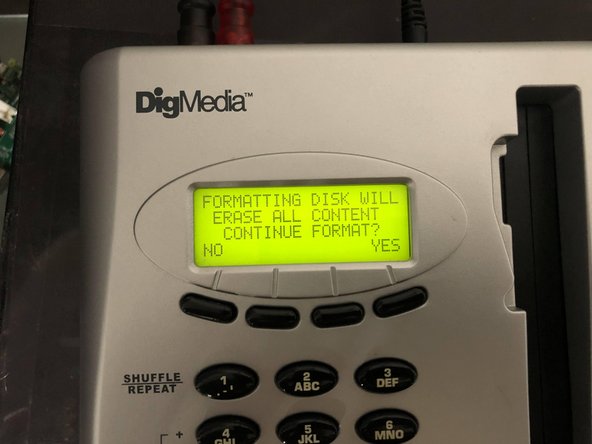
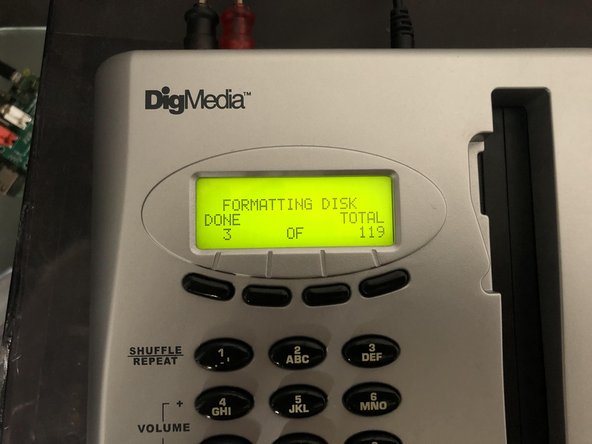
Выберите FORMAT DISK в меню CD BOOT.
Появится сообщение, что вы хотите стереть этот диск — конечно, выбирайте YES.
CD-ROM будет прочитан, и образ системного диска размером 119 Мб будет перенесен на новый жесткий диск. По мере выполнения отображается «готово»/»всего» перенесенных МБ.
Шаг 4 Перезагрузка и успех
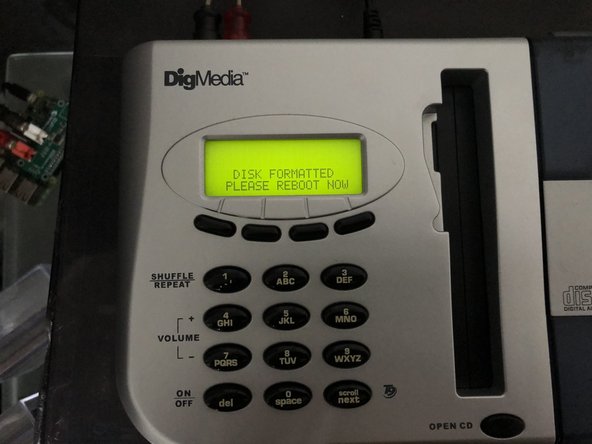
По завершении процесса на экране должно появиться сообщение «DISK FORMATTED / PLEASE REBOOT NOW».
Отключите кабель питания от MusicStore, подождите секунду или две, а затем подключите его обратно.
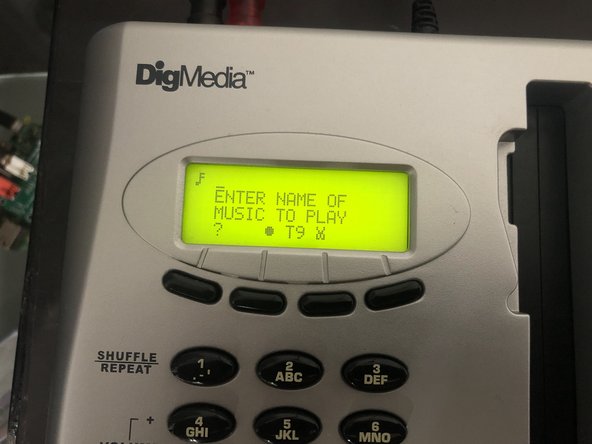
MusicStore должен загрузиться с запросом «ENTER NAME OF MUSIC TO PLAY» — готов к работе!
Если загрузка не удалась, то на экране появится та же ошибка «FAILED TO READ DISK», что и в начале данного руководства. В этом случае жесткий диск, по-видимому, несовместим. Попробуйте повторить процедуру с другим жестким диском.
