
Введение
Это руководство является предварительным условием для руководства «Как превратить iMac во внешний монитор».
Предыстория
Вопрос «Могу ли я модифицировать свой старый iMac, чтобы использовать его в качестве монитора?» задается на iFixit и многих других интернет-форумах уже много лет. В этом руководстве мы попытаемся рассказать о том, как выполнить первый этап такого проекта.
Итак, чтобы переоборудовать iMac для работы в качестве внешнего монитора, необходимо:
Следуя этому руководству, вы сможете приобрести правильную плату видеоконтроля, новый инвертор и новый блок питания для вашего iMac, а также подготовиться к полному преобразованию внешнего монитора iMac.
Шаги 1-14 взяты из стандартного руководства iFixit. Шаги 15-17 являются оригинальными для данного руководства. Если у вас iMac другой модели, чем та, что показана в шагах 1-14, это руководство можно использовать.
Шаг 1 Дверца доступа


Открутите два винта Phillips, крепящих дверцу доступа к iMac.
Оба винта остаются в дверце доступа.
Снимите дверцу доступа.
Перед началом ремонта отключите компьютер от сети, нажмите и удерживайте выключатель питания в течение 20-30 секунд, чтобы разрядить внутренние конденсаторы.
Шаг 2 Передняя панель

Открутите следующие винты вдоль нижнего края iMac:
Три 6-мм винта T8 Torx
Один винт 8 мм T8 Torx (справа от слота оперативной памяти на 2105).
Шаг 3


Переориентируйте iMac так, чтобы он сидел на подставке вертикально.
Вставьте пластиковую карту в угол вентиляционного отверстия в верхней части задней панели.
Нажмите на карточку в направлении верхней части iMac, чтобы освободить защелку передней панели.
Потяните переднюю панель в сторону от заднего корпуса.
Повторите этот процесс для другой стороны передней панели.
Возможно, потребуется наклеить несколько слоев клейкой ленты на верхнюю часть карты доступа, чтобы облегчить освобождение защелок. Или используйте две карты для дополнительной толщины.
Если рамка отказывается сниматься, попробуйте слегка приподнять нижний край передней рамки от заднего корпуса (подробно описано в следующих шагах) и повторите процедуру снятия защелок.
Шаг 4


Положите iMac стороной вниз на ровную поверхность.
Чтобы снять переднюю панель с iMac, одновременно:
Большими пальцами надавите на рычаги оперативной памяти и удерживайте iMac.
Указательными пальцами потяните на себя небольшой мостик материала на передней панели.
Потяните переднюю панель вверх указательными пальцами.
Когда небольшой мостик материала выйдет за пределы кронштейнов RAM, поднимите переднюю панель за нижний край настолько, чтобы освободить нижний край заднего корпуса.
Шаг 5


Поднимите переднюю панель с заднего корпуса и поверните ее в сторону от нижнего края iMac, не забывая о кабелях камеры и микрофона, все еще прикрепленных к ее верхнему краю.
Шаг 6

При необходимости удалите полоску ленты, закрывающую разъем кабеля микрофона.
Разъем микрофона находится рядом с внутренней стороной верхнего края iMac.
Шаг 7


Отсоедините кабель микрофона.
Отсоедините кабель камеры, потянув его разъем от гнезда на плате камеры.
Разъем кабеля камеры и гнездо очень хрупкие и легко гнутся. Извлекайте их с осторожностью.
Шаг 8 Дисплей


Выкрутите два винта 5 мм T6 Torx, крепящих разъем кабеля данных дисплея к логической плате.
Потяните разъем кабеля данных дисплея вверх от логической платы за черный выступ.
Шаг 9

Отклейте электромагнитную пленку с двух вертикальных краев дисплея.
Во время сборки полезно использовать несколько небольших полосок скотча, чтобы удержать экранирование электромагнитных помех вдоль левого и правого краев отпечатка дисплея в стороне, прежде чем опускать дисплей в задний корпус iMac.
Шаг 10


Оставьте нижний EMI-экран свисать вниз с дисплея.
Выкрутите четыре винта T10 Torx диаметром 7,5 мм, которыми дисплей крепится к заднему корпусу.
Винты утоплены, поэтому для их извлечения пригодится тонкая магнитная отвёртка. Большинство отверток слишком коротки, чтобы достать до этих винтов.
Шаг 11

Приподнимите нижний край дисплея и поверните его к верхнему краю iMac.
Не поднимайте его слишком сильно, так как кабели инвертора все еще подключены.
Шаг 12


Отсоедините оба кабеля инвертора от платы инвертора.
Эти разъемы очень плотно сидят в своих гнездах. Чтобы вынуть их из гнезд, можно надавить на ушки с обеих сторон разъемов ногтями или кончиком шила. Очень помогает небольшая пара гемостатов.
Шаг 13

Отсоедините два кабеля инвертора на верхнем краю инвертора, используя метод, описанный в предыдущем шаге.
Шаг 14

Поверните дисплей так, чтобы он был почти перпендикулярен заднему корпусу, и приподнимите его, чтобы отделить от электромагнитного экрана, приклеенного к его верхнему краю.
Шаг 15 Определите марку и номер модели

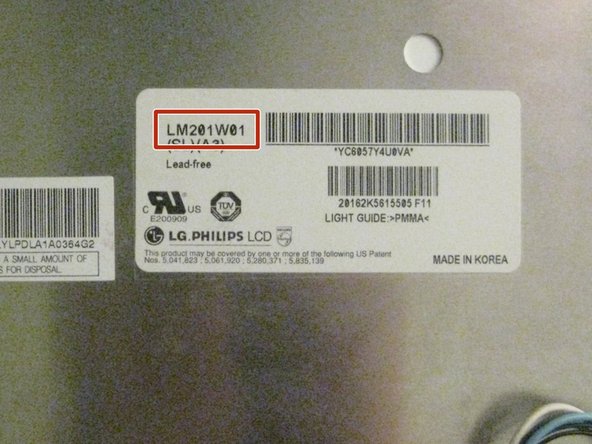
Положите экран на лицевую сторону. Найдите наклейку на задней стороне, на которой указаны марка, модель и номер модели.
Этот экран, снятый с iMac A1207 2006 года, — модель LG LM201W01. Ваш, скорее всего, будет отличаться
В примерах поиска, приведенных в следующем шаге, используется номер модели LM201W01. Опять же, ваша модель может отличаться, поэтому вносите соответствующие изменения.
Шаг 16 Найдите и купите плату видеодрайвера для вашего экрана
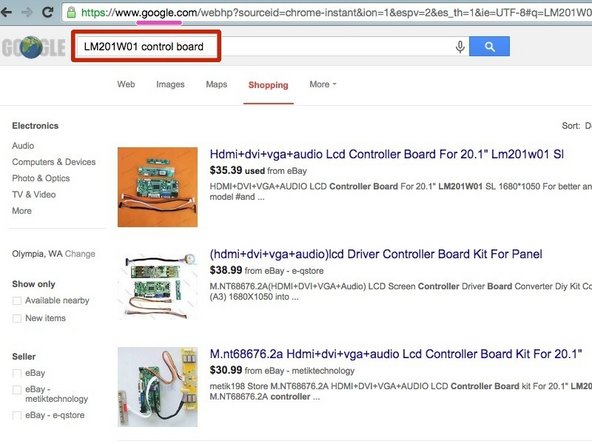
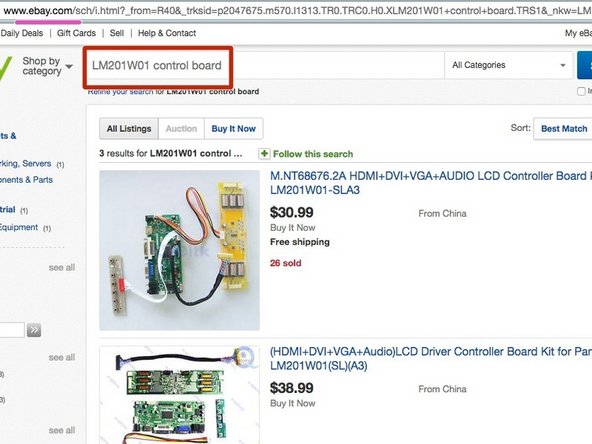
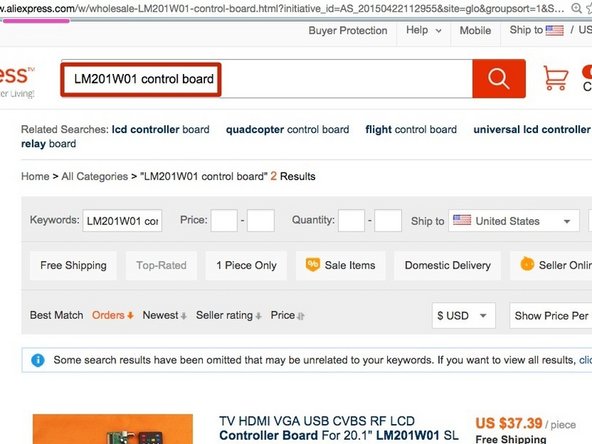
Используя выбранную вами поисковую систему, найдите следующую фразу: «ваш экран-модель платы управления».
Другие хорошие места для поиска таких деталей — ebay.com и aliexpress.com.
Убедитесь, что в комплекте с приобретаемой платой управления идет плата инвертора для подсветки экрана.
Приобретите плату управления. При заказе деталей из Азии ожидайте доставки в течение 2+ недель.
Шаг 17 Приобретите блок питания
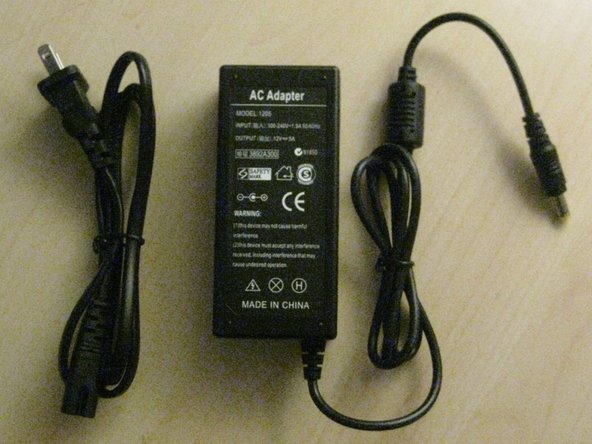
Подавляющее большинство плат управления не поставляются с блоком питания. Проверьте спецификации, указанные продавцом, чтобы узнать требования к блоку питания для вашей платы.
Вам потребуется определить напряжение (обычно 12 В для экранов 12-21 дюймов или 19 В для экранов 24+ дюймов) и силу тока. Спецификация напряжения на плате управления должна быть точно соблюдена, в то время как спецификация силы тока является «минимально необходимой»: В целом, использование блока питания с большей силой тока, чем требуется, является хорошим решением.
На рисунке: Обычный блок питания 12 В 5 А, купленный в Интернете за 8 долларов.
Возможно, вам не нужно покупать блок питания, потому что он у вас уже есть: проверьте дома или в офисе неиспользуемые блоки питания от старой электроники, например старых модемов, маршрутизаторов, кофеварок и т. д. Возможно, один из них лежит в вашей коробке с запасной/используемой электроникой. Проверьте перед покупкой!
