No Image

Как очистить и заново нанести термопасту на ATI Radeon X1900 XTX

82 просмотров
17 декабря 2023

Введение

Как и все видеокарты, Radeon X1900 XTX время от времени нуждается во вскрытии и чистке для нормального функционирования.

После снятия радиатора вам нужно будет заново нанести термопасту на корпус GPU. Следуйте нашему руководству по нанесению термопасты для получения подробных инструкций.

Шаг 1. Как очистить и заново нанести термопасту на ATI Radeon X1900 XTX

How to clean and reapply thermal paste on ATI Radeon X1900 XTX, How to clean and reapply thermal paste on ATI Radeon X1900 XTX: step 1, image 1 of 2How to clean and reapply thermal paste on ATI Radeon X1900 XTX, How to clean and reapply thermal paste on ATI Radeon X1900 XTX: step 1, image 2 of 2

Начните с извлечения карты из компьютера, если вы этого еще не сделали.

Шаг 2

How to clean and reapply thermal paste on ATI Radeon X1900 XTX: step 2, image 1 of 3How to clean and reapply thermal paste on ATI Radeon X1900 XTX: step 2, image 2 of 3How to clean and reapply thermal paste on ATI Radeon X1900 XTX: step 2, image 3 of 3

Кабель питания вентилятора расположен в левом нижнем углу карты.

Отсоедините кабель от карты.

Кабель и его разъем на X1900 очень хрупкие. Будьте осторожны и старайтесь не применять чрезмерную силу при его извлечении.

Шаг 3
How to clean and reapply thermal paste on ATI Radeon X1900 XTX: step 3, image 1 of 3How to clean and reapply thermal paste on ATI Radeon X1900 XTX: step 3, image 2 of 3How to clean and reapply thermal paste on ATI Radeon X1900 XTX: step 3, image 3 of 3

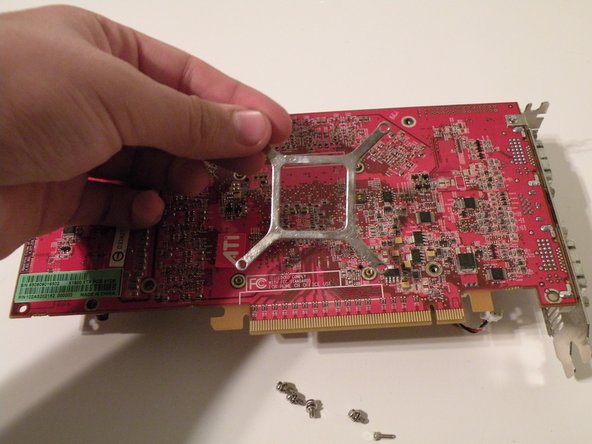
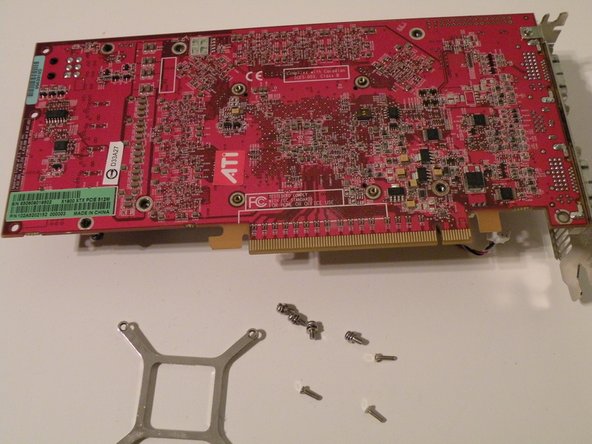
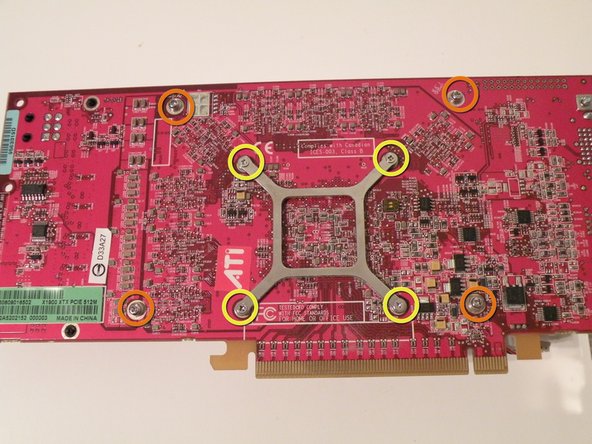
Снятие радиатора с карты:

Зажим держится на четырех маленьких винтах Phillips. Выкрутите их, а затем снимите зажим.

Выкрутите четыре крестообразных винта вокруг зажима.

Шаг 4
How to clean and reapply thermal paste on ATI Radeon X1900 XTX: step 4, image 1 of 1

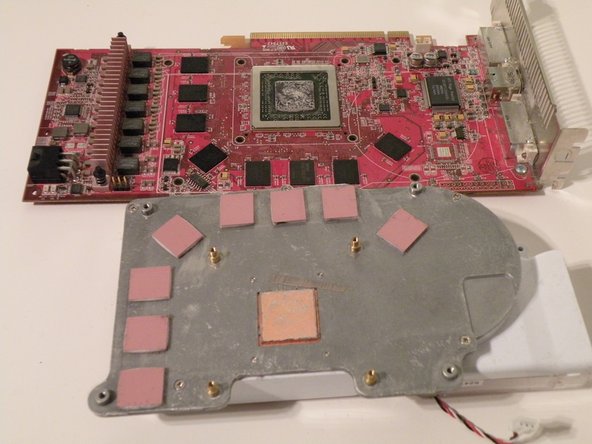
Отделите радиатор от карты.

Шаг 5

How to clean and reapply thermal paste on ATI Radeon X1900 XTX: step 5, image 1 of 2How to clean and reapply thermal paste on ATI Radeon X1900 XTX: step 5, image 2 of 2

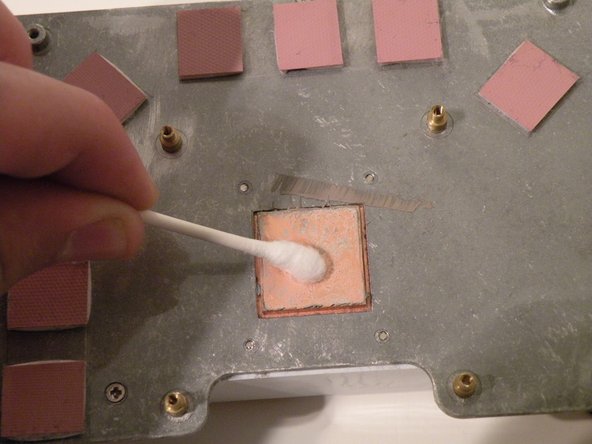
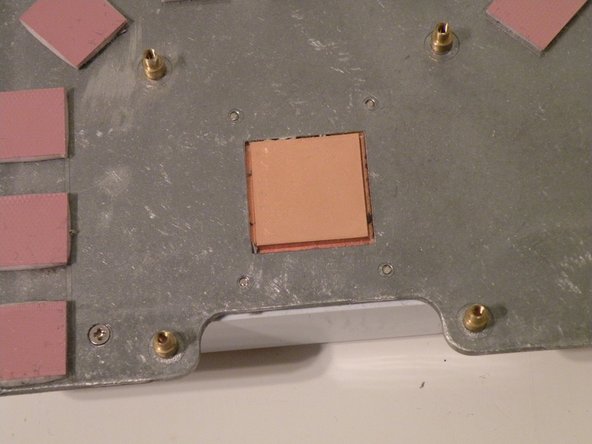
Замена термопасты:

С помощью Q-tip/хлопкового тампона и спирта очистите медную пластину, выступающую из нижней части радиатора.

Шаг 6

How to clean and reapply thermal paste on ATI Radeon X1900 XTX: step 6, image 1 of 2How to clean and reapply thermal paste on ATI Radeon X1900 XTX: step 6, image 2 of 2

Снятие пластиковой крышки радиатора:

Выкрутите эти винты Phillips.

Отделите пластиковую крышку от металлического радиатора.

Шаг 7
How to clean and reapply thermal paste on ATI Radeon X1900 XTX: step 7, image 1 of 2How to clean and reapply thermal paste on ATI Radeon X1900 XTX: step 7, image 2 of 2

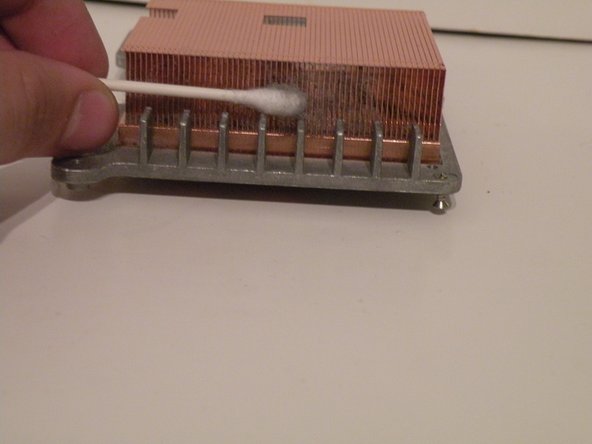
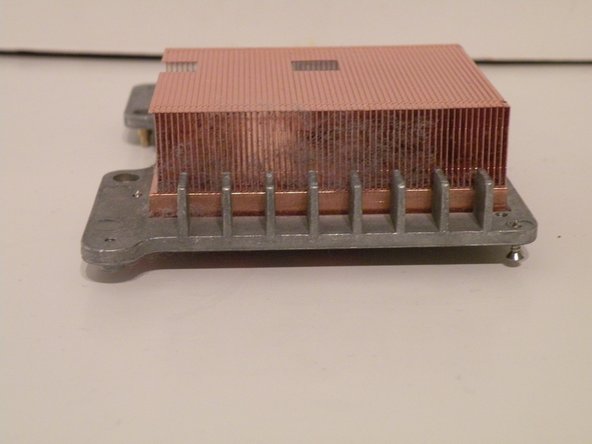
Очистка радиатора от пыли:

С помощью ватного тампона/часовой палочки очистите края радиатора. Если есть возможность, можно использовать консервированный воздух.

Шаг 8
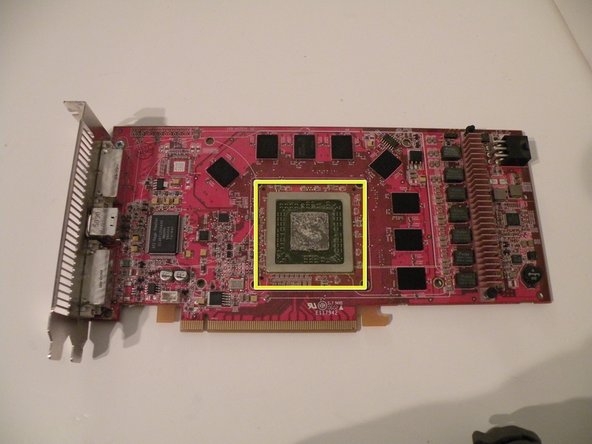
How to clean and reapply thermal paste on ATI Radeon X1900 XTX: step 8, image 1 of 2How to clean and reapply thermal paste on ATI Radeon X1900 XTX: step 8, image 2 of 2

Используя тот же метод, что и для очистки медной пластины, очистите поверхность матрицы GPU.

Шаг 9

How to clean and reapply thermal paste on ATI Radeon X1900 XTX: step 9, image 1 of 3How to clean and reapply thermal paste on ATI Radeon X1900 XTX: step 9, image 2 of 3How to clean and reapply thermal paste on ATI Radeon X1900 XTX: step 9, image 3 of 3

Повторное нанесение термопасты:

Нанесите небольшое количество термопасты на угол корпуса (я рекомендую использовать Arctic Silver 5) и с помощью индексной карточки распределите ее тонким, равномерным слоем по поверхности чипа.

Для получения более подробных инструкций следуйте нашему руководству по нанесению термопасты.

Комментировать
82 просмотров
Комментариев нет, будьте первым кто его оставит

Это интересно
No Image Гайды
0 комментариев
No Image Гайды
0 комментариев
No Image Гайды
0 комментариев