
Введение
Это руководство по ремонту было составлено сотрудниками iFixit и не было одобрено компанией Google. Узнайте больше о наших руководствах по ремонту здесь.
Следуйте этому руководству, чтобы нанести новый клей на Google Pixel 7a после ремонта.
Следуйте этому руководству, чтобы снять заднюю крышку, если вы этого еще не сделали.
Шаг 1 Удалите старый клей с рамки


С помощью острия лопатки соскребите край клея задней крышки с рамки, пока не останется достаточно большой кусок, за который можно ухватиться.
Пинцетом или пальцами отделите клей по всему периметру рамки.
Удалите клей с корпуса антенны.
Шаг 2 Удалите старый клей с задней крышки


Будьте осторожны и не касайтесь крышек объективов на задней крышке. Если они загрязнены, протрите их чистой и сухой салфеткой из микрофибры.
Если вы используете заднюю крышку повторно, удалите весь старый клей:
Если необходимо, размягчите клей возле панели камеры с помощью нагретой iOpener или фена.
Проведите пальцем по полоскам клея, пока не сможете их захватить.
Отделите клейкие полоски от задней крышки.
Шаг 3 Очистите раму и заднюю крышку

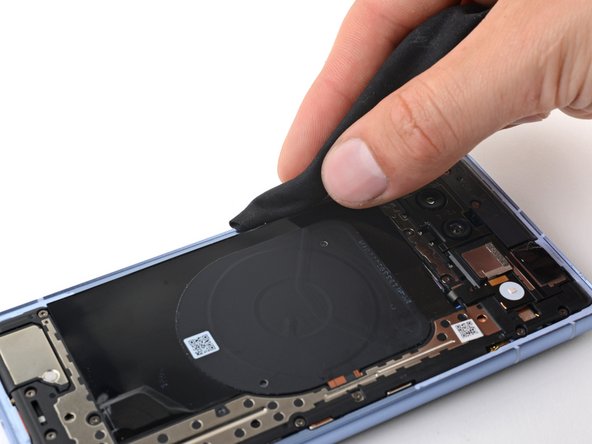
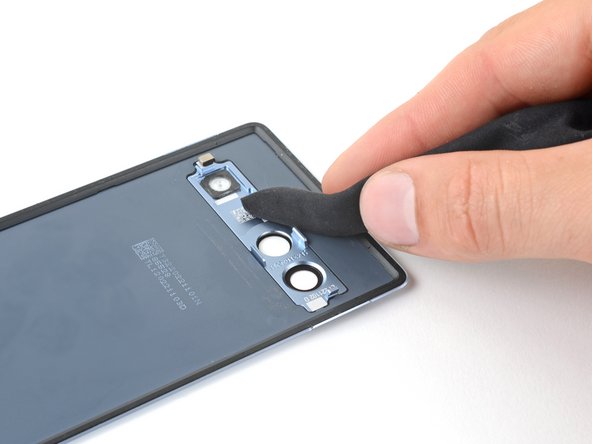
С помощью пипетки или шприца нанесите несколько капель высококонцентрированного изопропилового спирта (более 90%) по периметру задней крышки и корпуса антенны.
Вытрите остатки клея с помощью микрофибры или безворсовой ткани.
Если вы используете заднюю крышку повторно, очистите ее так же, как и раму.
Шаг 4 Нанесите клей на нижнюю часть задней крышки

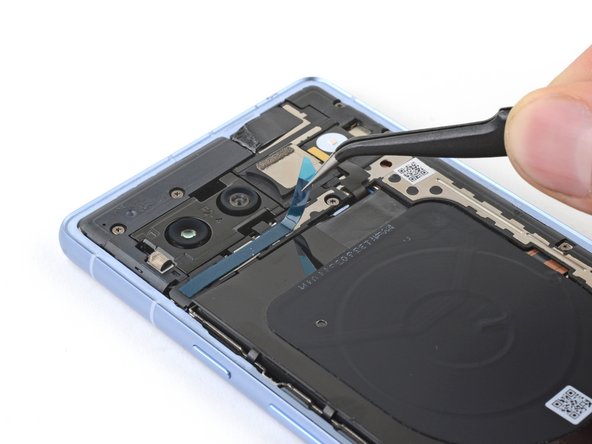
Если у вас новая задняя крышка, то в комплекте с ней уже идет клей, и вы можете пропустить два шага.
Извлеките длинную тонкую полоску клея для задней крышки из вкладыша.
Нанесите клей на крышку логической платы, чуть ниже задних камер.
Шаг 5 Нанесите клей на верхнюю часть задней крышки

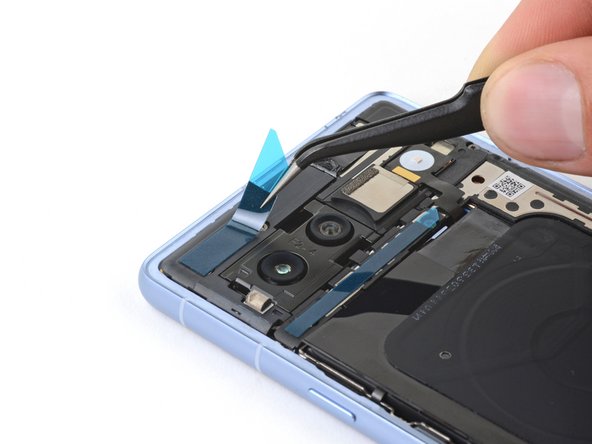
Отделите короткую широкую полоску клея для задней крышки от подложки.
Нанесите клей на корпус антенны, чуть выше задних камер.
Шаг 6 Ориентируйте клей по периметру задней крышки

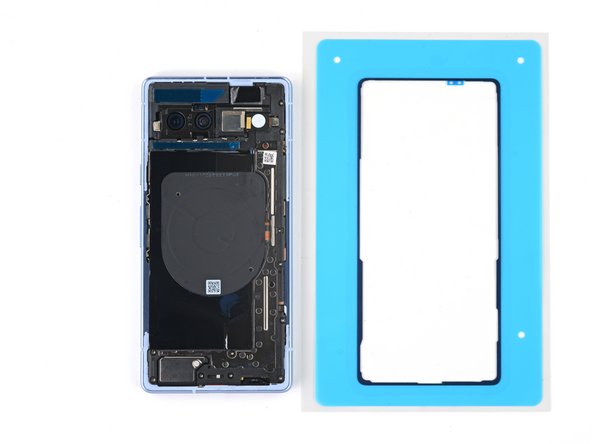
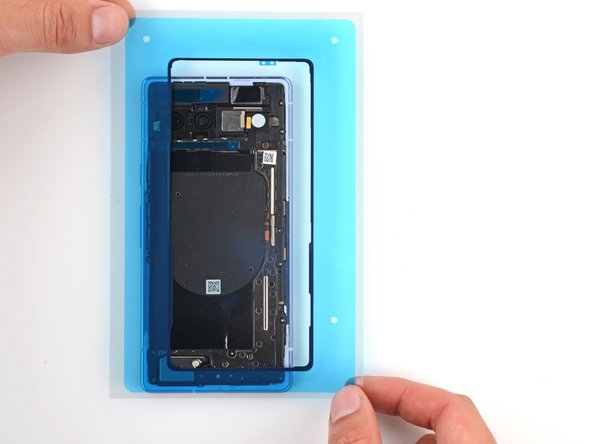
Перед установкой нового клея полезно убедиться, что телефон и клеящий лист выровнены и готовы к работе.
Ориентируйте сменный клей на рамке так, чтобы его выступы находились в правом верхнем углу.
Шаг 7 Нанесите клей по периметру

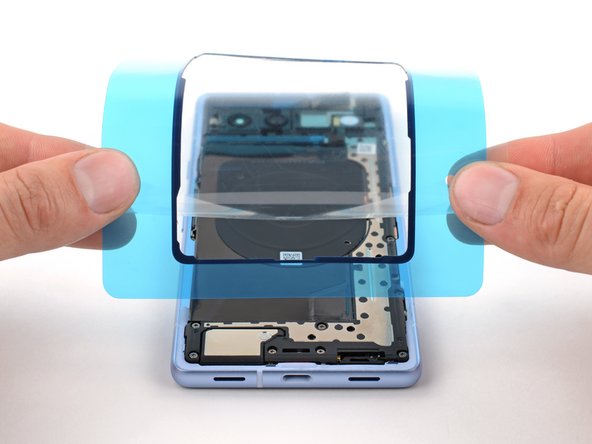
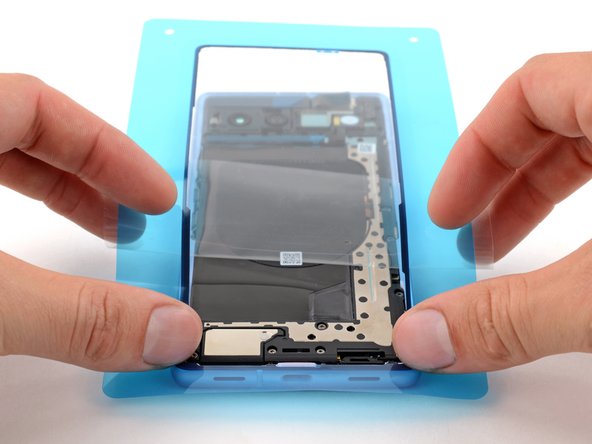
Клей по периметру трудно выровнять, и его нельзя отрегулировать после приклеивания. Работайте медленно и следите за тем, чтобы края оставались на одной линии с рамой.
Отделите нижний край клея по периметру задней крышки от подложки. Оставьте оставшуюся часть подложки на месте, чтобы защитить ее, пока вы будете наносить клей.
Держа большой вкладыш в стороне, совместите нижний край клея с рамкой.
Прижмите нижний край клея на место.
Шаг 8

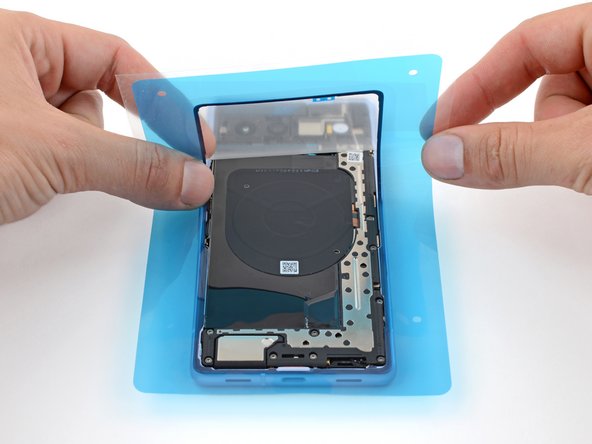
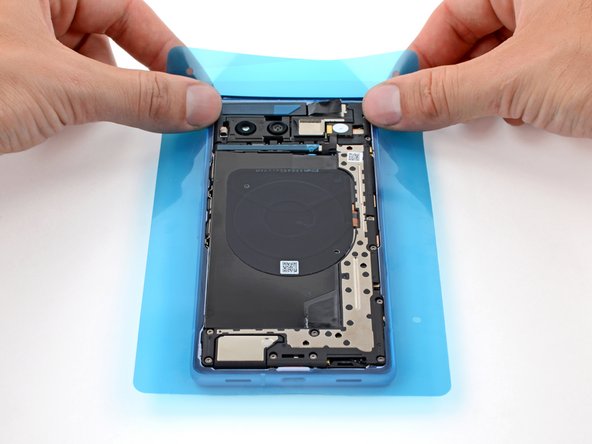
Медленно отклеивайте большой вкладыш от клея и двигайтесь вверх по рамке, по мере продвижения укладывая длинные края клея на место.
Перед тем как приклеить верхний край, полностью удалите подложку.
Клей может растянуться или сжаться, не достигнув верхнего края. Отрегулируйте его, чтобы он прилегал к верхнему краю, если он выходит за его пределы.
Прижмите верхний край клея на место.
Шаг 9 Закрепите клей

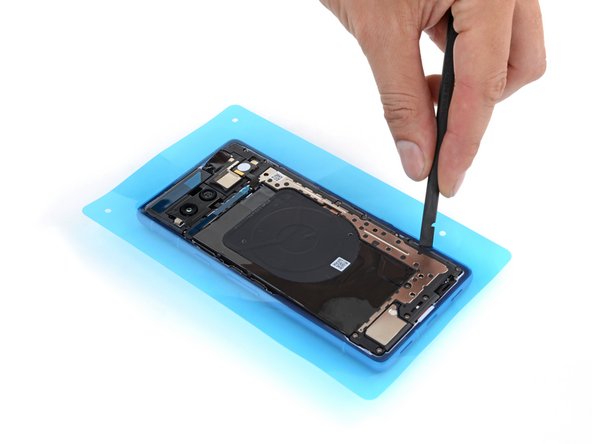
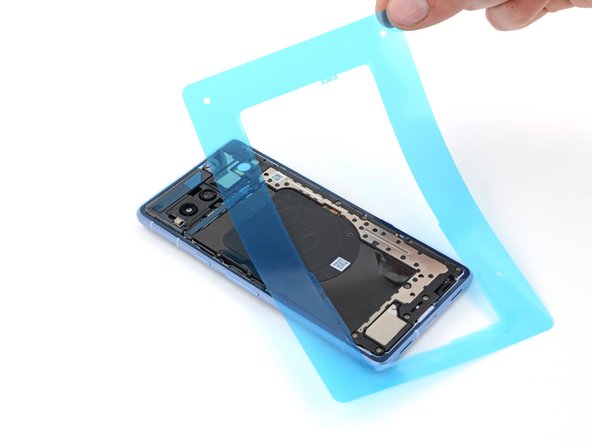
Плоским концом лопатки надавите на клей по всему периметру, чтобы укрепить его сцепление с рамой.
Снимите большую синюю клеевую пленку с рамы.
Шаг 10 Снимите накладки

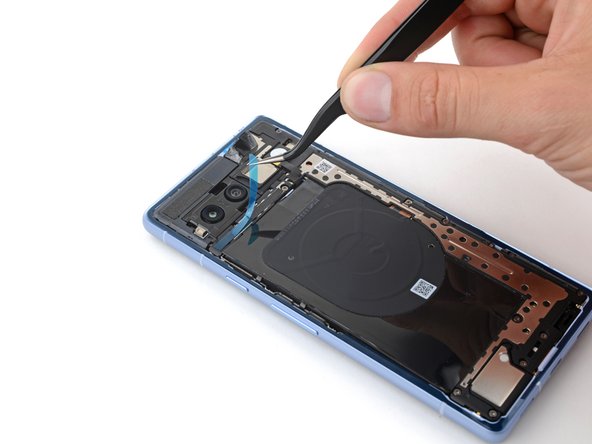
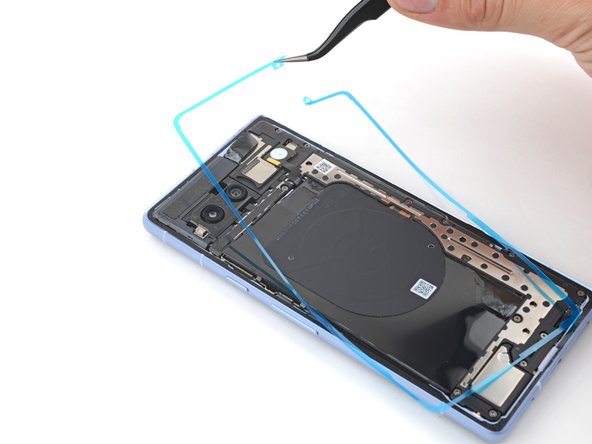
Если у вас новая задняя крышка, вам нужно снять только клейкую накладку по периметру.
Пинцетом или пальцами возьмитесь за тяги и снимите все три накладки с клея на раме:
Полоса над задними камерами
Полоса под задними камерами
Тонкий клей по периметру
Шаг 11 Установка задней крышки

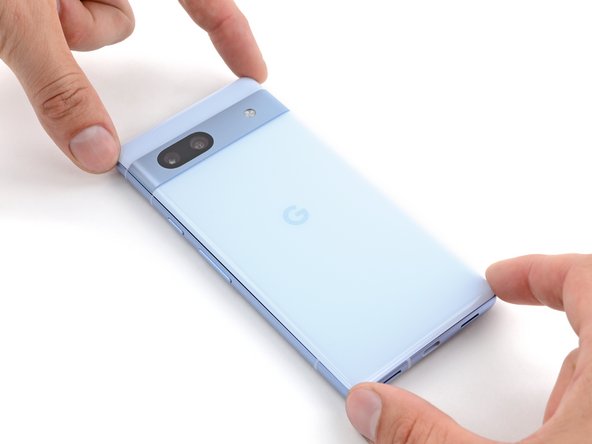
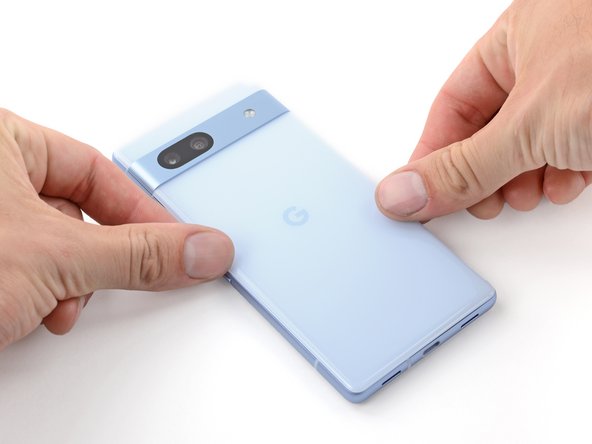
Выровняйте заднюю крышку по раме и прижмите ее на место.
Плотно прижмите заднюю крышку по периметру, чтобы закрепить ее.
Чтобы еще больше укрепить клеевое соединение, слегка нагрейте его феном или тепловым пистолетом, прежде чем прижимать по периметру задней крышки.
