
Введение
В этом руководстве мы рассмотрим процесс клонирования существующего программного обеспечения, ОС и данных на новый жесткий диск.
(SuperDuper теперь совместим с Big Sur & Monterey).
ПРИМЕЧАНИЕ: С появлением macOS Catalina некоторые шаги в этом руководстве устарели.
ВАЖНО: Клонирование жесткого диска не рекомендуется, если на вашем Mac используется раздел восстановления (macOS 10.7 — настоящее время) или восстановление через Интернет (2011 — настоящее время). Чтобы перенести данные на новый диск, сначала создайте резервную копию существующего диска. Затем используйте восстановление через Интернет или создайте загрузочный внешний диск, чтобы быть готовым к установке macOS на новый диск и последующему переносу данных.
Если вас устраивает установленная операционная система и вы просто хотите увеличить емкость жесткого диска, вы можете клонировать имеющийся жесткий диск на новый.
Для клонирования жесткого диска вам понадобится способ подключения второго жесткого диска к компьютеру Mac. Наш 2,5-дюймовый корпус для жесткого диска или один из наших комплектов для модернизации жесткого диска отлично подходят для клонирования диска.
Для клонирования жесткого диска мы рекомендуем программу SuperDuper!, разработанную компанией Shirt Pocket Software.
Следующие инструкции предполагают, что вы будете использовать SuperDuper! и корпус для 2,5″ жесткого диска для клонирования на новый 2,5″ диск. Если вы используете другую систему, процесс установки может быть несколько иным.
Шаг 1 Установите диск в корпус

Прежде чем приступить к установке, посмотрите на порты жесткого диска и убедитесь, что на нем установлены правильные разъемы:
Узкий порт данных
Широкий порт питания
Шаг 2 Откройте корпус

С помощью прилагаемой отвертки выкрутите два крестообразных винта.
Шаг 3


Выдвиньте пластиковый лоток из алюминиевого корпуса.
Шаг 4 Установите твердотельный накопитель


Установите накопитель в пластиковый лоток и совместите порты накопителя с гнездом лотка.
Чтобы избежать нагрузки на гнездо корпуса, положите накопитель как можно ровнее к лотку.
Осторожно вставьте накопитель в гнездо лотка, чтобы порты встали на свои места.
Вдавите приподнятый край диска в пластиковый лоток.
Если край диска зацепится за пенопластовый блок, значит, диск не полностью встал в гнездо лотка. Продолжайте вдавливать диск в гнездо, пока он не освободится от пенопластового блока.
Шаг 5

Переверните лоток с накопителем.
С помощью крестовой отвертки установите четыре крепежных винта (входят в комплект), чтобы закрепить диск в лотке.
Шаг 6


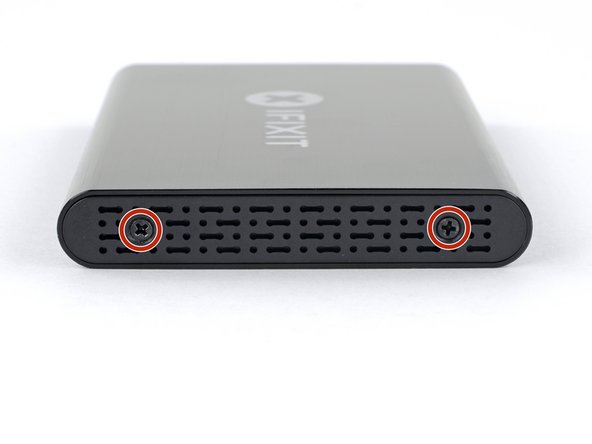
Вставьте лоток обратно в алюминиевый корпус.
Установите на место два винта Phillips, чтобы закрепить лоток.
Шаг 7. Как клонировать существующий диск
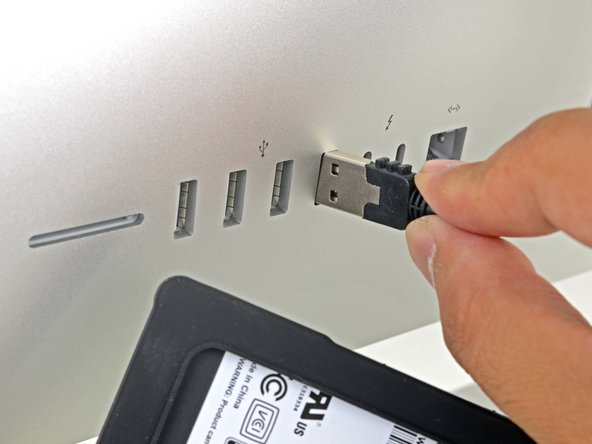

Включите компьютер Mac и дождитесь его полной загрузки.
Подключите корпус к USB-порту Mac.
Шаг 8


В выпадающем меню Go выберите Utilities.
Откройте Disk Utility в окне Utilities.
Шаг 9


Выберите новый жесткий диск в левой колонке Disk Utility.
Если новый диск не отображается, отсоедините корпус и проверьте, правильно ли подключен жесткий диск к корпусу.
Выберите опцию «Стереть» в верхнем ряду кнопок.
Выберите имя для нового диска и выберите формат «APFS».
Внимание: Нажатие кнопки стирания приведет к удалению всего содержимого диска. Убедитесь, что вы выбрали новый жесткий диск!
Нажмите кнопку стирания.
Этот процесс может занять до 10 минут, поэтому наберитесь терпения.
По завершении стирания выйдите из Disk Utility.
Шаг 10


Скачайте и установите программу SuperDuper!
В выпадающем меню «Перейти» выберите «Приложения».
Откройте программу SuperDuper!
Шаг 11

В выпадающем меню копирования выберите текущий диск.
В выпадающем меню назначения выберите новый диск.
В выпадающем меню метода выберите «Резервное копирование всех файлов».
Шаг 12


Нажмите кнопку «Копировать сейчас».
Если появится запрос, введите пароль.
Нажмите «Копировать», когда появится предупреждение о необходимости стереть диск.
Шаг 13


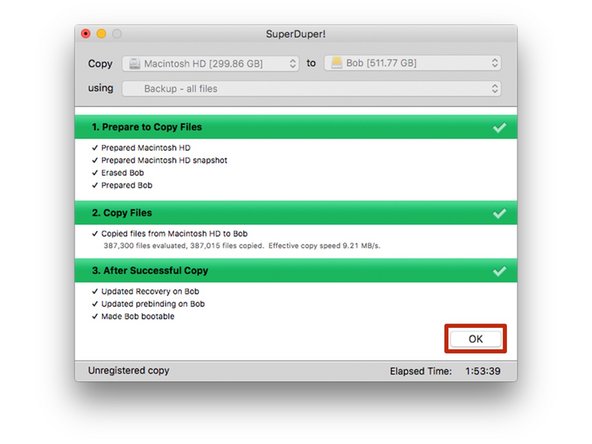
Подождите, пока диск скопируется (это может занять несколько часов, если на жестком диске много данных).
Когда SuperDuper! предложит зарегистрироваться, выберите либо «Зарегистрироваться», чтобы приобрести программу, либо «Позже», чтобы зарегистрироваться позже.
После завершения копирования нажмите «Ок» и выйдите из SuperDuper!
Шаг 14

На этом этапе ваш новый жесткий диск должен быть клоном существующего и готов к установке.
Однако мы рекомендуем протестировать клонированный диск перед физической заменой дисков. Это можно сделать, попытавшись загрузиться с нового клонированного диска через USB-корпус.
Держите корпус подключенным к компьютеру и перезагрузите компьютер. Во время перезагрузки удерживайте нажатой клавишу «option», пока не появится меню вариантов загрузки.
Шаг 15

Выберите новый жесткий диск в меню параметров загрузки.
Подождите, пока компьютер загрузится, чтобы убедиться, что он работает правильно.
Теперь новый жесткий диск готов к установке в компьютер.
