
Введение
Разборка внешнего жесткого диска включает в себя разборку внешнего корпуса и извлечение голого жесткого диска изнутри. После этого диск можно использовать в домашнем сервере, NAS или ПК. В этой инструкции показано, как извлечь жесткий диск, сохранив корпус в целости.
Извлечение внешних жестких дисков — отличный способ получить большой объем памяти по выгодной цене. Во многих внешних жестких дисках используются жесткие диски серверного класса, которые стоят почти в два раза дороже, если покупать их отдельно, без внешнего корпуса.
В этом руководстве демонстрируется извлечение внешнего жесткого диска WD Elements 12 ТБ от Western Digital, модель WDBWLG0120HBK-NESN, но эта процедура может быть применена к любому внешнему диску WD Elements 3,5″.
Примечание: Перед извлечением обязательно загрузите внешний диск и выполните глубокое сканирование на наличие поврежденных секторов с помощью таких программ, как HD Tune Pro или Stablebit Scanner. Если обнаружены ошибки, верните диск продавцу или производителю.
Шаг 1 Найдите зажимы корпуса.


Перед разборкой обязательно выключите и отключите накопитель от сети.
Внешняя крышка корпуса крепится к вентилируемой раме четырьмя пластиковыми зажимами изнутри. Запомните их расположение, прежде чем переходить к следующему шагу.
Шаг 2 Вставьте джимми в шов корпуса


Вставьте джимми в шов между рамой и крышкой с одной стороны накопителя, примерно на полпути между верхней и нижней частями.
Возможно, вам придется пошевелить Jimmy, чтобы вставить его между рамой и крышкой.
Шаг 3 Освободите нижний зажим


Вставив Jimmy между рамкой и крышкой, подтолкните рамку наружу, чтобы освободить нижний зажим.
Следите за тем, чтобы не надавить слишком сильно, так как это может привести к поломке корпуса.
Если вам не удается освободить клипсы, подведите Jimmy ближе к клипсе и попробуйте снова.
Шаг 4 Освободите верхнюю клипсу

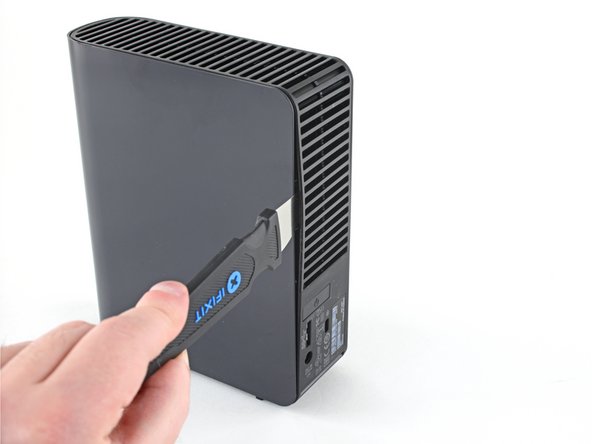
Сдвиньте Jimmy вверх вдоль шва и подденьте раму, чтобы освободить верхний пластиковый зажим.
Шаг 5 Освободите зажимы с другой стороны


Повторите шаги 2-4 с другой стороны корпуса.
Следите за тем, чтобы не надавить слишком сильно, так как это может привести к поломке корпуса.
Если вам не удается освободить клипсы, подведите Jimmy ближе к клипсе и попробуйте снова.
Шаг 6 Снимите крышку с корпуса


Сдвиньте крышку прямо с рамы, чтобы снять ее.
Шаг 7 Снимите светодиодную направляющую


Выдвиньте направляющую светодиода из гнезда для светодиода на плате контроллера диска.
Шаг 8


Возьмитесь за конец светодиодной направляющей и полностью выдвиньте ее из каркаса, чтобы извлечь.
Шаг 9 Извлеките жесткий диск из каркаса


Руками надавите на четыре резиновых блока в углах, чтобы вынуть жесткий диск из каркаса.
Медленно выталкивайте по одному или два блока за раз, пока жесткий диск не будет полностью извлечен из рамы.
Шаг 10


Извлеките жесткий диск из рамы.
Шаг 11


Снимите резиновые блоки с жесткого диска, если они еще прикреплены — возможно, некоторые из них уже отвалились, когда вы снимали жесткий диск.
Шаг 12 Снимите металлический кронштейн платы контроллера


С помощью крестовой отвертки выкрутите винт длиной 8,5 мм, крепящий небольшой металлический кронштейн платы контроллера к жесткому диску.
Снимите металлический кронштейн.
Шаг 13 Снимите плату контроллера


С помощью крестовой отвертки выкрутите винт длиной 8,5 мм, крепящий плату контроллера к жесткому диску.
Сдвиньте плату контроллера прямо с торца жесткого диска, чтобы извлечь ее.
При извлечении платы будет ощущаться некоторое сопротивление, поскольку она подключена к разъемам SATA и питания жесткого диска.
Шаг 14


Остался только пустой жесткий диск.
Если жесткий диск не распознается при подключении к ПК, домашнему серверу или сетевому хранилищу, вам может понадобиться заклеить полиимидной лентой контакт 3,3 В на разъеме питания жесткого диска.
