
Введение
Со временем лазерный тонер просачивается в сканирующий элемент и может нарушить способность принтера выдавать насыщенный цвет. Чтобы исправить это, сначала нужно разобрать принтер, чтобы добраться до сканирующего элемента, а затем очистить оптику, чтобы принтер выдавал цвет так, как он должен был.
В первый раз я делал этот ремонт, руководствуясь инструкциями из pdf, прикрепленного к первому ответу в этой теме
Шаг 1. Как починить принтер HP Color LaserJet 2600n с выцветающим цветом

Прежде чем начать, отключите принтер от сети и все подключенные к нему провода. Чтобы перестраховаться, переведите выключатель питания в положение «выключено».
Для начала давайте определим, что из себя представляет та или иная часть принтера, чтобы в дальнейшем мы могли четко излагать свои мысли. Красный квадрат — это передняя часть, а оранжевый — верхняя. После них идут левая (желтая) и правая (зеленая) части. Задняя часть находится напротив передней, а нижняя — напротив верхней.
Шаг 2


В лазерных принтерах часто встречается сыпучий тонер — очень мелкий и яркий порошок, который проникает во все, что вы не хотите. Я разобрал принтер снаружи.
Откройте переднюю дверцу и извлеките тонер-картриджи.
Отложите картриджи на потом. Чтобы сохранить их в чистоте, положите их в пакет или закрытую коробку.
Шаг 3


Поставьте принтер так, чтобы правая сторона лежала на земле.
Извлеките лоток для бумаги из нижней части принтера.
Шаг 4

Выкрутите указанный винт Phillips M3 с левой стороны принтера.
На этой фотографии лоток для бумаги все еще находится в принтере. На вашем устройстве лоток уже должен быть отложен в сторону.
Шаг 5


Освободите выступы, как показано в примере, приподнимая или нажимая на них по мере необходимости.
Некоторые из нажимных язычков трудно достать пальцем. При необходимости аккуратно надавите на выступ отверткой, пока он не освободится.
Шаг 6


Поднимите и снимите левую крышку основания
Если вам кажется, что крышку что-то удерживает на месте, скорее всего, так и есть. Вернитесь назад и поищите дополнительные вкладки, так как я мог не указать некоторые из них. Это относится к любому удалению элементов в этом руководстве.
Шаг 7

Освободите крепежные вкладки на левой боковой крышке
Шаг 8


Поднимите и снимите левую крышку
Если вам кажется, что крышку что-то удерживает на месте, то, скорее всего, так и есть.
При сборке необходимо сопоставить три отмеченных выступа/паза, даже если они не защелкиваются.
Шаг 9

Поверните устройство так, чтобы оно лежало на спине.
Открутите и выньте два винта Phillips M3, как указано на правых боковых крышках.
Большинство винтов в этом принтере идентичны — те, которые отличаются, будут отмечены соответствующим образом.
Шаг 10


Освободите выступы на правой крышке основания и правой крышке.
Некоторые из этих выступов находятся внутри принтера, поэтому вам нужно будет открыть дверцу и посмотреть вдоль правой стороны.
Шаг 11


Снимите правую крышку основания и правую крышку с принтера.
Если вам кажется, что крышку что-то удерживает на месте, то, скорее всего, так и есть.
При сборке необходимо сопоставить три отмеченных выступа/паза, даже если они не защелкиваются.
Шаг 12

Снова положите устройство правой стороной вверх.
Выкрутите девять указанных винтов Phillips M3 из задней панели.
Шаг 13

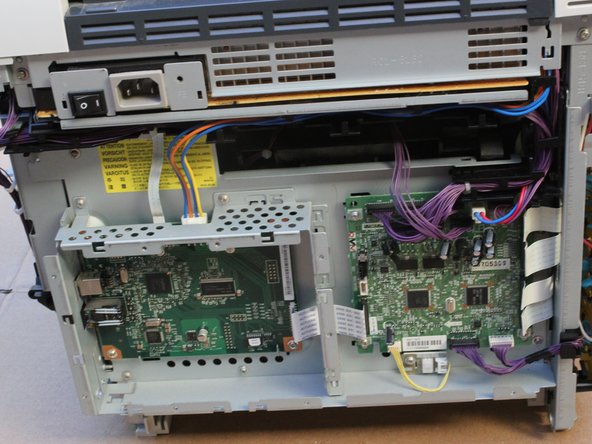
Выкрутив винты, поднимите заднюю крышку снизу и снимите ее с принтера.
Шаг 14

Во время следующих двух шагов не отсоединяйте ни одно из соединений в примере, выделенном оранжевым цветом.
Шаг 15


Осторожно и бережно обращайтесь с проводами и кабелями в принтере. Они могут сломаться или погнуться, что приведет к неработоспособности принтера.
Извлеките ленточный кабель, потянув прямо за него.
Извлеките белый разъем, нажав на выступ и потянув за него.
Вытащите фиолетовые разъемы проводов. Вам не нужно отмечать, какой кабель куда идет, так как все они уникального размера.
Извлеките белый разъем, нажав на выступ и потянув за него.
Шаг 16


Осторожно отсоедините четыре ленточных кабеля от правого края печатной платы в сборе.
Извлеките два последних провода, потянув их прямо.
Шаг 17

Отсоедините кабели от черного жгута проводов на верхнем и правом краях печатной платы в сборе.
Шаг 18

Нажмите на указанные выступы и снимите угловой жгут проводов с печатной платы в сборе.
Шаг 19


Сдвиньте верхний жгут проводов влево и снимите его с печатной платы в сборе.
Шаг 20

Выкрутите одиннадцать указанных винтов Phillips M3 из блока печатной платы.
Шаг 21


Извлеките блок печатной платы из принтера, соблюдая осторожность в отношении проводов и кабелей,
Шаг 22

Осторожно отсоедините два ленточных кабеля от оптического блока.
Эти ленточные кабели трудно заменить. Если у вас возникли трудности, попробуйте попросить кого-нибудь с маленькими руками! Будьте осторожны, ленточные кабели — не самые прочные разъемы.
Шаг 23

Наклоните принтер вперед и выньте крестообразный винт со стопорной шайбой из нижней части принтера.
Стопорная шайба прикреплена к винту, поэтому вам не нужно беспокоиться о том, что вы ее потеряете.
Шаг 24


Установите принтер на место и выкрутите еще два крестообразных винта со встроенными стопорными шайбами, чтобы освободить оптический блок.
Извлеките оптический блок — именно его нужно отремонтировать.
Шаг 25


Положите оптический блок стороной, обращенной к вам, вниз.
Выкрутите указанный черный винт.
Отсоедините и сохраните указанную пружину.
Снимите верхнюю пластину с оптического блока.
Шаг 26


Это линзы, зеркала и датчики, используемые принтером для определения качества печати. Любое повреждение повлияет на качество печати.
С помощью чистого ватного тампона или кисточки для линз осторожно очистите видимые стороны всех прозрачных или отражающих поверхностей, которые вы можете найти.
Не царапайте и не трите оптику, вместо этого используйте движения щеткой.
Более подробную информацию о том, что и зачем вы делаете, вы найдете в документе, упомянутом во введении.
Шаг 27

В завершение пройдитесь легкой струей сжатого воздуха по всем очищенным поверхностям.
Теперь ваш принтер должен быть полностью готов к работе! За исключением той части, где он разобран.
Чтобы собрать устройство, повторите эти шаги в обратном порядке.
