
Введение
Распространенная проблема в iPhone 4S, иногда кнопка Wi-Fi становится серой и не нажимается. Эта проблема, по-видимому, связана с тепловым ударом — проблему можно временно устранить, просто положив телефон в холодильник на 15 минут или под лампу на 30 минут.
Если это так, то необходимым постоянным решением будет перепайка микросхемы Wi-Fi Murata SW SS1830010 на логической плате.
Шаг 1 Задняя панель

Перед началом работы разрядите аккумулятор iPhone ниже 25 %. Заряженная литий-ионная батарея может загореться и/или взорваться при случайном проколе.
Перед началом разборки выключите iPhone.
Выкрутите два винта Pentalobe P2 диаметром 3,6 мм рядом с док-разъемом.
При откручивании винтов Pentalobe убедитесь, что драйвер хорошо посажен — их легко сорвать.
Шаг 2


Нажмите на заднюю панель по направлению к верхнему краю iPhone.
Панель сдвинется примерно на 2 мм.
Шаг 3

Потяните заднюю панель в сторону от задней панели iPhone, стараясь не повредить пластиковые клипсы, прикрепленные к задней панели.
Снимите заднюю панель с iPhone.
Шаг 4 Аккумулятор


Открутите следующие винты, крепящие разъем батареи к логической плате:
Один крестообразный винт 1,7 мм
Один крестообразный винт 1,5 мм
Шаг 5


Осторожно отодвиньте прижимной контакт от разъема батареи, пока он не сдвинется со своего места.
Снимите прижимной контакт.
Шаг 6


С помощью пластикового инструмента для открывания аккуратно подденьте разъем батареи из гнезда на логической плате.
Поместите кончик инструмента между корпусом громкоговорителя и металлической крышкой разъема и подденьте сначала нижний край разъема.
Разъем батареи отсоединяется от логической платы вертикально. Не прилагайте усилий в боковом направлении.
Будьте осторожны, не поддевайте сам разъем аккумулятора, иначе он может отсоединиться от логической платы. Эта ошибка может привести к четырем очень маленьким точкам пайки!
Шаг 7 Совет по сборке


Во время сборки не забудьте аккуратно установить на место прижимной контакт. Он должен лежать поверх показанного на рисунке винтового стержня Philips, а золотой контакт должен быть направлен в сторону разъема батареи.
Обязательно очистите прижимной контакт с помощью обезжиривателя, например windex или изопропилового спирта. Масла на ваших пальцах могут создавать помехи беспроводной связи.
Шаг 8

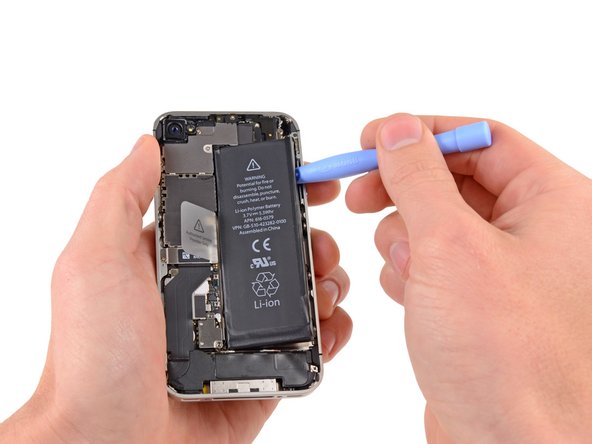
Вставьте край пластикового инструмента для открывания между аккумулятором и внешним корпусом в нижней части iPhone.
Проведите пластиковым инструментом вдоль правого края аккумулятора и подденьте его в нескольких местах, чтобы полностью отделить от клея, которым он прикреплен к внешнему корпусу.
Если клей слишком сильный, нанесите несколько капель изопропилового спирта высокой концентрации (более 90%) под край батареи.
Подождите около минуты, чтобы спиртовой раствор ослабил клей.
С помощью плоского конца пластикового инструмента для открывания аккуратно поднимите батарею.
Не пытайтесь вытащить батарею с силой. При необходимости нанесите еще несколько капель спирта, чтобы еще больше ослабить клей. Ни в коем случае не деформируйте и не прокалывайте батарею с помощью выколотки.
Если в телефоне остался спиртовой раствор, аккуратно вытрите его или дайте ему высохнуть на воздухе перед установкой новой батареи.
Шаг 9


С помощью открытого прозрачного пластикового язычка отделите аккумулятор от клея, которым он прикреплен к iPhone.
Будьте осторожны и не тяните за пластиковый язычок слишком сильно, так как его можно легко оторвать.
Извлеките аккумулятор.
Если сменный аккумулятор поставляется в пластиковой оболочке, перед установкой снимите ее, потянув за ленточный кабель.
Если сменный аккумулятор поставляется с неизогнутым кабелем, перед установкой аккумулятора в телефон аккуратно согните кабель до нужной формы.
Во время установки сменного аккумулятора временно подсоедините разъем аккумулятора к телефону, чтобы обеспечить правильное выравнивание. Как только батарея будет приклеена на место, отсоедините разъем батареи.
После сборки выполните жесткий сброс настроек. Это поможет предотвратить ряд проблем и упростит поиск и устранение неисправностей.
Шаг 10 Кабель разъема док-станции


Открутите следующие винты, крепящие крышку кабеля разъема док-станции к логической плате:
Один крестообразный винт 1,5 мм
Один крестообразный винт 1,2 мм
Снимите металлическую крышку кабеля док-разъема.
Шаг 11

С помощью края пластикового инструмента для открывания подденьте кабель док-станции, чтобы вывести его из гнезда на логической плате.
Шаг 12

Отделите кабель док-разъема от клея, прикрепляющего его к логической плате и боковой стенке корпуса динамика.
Шаг 13


Подденьте кабель антенны сотовой связи из гнезда на логической плате с помощью пластикового инструмента для открывания.
Выведите кабель антенны сотовой связи из-под металлических пальцев, прикрепленных к логической плате.
Шаг 14 SIM-карта


Используйте инструмент для извлечения SIM-карты или скрепку, чтобы извлечь SIM-карту и ее лоток.
Для этого может потребоваться значительное усилие.
Извлеките SIM-карту и ее лоток.
Шаг 15 Логическая плата


Отсоедините пять кабелей в верхней части логической платы в следующем порядке:
Кабель разъема наушников/кнопки громкости
Кабель фронтальной камеры
Кабель дигитайзера
Кабель данных дисплея
Кабель кнопки питания (расположен под разъемом для наушников/кабелем кнопки громкости, как показано на втором рисунке).
Чтобы отсоединить кабели, с помощью края пластикового инструмента для открывания аккуратно поднимите их разъемы вверх и выньте из гнезд на логической плате.
Будьте осторожны, чтобы не сломать маленькие и хрупкие компоненты поверхностного монтажа при отсоединении кабелей.
Шаг 16

Выкрутите 1,5-миллиметровый крестообразный винт, крепящий зажим заземления к логической плате рядом с разъемом для наушников.
Шаг 17


Подденьте маленькую клипсу заземления с помощью кончика шила, чтобы поддеть ее.
Осторожно возьмитесь за зажим заземления и снимите его с iPhone.
Перед сборкой обязательно очистите все места контакта металла с металлом на зажиме заземления (не сопряженные половинки разъемов) с помощью обезжиривающего средства, например windex или изопропилового спирта. Масла на ваших пальцах могут вызвать проблемы с заземлением.
Шаг 18


Выкрутите 4,8-миллиметровый крепежный винт рядом с разъемом для наушников.
Винты крепления лучше всего откручивать с помощью отвертки или биты.
В крайнем случае, для этой цели подойдет маленькая плоская отвертка, но будьте предельно осторожны, чтобы она не соскользнула и не повредила соседние компоненты.
Шаг 19

Используйте край пластикового инструмента для открывания, чтобы отсоединить антенну Wi-Fi от логической платы.
Шаг 20


Если есть, отклейте кусок черной ленты, закрывающей скрытый винт возле кнопки питания.
Выкрутите 2,6-миллиметровый крестообразный винт, крепящий логическую плату возле кнопки питания.
(Будьте осторожны при откручивании этого винта и снятии удерживаемого им контакта питания; контактный выступ оторвется вместе с винтом).
Обратите внимание на небольшой резиновый бампер под кабелями экрана и дигитайзера (которые отсоединены сверху над Q-кодом). Этот бампер может отвалиться от логической платы при снятии или прилипнуть к кабелям и отвалиться позже.
Шаг 21

Открутите следующие винты, крепящие логическую плату к корпусу:
Один крестообразный винт 2,5 мм возле вибромотора
Один крестообразный винт 2,4 мм
Один 3,6-миллиметровый крепежный элемент на стороне логической платы, ближайшей к отверстию для батареи.
Чтобы выкрутить один винт 3,6 мм, воспользуйтесь насадкой и ручкой драйвера.
В крайнем случае, для этой цели подойдет маленькая плоская отвертка, но будьте предельно осторожны, чтобы она не соскользнула и не повредила соседние компоненты.
Шаг 22

Осторожно поднимите логическую плату с конца, ближайшего к корпусу динамика, и сдвиньте ее в сторону от верхнего края iPhone.
Снимите логическую плату.
Перед сборкой обязательно очистите все места контакта металла с металлом на логической плате (не сопрягаемые половинки разъемов) обезжиривающим средством, например windex или изопропиловым спиртом. Масла на ваших пальцах могут вызвать проблемы с заземлением.
На верхнем краю логической платы, где кабели дигитайзера и экрана проходят через корпус, есть небольшой резиновый бампер. Он защищает кабели, когда они перегибаются через верхнюю часть логической платы. Он может либо прилипнуть к кабелям, либо упасть с логической платы, когда она вынимается. Для получения более подробной информации вернитесь к шагу 22.
Шаг 23

Убедитесь, что не потеряли маленький палец заземления для камеры заднего вида рядом с кнопкой питания. Этот палец лежит на верхней части печатной платы, прикручен и закрыт клейкой черной пластиковой лентой.
Шаг 24 Как исправить серость Wi-Fi на iPhone 4S


Снимите клейкую защиту с микросхемы Wi-Fi/bluetooth.
Теперь мы можем увидеть микросхему Murata SS1830010.
Шаг 25


Поместите логическую плату в держатель для печатных плат или небольшие тиски, чтобы надежно удерживать ее во время перепрошивки (она будет горячей!).
Защитите логическую плату каптоновой лентой с хорошими изоляционными и температурными характеристиками (диапазон температур: о т-269 до +400 °C).
Шаг 26

Теперь нам понадобится станция для обработки горячим воздухом с небольшим соплом:
Размер сопла должен составлять 1/2 или 1/4 размера микросхемы.
Шаг 27


Редактирование: правильная температура составляет почти 180-200 °C, потому что вокруг чипа есть небольшая черная защита, которая может заходить под чип.
Установите слабый поток воздуха: 1 или 2 (по шкале от 1 до 7).
Теперь, совершая круговые движения, переплавляйте в течение 4-5 минут.
Следите за тем, чтобы проплавить только чип Wi-Fi, а не окружающие его микросхемы или цепи.
Через 5 минут постепенно снижайте температуру с 200 до 0 °C.
Шаг 28

После перепайки подождите десять минут, чтобы дать логической плате остыть, прежде чем приступать к работе с ней.
Не забудьте наклеить защитную наклейку на микросхему Wi-Fi перед сборкой телефона.
Шаг 29


Вот окончательный результат.
Шаг 30


Вот фотографии до и после перепайки:
На первом изображении цвет Wi-Fi светло-серый (не работает).
На втором изображении цвет Wi-Fi темно-серый (работает).
