
Введение
В этом руководстве рассказывается о том, как исправить погнутый штырек гнезда процессора на материнской плате. Для этого потребуется твердая рука, чтобы аккуратно перемещать штифты, поскольку они очень маленькие и хрупкие.
Причина такого исправления заключается в том, что материнские платы с погнутым штырьком гнезда процессора с трудом определяют сам процессор. Это исправление также может включить двухканальную память, так как было много проблем с включением двухканальной памяти для своих компьютеров.
Единственные требования, которые необходимы для этого руководства игла или любая игла, которая достаточно крошечная, чтобы исправить штифты (в моем руководстве я буду использовать математический компас, так как у меня нет доступа к игле), рабочее место без каких-либо опасностей, таких как электричество, и твердая рука.
Шаг 1. Как исправить погнутый штырь процессорного гнезда Intel

Убедитесь, что вы безопасно сняли материнскую плату с компьютера.
Положите материнскую плату на стол или на любую заземленную поверхность, на которой вам удобно работать.
Шаг 2


Отключите кабель питания процессора, подключенный к материнской плате.
Не тяните кабель питания процессора за провода, чтобы не повредить их и контакты питания процессора.
Шаг 3

Теперь, если у вас есть вентилятор охлаждения Intel, поверните четыре штырька на кулере процессора против часовой стрелки.
Затем потяните за все четыре штырька, чтобы снять кулер процессора с материнской платы.
Если у вас другой кулер или кулер стороннего производителя, прочитайте руководство к другому кулеру, чтобы узнать, как правильно снять кулер.
Шаг 4

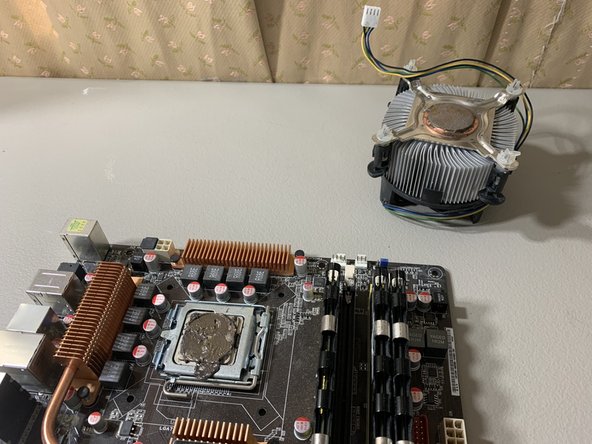
Теперь снимите кулер процессора с материнской платы и отложите его в сторону.
Шаг 5


Поднимите металлический зажим, чтобы извлечь сам процессор. Для выполнения этого шага имеется металлический выступ, на который можно нажать с небольшим усилием, чтобы аккуратно приподнять металлический зажим после ослабления металлического выступа.
Не бойтесь применить немного силы при перемещении металлического выступа.
Шаг 6


Большим и средним пальцами снимите процессор с материнской платы.
(Необязательно) Вы можете очистить процессор с помощью спирта. В данном руководстве этого делать не нужно.
Шаг 7


Как вы можете видеть, в сокете процессора есть несколько погнутых штырьков. Увидеть штифты немного сложно, так как они очень маленькие. Поэтому вам понадобится игла или любой другой инструмент, чтобы закрепить штырьки в правильном направлении.
Воспользуйтесь иглой и аккуратно согните штырьки процессора в нужном направлении, туда, куда направлены другие штырьки процессора.
Осторожно переместите булавки в нужную сторону, так как они очень хрупкие.
Шаг 8


Закрепив штифты, аккуратно вставьте процессор большим и средним пальцами в сокет.
При установке процессора обратно на материнскую плату старайтесь не касаться нижней части процессора.
Шаг 9


Зафиксируйте лоток процессора, чтобы он не выпал из гнезда. Вам понадобится небольшое усилие, чтобы нажать на замок.
Шаг 10


Установите кулер процессора на место и закрепите четыре штифта по часовой стрелке, чтобы закрепить его на материнской плате.
Шаг 11


Вставьте кабель питания процессора обратно в материнскую плату.
Шаг 12


Вот вы и закончили эту работу!
Теперь вам осталось только установить материнскую плату обратно в компьютер и проверить, сможете ли вы загрузиться в BIOS.
В руководстве показано только, как починить гнезда для контактов процессора. Установка материнской платы обратно в компьютер займет больше времени.
