
Введение
С помощью этого руководства вы сможете починить неисправную логическую плату в iPhone 6s. Для ремонта логической платы может потребоваться микропайка.
Неисправную логическую плату можно также заменить, выполнив описанные в этом руководстве действия. Важно отметить, что логическая плата каждого iPhone и датчик отпечатков пальцев Touch ID сопряжены на заводе, поэтому замена логической платы приведет к отключению Touch ID, если вы не установите запасную домашнюю кнопку, которая была правильно сопряжена с новой логической платой.
Вы также можете использовать это руководство для замены наклеек электромагнитного экрана логической платы.
Смотрите это руководство по аппаратному восстановлению iPhone 6s iTunes, чтобы помочь починить логическую плату телефона.
Шаг 1 Винты Pentalobe

Прежде чем разбирать iPhone, разрядите аккумулятор ниже 25 %. Заряженная литий-ионная батарея может загореться и/или взорваться при случайном проколе.
Перед началом разборки выключите iPhone.
Выкрутите два винта P2 Pentalobe диаметром 3,4 мм на нижней грани iPhone, по обе стороны от разъема Lightning.
Шаг 2 Процедура открытия

Если у вас нет антизажима, выполните следующие три шага, чтобы использовать ручку-присоску.
Приложите слабое тепло к нижнему краю iPhone, используя iOpener или фен, примерно на минуту.
Тепло размягчит клей, фиксирующий дисплей, и его будет легче открыть.
Шаг 3

Открыв дисплей 6s, вы отделите тонкую полоску клея по периметру дисплея. Если вы предпочитаете заменить клей, подготовьте набор новых клейких полосок, прежде чем продолжить работу. Можно выполнить ремонт без замены клея, и вы, скорее всего, не заметите разницы в функциональности.
Приложите присоску к левому нижнему углу дисплея в сборе.
Следите за тем, чтобы присоска не располагалась над кнопкой «Домой».
Если ваш дисплей сильно треснут, накройте его слоем прозрачной упаковочной ленты, чтобы присоска приклеилась. Также вместо присоски можно использовать очень прочный скотч. Если ничего не помогает, можно приклеить присоску к разбитому экрану.
Шаг 4

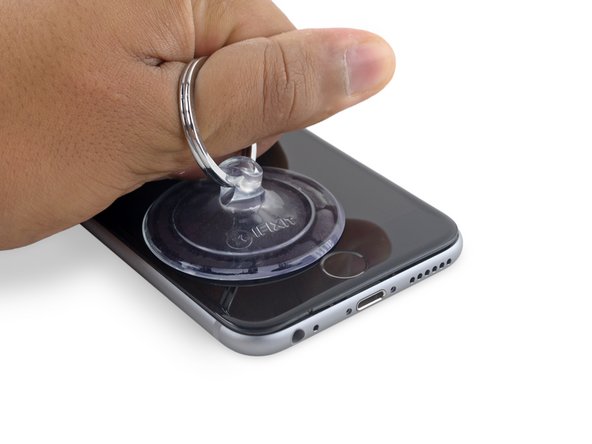
Потяните присоску вверх с сильным постоянным давлением, чтобы создать небольшой зазор между передней панелью и задней частью корпуса.
Не торопитесь и прилагайте постоянное усилие. Дисплей в сборе прилегает гораздо плотнее, чем в большинстве устройств, и удерживается клеем.
Слишком сильное надавливание может повредить дисплей в сборе. Приложите достаточно усилий, чтобы между дисплеем и задней крышкой образовался небольшой зазор.
Если у вас возникли проблемы, нагрейте переднюю панель iPhone с помощью iOpener, фена или теплового пистолета, пока она не станет слишком горячей для прикосновения. Это поможет размягчить клей, закрепляющий края дисплея.
Шаг 5


На нижней стороне дисплея, прямо над разъемом для наушников, есть выемка. Это самое безопасное место, чтобы начать отжимать телефон.
Поместите плоский край лопатки в щель между экраном и задней панелью, прямо над разъемом для наушников.
Шаг 6


Поверните пробойник, чтобы увеличить зазор между передней панелью и остальными частями телефона.
Шаг 7


Вставьте плоский конец лопатки в левую часть телефона, между дисплеем и задней панелью.
Проведите по боковой поверхности телефона, чтобы отделить клей и освободить клипсы.
Шаг 8


Извлеките пробойник и снова вставьте его на нижний край, где вы поддевали телефон.
Сдвиньте побудитель вправо, вдоль нижнего края телефона.
Шаг 9


Продвиньте побудитель вверх по правой стороне, чтобы продолжить отделение клея и освободить зажимы дисплея от iPhone.
Шаг 10


С помощью присоски откройте дисплей, удалив последний клей.
Не открывайте дисплей более чем на 90º, так как он по-прежнему соединен сверху тремя кабелями, которые могут порваться, если их растянуть.
Шаг 11


Потяните вверх за выступ на верхней стороне присоски, чтобы снять ее с передней панели.
Шаг 12


Аккуратно возьмите дисплей в сборе и поднимите его вверх, чтобы открыть телефон, используя зажимы в верхней части передней панели в качестве шарнира.
Откройте дисплей под углом примерно 90º и прислоните его к чему-нибудь, чтобы он оставался на месте, пока вы работаете с телефоном.
Добавьте резинку, чтобы надежно зафиксировать дисплей во время работы. Это предотвратит излишнее натяжение кабелей дисплея.
В крайнем случае, для удержания дисплея можно использовать нераспечатанный консервированный напиток.
Шаг 13 Разъем аккумулятора


Выкрутите два винта Phillips, крепящих кронштейн разъема аккумулятора, следующей длины:
Один винт 2,9 мм
Один винт 2,2 мм
На протяжении всего ремонта следите за каждым винтом и убедитесь, что он возвращается именно туда, откуда пришел, чтобы не повредить iPhone.
Шаг 14


Снимите кронштейн разъема аккумулятора с iPhone.
Шаг 15


С помощью острия лопатки отсоедините разъем аккумулятора, поддев его прямо вверх от логической платы.
Шаг 16


Отодвиньте разъем батареи от логической платы, чтобы он не отсоединился от гнезда, во избежание случайного подключения к батарее во время работы.
Шаг 17 Открепите кронштейн кабеля дисплея

Выкрутите следующие четыре винта Phillips, крепящие кронштейн кабеля дисплея:
Три винта 1,2 мм
Один винт 2,8 мм
Шаг 18


Снимите кронштейн кабеля дисплея.
Шаг 19


С помощью шила или чистого ногтя отсоедините гибкий кабель передней камеры, вытащив его прямо вверх из гнезда на логической плате.
Шаг 20


Отсоедините кабель дигитайзера, вытащив его прямо вверх из гнезда на логической плате.
При повторном подключении кабеля дигитайзера не нажимайте на центр разъема. Нажмите на один конец разъема, затем нажмите на противоположный конец. Нажатие в центре разъема может привести к изгибу компонента и повреждению дигитайзера.
Шаг 21


Убедитесь, что батарея отсоединена, прежде чем отсоединять или подсоединять кабель на этом шаге.
Отсоедините кабель дисплея, вытащив его прямо из гнезда на логической плате.
Шаг 22

Снимите дисплей в сборе.
Во время сборки сделайте паузу, если хотите заменить клей по краям дисплея.
Шаг 23 Задняя камера


С помощью плоского конца лопатки отсоедините заднюю камеру от гнезда на логической плате.
Шаг 24

Выкрутите следующие два винта Phillips над кронштейном задней камеры:
Один винт 1,6 мм
Один винт 2,0 мм
Шаг 25


Снимите кронштейн камеры.
Шаг 26


Вставьте пробойник в боковую часть камеры, между задним корпусом и модулем камеры.
Аккуратно подденьте камеру, чтобы вытолкнуть ее из корпуса.
Шаг 27


Извлеките камеру.
Шаг 28 Лоток для SIM-карты


Вставьте инструмент для извлечения SIM-карты или скрепку в небольшое отверстие в лотке SIM-карты.
Нажмите, чтобы извлечь лоток.
Для этого может потребоваться значительное усилие.
Шаг 29

Извлеките лоток SIM-карты из iPhone.
При установке SIM-карты на место убедитесь, что она находится в правильной ориентации относительно лотка.
Шаг 30 Логическая плата

Выкрутите два крестообразных винта 2,3 мм, крепящих кронштейн разъема кабеля верхнего компонента.
Шаг 31


Снимите кронштейн разъема кабеля верхнего компонента.
Шаг 32


Выкрутите следующие пять крестообразных винтов, крепящих верхнюю левую антенну Wi-Fi:
Два винта 1,5 мм
Один винт 2,3 мм
Один винт 1,9 мм
Один винт 2,0 мм
Шаг 33


Снимите верхнюю левую антенну Wi-Fi.
Шаг 34


С помощью плоского конца лопатки отсоедините кабель управления звуком от гнезда на логической плате.
Шаг 35


С помощью заостренного наконечника шпателя отсоедините антенный кабель от гнезда в правом верхнем углу логической платы.
Шаг 36


С помощью заостренного кончика шила отсоедините антенный кабель от гнезда в левом нижнем углу логической платы.
Шаг 37


Вставьте плоский конец пробки под ленточный кабель разъема Lightning. Приподнимите его, чтобы отсоединить от гнезда на логической плате.
Шаг 38


Аккуратно потяните антенный кабель вверх, чтобы отсоединить его от двух зажимов на правой стороне логической платы.
Шаг 39

Выкрутите 1,3-миллиметровый крестообразный винт, крепящий кронштейн NFC к логической плате.
Шаг 40


Снимите кронштейн NFC.
Шаг 41


Выкрутите следующие два винта Phillips:
Один винт 2,5 мм в верхней части логической платы
Один винт 1,4 мм в верхней части заднего корпуса.
Шаг 42


Снимите пластиковый зажим.
Шаг 43

Выкрутите последние три винта, крепящие логическую плату к заднему корпусу:
Один крестообразный винт 1,9 мм
Одна шестигранная гайка 2,5 мм
Один крестообразный винт 1,8 мм
Шаг 44


Вставьте медиатор под нижний край логической платы, между платой и громкоговорителем.
С помощью подхвата аккуратно выньте логическую плату из корпуса.
Извлеките логическую плату.
Шаг 45 Как исправить ошибку iTunes 9 в Apple iPhone 6s

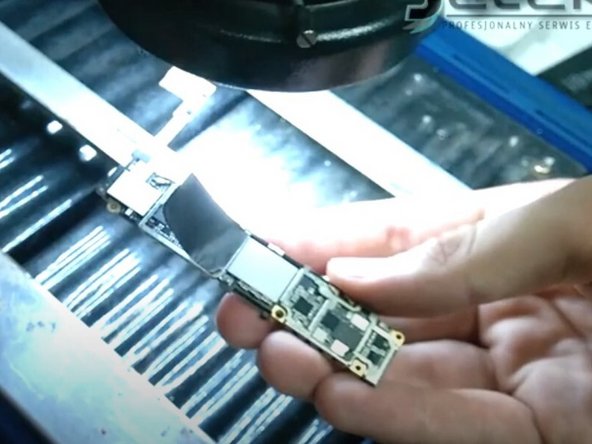
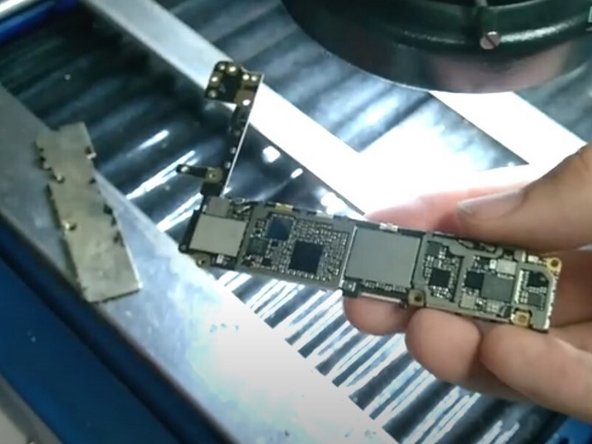
Снимите защитную крышку с логической платы.
Снимите черную наклейку с логической платы.
Шаг 46

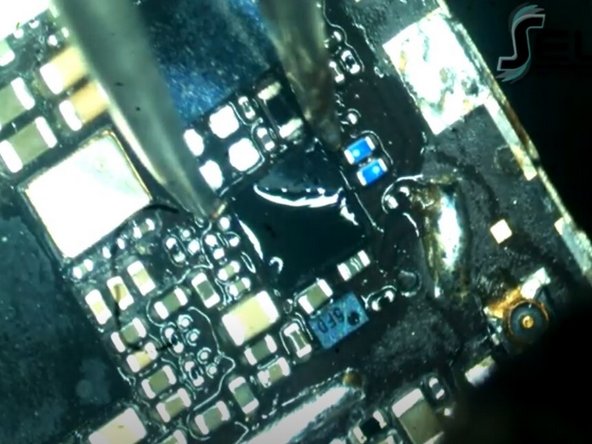
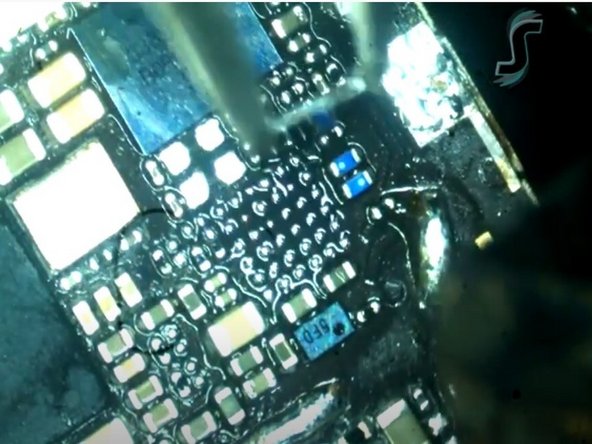
Поместите тепловой экран над другими частями материнской платы, чтобы избежать перегрева.
Нагрейте пораженный участок тепловой пушкой, чтобы расплавить припой.
Пайка нагревает все паяные соединения в области, чтобы они стали достаточно жидкими для усиления соединений. Это позволяет электричеству проходить через соединение без неожиданного сопротивления.
Шаг 47

Припаяйте новый чип tristar к логической плате.
Нанесите небольшое количество изопропилового спирта на места, где был нанесен флюс.
Изопропиловый спирт очистит остатки флюса, которые не сгорели в процессе нагрева.
