
Введение
В этом руководстве вы узнаете, как извлечь трубки CCFL из узла CCFL.
Шаг 1 Дверца доступа

Ослабьте один крестообразный винт в центре дверцы доступа.
Этот винт находится в дверце доступа.
Снимите дверцу доступа с компьютера iMac.
Шаг 2 Стеклянная панель


Стеклянная панель закреплена на передней панели с помощью четырнадцати магнитов по периметру.
Приклейте две присоски к противоположным углам стеклянной панели.
Чтобы прикрепить продаваемые нами присоски, сначала расположите присоску с подвижной ручкой параллельно лицевой стороне стеклянной панели. Слегка прижимая присоску к стеклу, поднимайте подвижную ручку до тех пор, пока она не станет параллельна другой ручке.
Если присоски отказываются приклеиваться, попробуйте очистить и стеклянную панель, и присоску слабым растворителем, например Windex.
Шаг 3

Аккуратно потяните стеклянную панель прямо вверх с iMac.
По периметру стеклянной панели есть несколько штифтов. Чтобы не срезать эти штифты со стеклянной панели, при снятии тяните ее только прямо вверх.
Перед установкой на место тщательно очистите ЖК-дисплей и внутреннюю поверхность стеклянной панели, поскольку отпечатки пальцев или пыль, застрявшие внутри, будут хорошо видны при включенном дисплее. Положите стекло плоской внутренней стороной вниз на свежую поверхность из алюминиевой фольги — это хороший способ сохранить его в чистоте.
Шаг 4 Передняя панель

Открутите следующие 12 винтов, крепящих переднюю рамку к заднему корпусу:
Восемь 13 мм T8 Torx.
Четыре 25-миллиметровых T8 Torx.
Шаг 5

Положите руки на верхние углы безеля (сбоку) и приподнимите безель на 2-3 см от корпуса, работая сверху. После этого можно отсоединить и нижнюю часть ободка (модули памяти будут мешать сначала отсоединить нижнюю часть ободка). При сборке начинайте с нижней части ободка.
В верхней части ободка находится микрофон, прикрепленный к логической плате. Аккуратно приподнимите ободок, чтобы не повредить проводку микрофона или разъем, случайно потянув за кабель.
На этом этапе вы можете либо отсоединить кабель микрофона и снять ободок, либо оставить кабель микрофона подключенным и положить ободок на рабочую поверхность или на корпус Mac.
Чтобы полностью снять ободок: отсоедините разъем кабеля микрофона, при необходимости удалив скотч.
Чтобы сохранить его прикрепленным, оставьте кабель микрофона прикрепленным к логической плате, а ободок расположите «над» корпусом так, чтобы кабель микрофона образовывал петлю.
Если вы оставите микрофон прикрепленным к корпусу, убедитесь, что вы случайно не повредите микрофон или логическую плату, натолкнувшись на свободный ободок.
Шаг 6


При сборке ободка:
не забудьте спрятать кабель микрофона и разъем в пустоту рядом с платой камеры.
Аккуратно проведите разъем микрофона и кабели через прорезь длиной ±1 дюйм справа от камеры iSight. Когда рамка будет правильно собрана, аккуратно вставьте разъем микрофона и кабель в рамку через эту прорезь.
Шаг 7 Дисплейная панель


Вытяните разъем датчика температуры ЖК-дисплея прямо вверх из гнезда на логической плате.
При необходимости удалите кабель датчика температуры ЖК-дисплея из-под логической платы.
При снятии ЖК-дисплея проверьте прокладку кабеля датчика температуры ЖК-дисплея. При повторной установке дисплея убедитесь, что этот кабель не блокирует один из нижних винтов передней панели.
Шаг 8

Выкрутите два винта T6 Torx диаметром 5,3 мм, крепящих кабель дисплея данных к логической плате.
Шаг 9

С помощью прикрепленного черного язычка оттяните разъем кабеля дисплея данных от логической платы.
Шаг 10


Выкрутите восемь 12-миллиметровых винтов T8 Torx, крепящих панель дисплея к заднему корпусу.
В зависимости от возраста вашего драйвера может лучше подойти бита T9 Torx.
Поднимите панель дисплея с левого края и поверните ее к правому краю iMac.
Шаг 11


Не поднимая панель дисплея, отсоедините четыре кабеля инвертора.
При обратной установке поместите четыре разъёма кабелей инвертора в пустоты между компонентами, прикреплёнными к задней панели, чтобы панель дисплея сидела ровно.
При сборке порядок расположения кабелей инвертора можно менять в каждом гнезде.
Если вы заменяете жесткий диск и у вас есть лишние руки, можно добраться до диска и извлечь его, не отсоединяя ничего, кроме разъема ЖК-дисплея, как это было сделано в предыдущем шаге, при этом ЖК-дисплей должен находиться в откинутом положении.
Шаг 12 Подсветка ЖК-дисплея (CCFL)

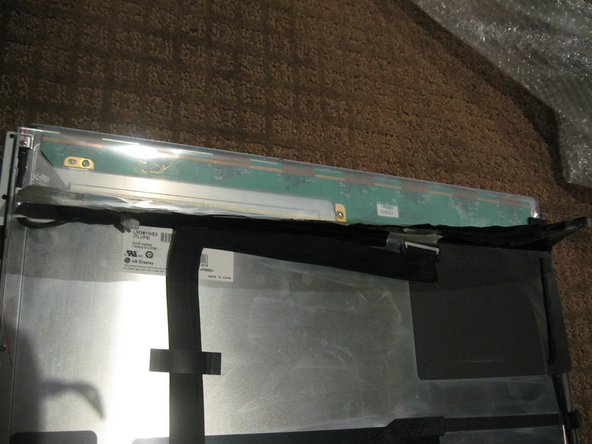

Остальная часть этой процедуры должна выполняться в максимально чистой рабочей среде, чтобы избежать попадания пыли ВНУТРИ ЖК-дисплея (я понял это на собственном опыте!).
После снятия ЖК-панели необходимо отклеить черную фольгу с верхнего края ЖК-дисплея, чтобы открыть прозрачный пластиковый защитный кожух печатной платы.
Теперь аккуратно отделите прозрачную пластиковую защиту печатной платы от верхнего края. Следите за тем, чтобы не повредить гибкие кабели, прикрепленные к обнажаемой PBC.
Всего вдоль верхнего края расположено 8 гибких кабелей.
Шаг 13

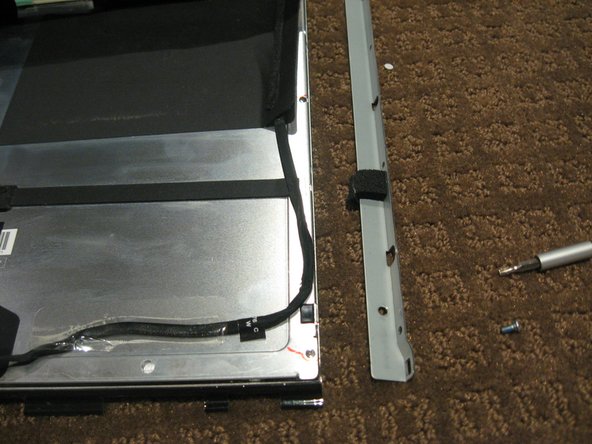
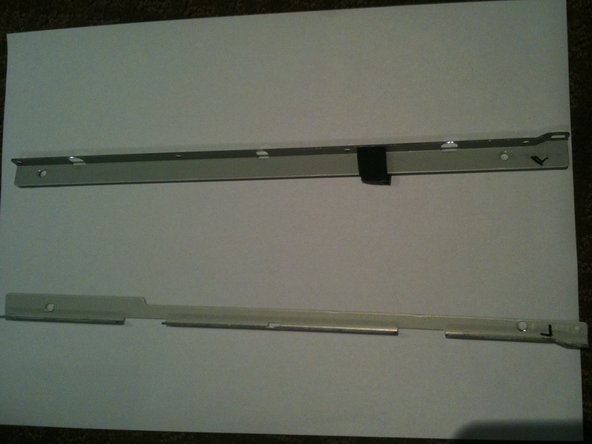
С помощью острого карандаша или аналогичного средства пометьте боковые кронштейны с обеих сторон ЖК-панели, прежде чем откручивать винты, так как они отличаются друг от друга.
С помощью отвертки T10 Torx выкрутите по 2 винта из каждого бокового кронштейна (всего 4 винта).
Шаг 14

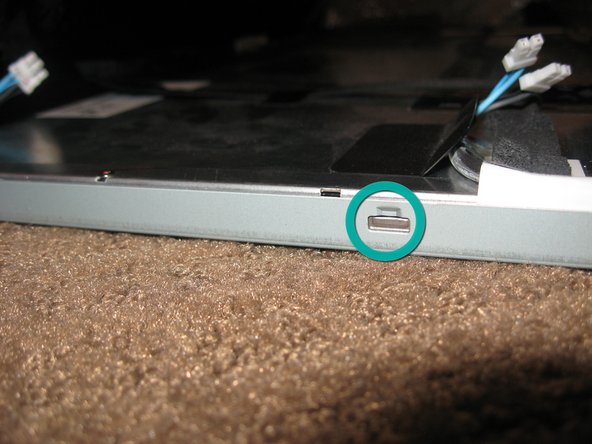
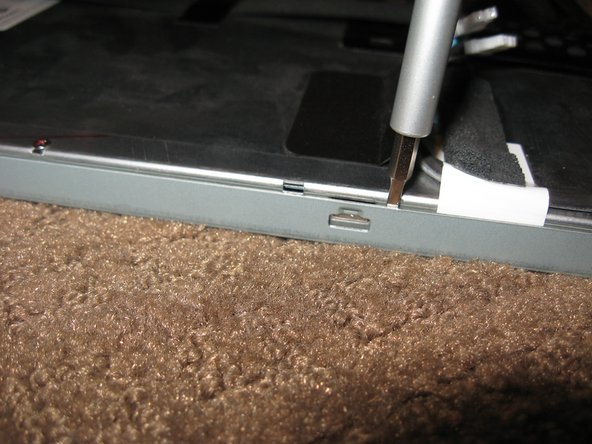
Положите ЖК-панель на верхний край и найдите фиксирующие выступы вдоль нижнего края. Их 5 по всей длине нижнего края.
Используйте плоское лезвие или металлическую лопатку, чтобы аккуратно поддеть рамку с фиксирующих выступов.
Найдите фиксирующие выступы по обеим сторонам ЖК-панели. Их по 2 с каждой стороны.
С помощью плоского лезвия или металлической лопатки аккуратно подденьте ободок и снимите его с боковых фиксирующих выступов.
Шаг 15

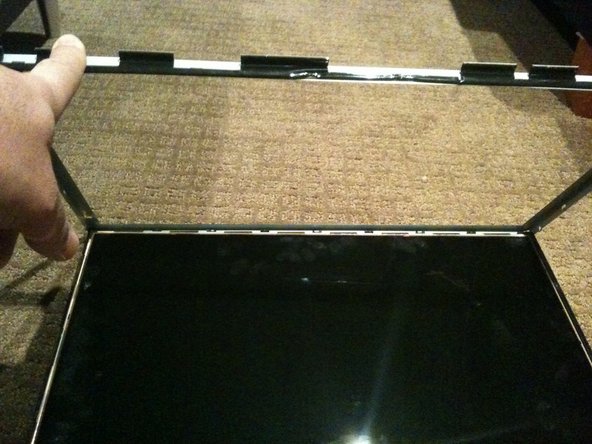
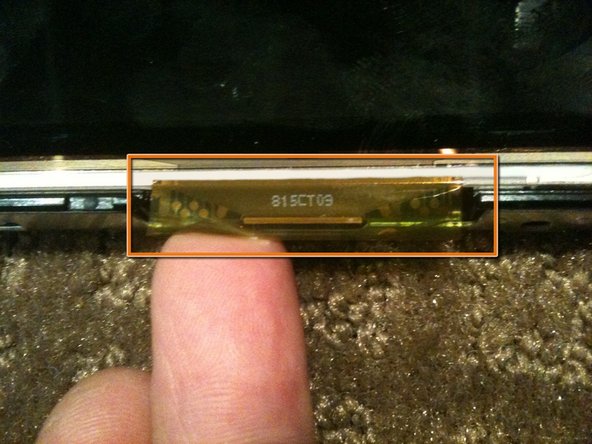
Теперь аккуратно отделите металлический ободок от основного корпуса ЖК-панели
Положите ЖК-панель смотровой стороной вверх и снимите металлическую рамку.
Будьте осторожны при снятии ободка с верхнего края, так как в этом случае будут открыты 8 гибких кабелей, упомянутых в шаге 1.
Обратите внимание на 3 гибких выступа на левом краю
Не повреждайте вкладки или гибкие кабели, так как они являются драйверами строк и столбцов. Их повреждение приведет к появлению таких дефектов, как вертикальные/горизонтальные линии, белый экран и т. д.
ВНИМАНИЕ — После снятия ободка ЖК-дисплей остается свободным в черной пластиковой рамке — его удерживает только небольшая прокладка под ним.
Шаг 16

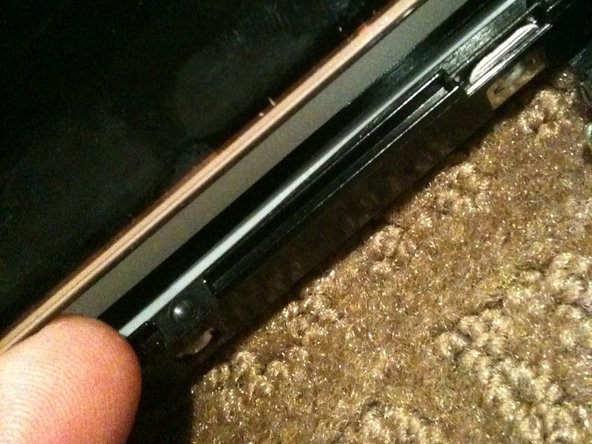
Используя пластиковую лопатку или инструмент для поддевания, осторожно подденьте ЖК-дисплей по краям, чтобы отсоединить его от прокладки — будьте предельно осторожны, чтобы не расколоть панель, ведь ее толщина составляет всего пару мм.
Как только ЖК-дисплей будет освобожден, удерживайте его на месте в черной пластиковой рамке и осторожно переверните весь узел, чтобы ЖК-дисплей оказался на рабочей поверхности.
Шаг 17

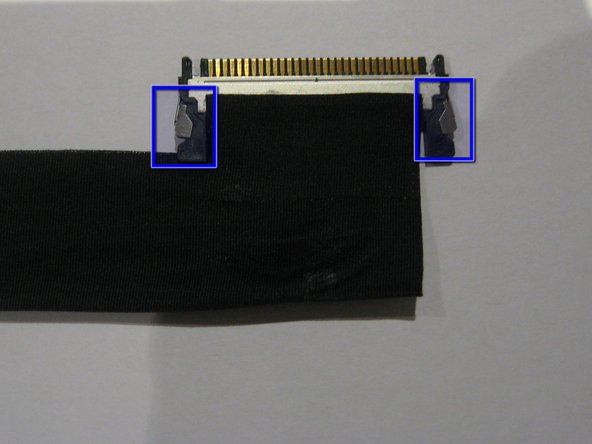
Снимите ленту, фиксирующую кабель LVDS
Нажмите на 2 серебристых подпружиненных фиксатора с обеих сторон, чтобы освободить кабель, и аккуратно извлеките его из разъема
Шаг 18

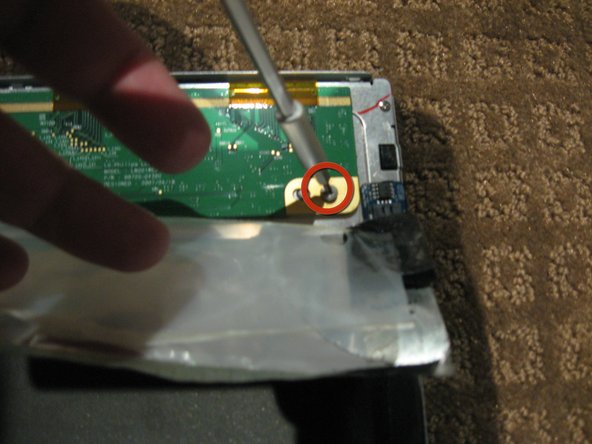
Снимите черную фольгу и прозрачную пластиковую защиту печатной платы, чтобы полностью обнажить печатную плату, расположенную в верхней части ЖК-дисплея.
Выкрутите 2 винта с головкой Philips с каждого конца печатной платы.
На печатной плате действительно есть 3-е отверстие для винтов в центре платы. Возможно, в моей сборке не хватает одного винта
Шаг 19

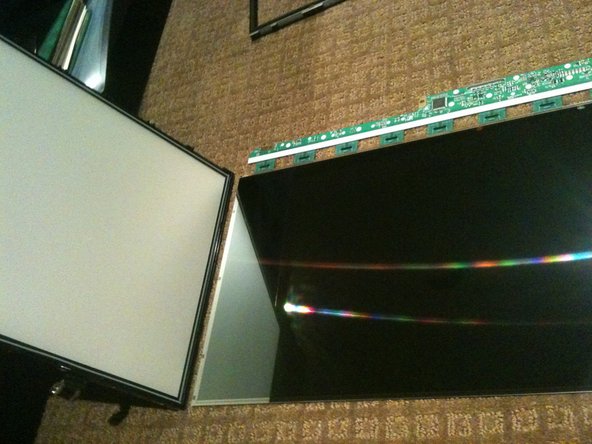
Аккуратно переверните печатную плату на 180 градусов, чтобы она оказалась за пределами алюминиевой задней панели.
Будьте осторожны, чтобы не повредить 8 гибких кабелей
Печатная плата может быть прикреплена к алюминию с помощью клея возле разъема LVDS. Если это так, используйте пластмассовый инструмент для поддевания или пробойник, чтобы осторожно поддеть печатную плату.
Теперь снимите заднюю панель с ЖК-дисплея, отделив ЖК-дисплей от блока задней подсветки.
Шаг 20

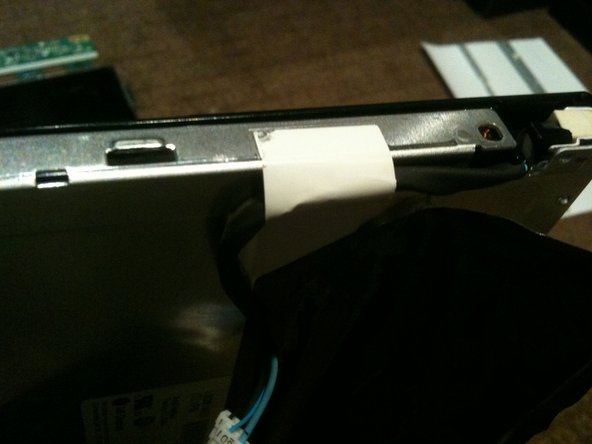
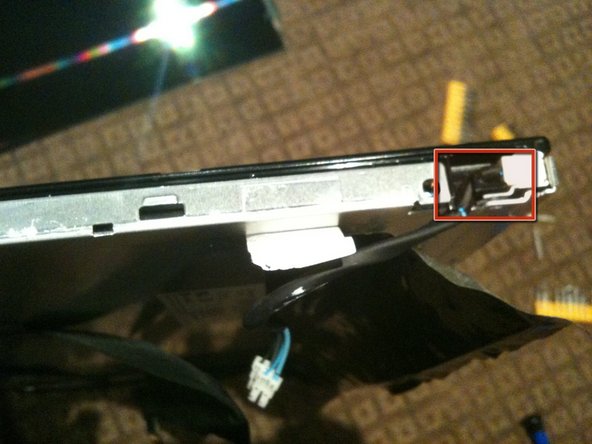
Разборка блока задней подсветки — дело непростое, так как в нем есть несколько деталей, которые нужно разобрать одновременно
Выкрутите 6 винтов Philips из задней части блока задней подсветки
Снимите белую ленту с кабеля CCFL.
Отсоедините кабель CCFL от черного пластикового кожуха.
Существует 2 кабеля CCFL, и процесс для каждого из них практически одинаков
Шаг 21

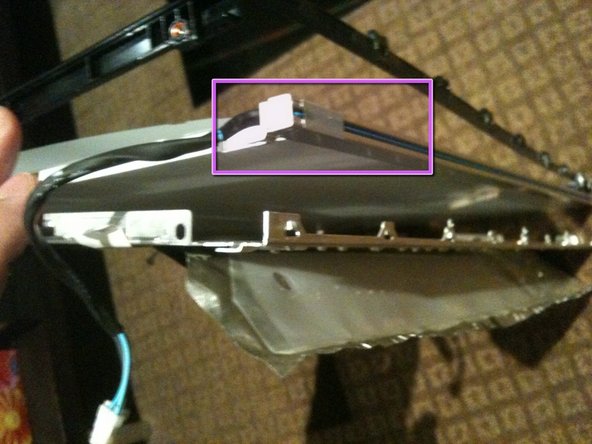
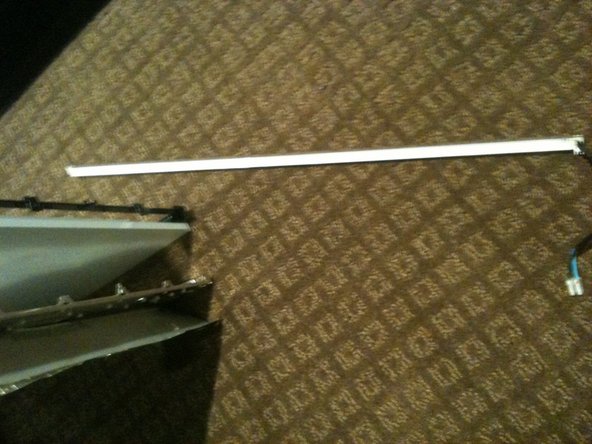
Отделите черный пластиковый кожух от алюминиевой задней панели, чтобы получить доступ к трубкам CCFL в сборе
Начните с отсоединения выступов вдоль верхнего края сборки. Вдоль верхней части расположены 4 защелки.
Верхняя CCFL-трубка будет видна, и ее следует ОСТОРОЖНО извлечь.
Шаг 22

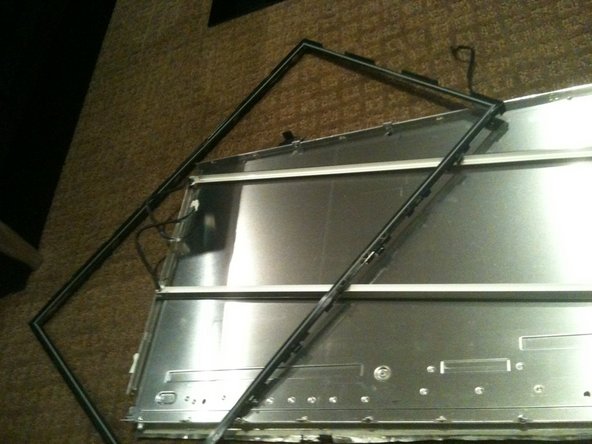
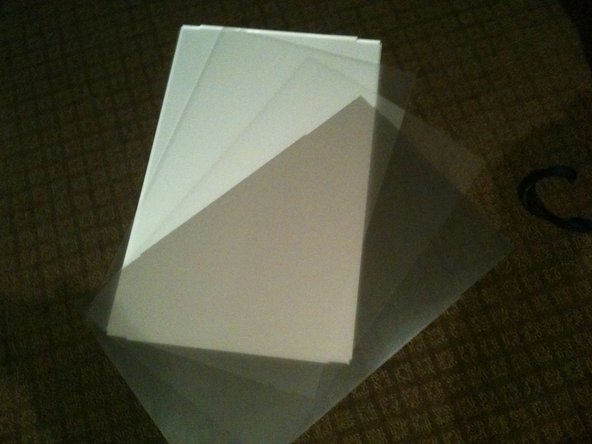
Теперь можно отстегнуть нижнюю часть черного кожуха и снять весь кожух.
В нижней части сборки есть 4 выступа
После того, как черная рамка снята, все остальное разбирается на части, причем нижняя CCFL-трубка может быть снята аналогично верхней.
Центральная часть заднего фонаря состоит из 4 основных частей. Лист плексигласа с белым пластиковым покрытием, 2 непрозрачных матовых пластиковых листа и 1 перламутровый матовый пластиковый лист.
Пластиковые листы являются поляризаторами, поэтому их необходимо содержать в чистоте, очищать от пыли и царапин.
Шаг 23

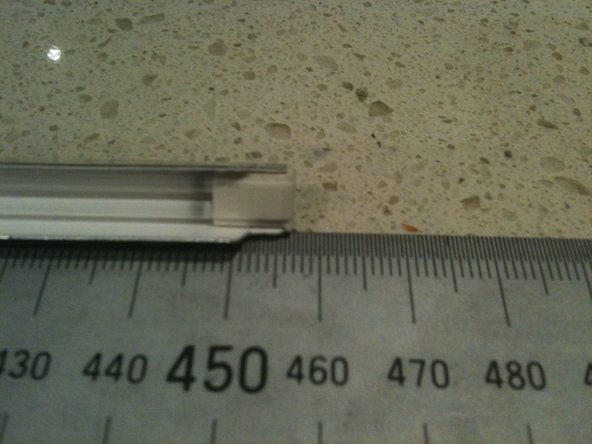
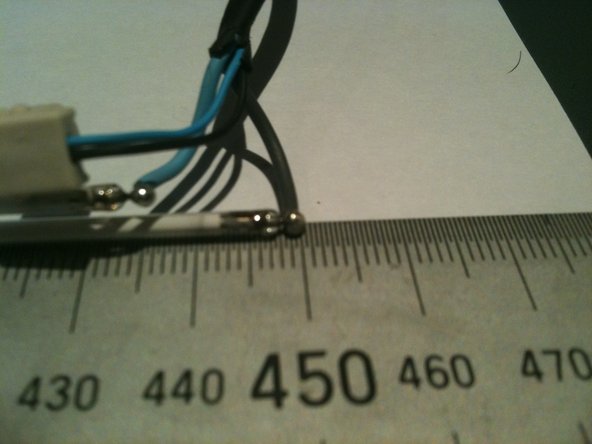
Сборки трубок CCLF состоят из U-образного отражателя с 2 отдельными трубками внутри. Вся сборка имеет длину 457 мм и ширину 7,6 мм. На сборке нет номеров деталей, однако на конце с проводами есть буква S, а на другом конце — 18.
Две трубки CCFL держатся вместе с помощью резинки в виде цифры 8 в середине рефлектора, поэтому обе трубки должны выниматься одновременно.
Длина отдельных трубок составляет 448 мм (без учета клемм — стандартный способ измерения — от конца стекла до конца стекла), а диаметр — 2,4 мм.
CCFL припаяны к проводам, поэтому их нельзя просто заменить.
CCFL очень хрупкие, поэтому убедитесь, что вы не сломали их при установке.
Отражатели CCFL плотно прилегают к боковым сторонам листа плексигласа и другим слоям пластика. Терпение и пластиковая лопатка или инструмент для поддевания должны помочь вам в этом.
Самые близкие к моим CCFL размеры — 446 мм x 2,4 мм или 450 мм x 2,4 мм, поэтому я бы предложил использовать 446 мм.
Подробности см. в руководстве по сборке CCFL в ЖК-дисплее iMac 20in.
Шаг 24 Сборка CCFL

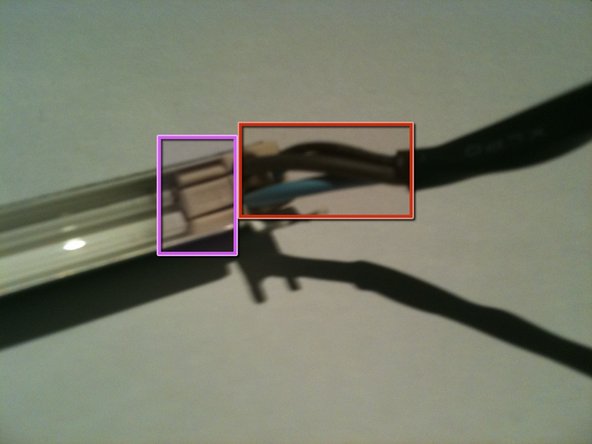
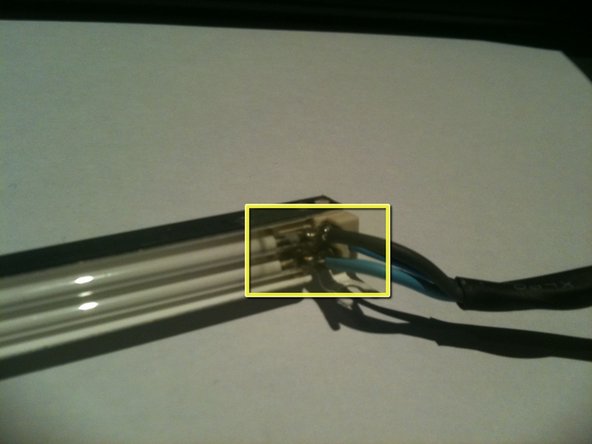
Снимите белую ленту с обоих концов задней части узла CCFL.
Осторожно снимите около 15-20 мм термоусадки с кабеля CCFL, чтобы можно было снять торцевую заглушку, следя за тем, чтобы не порезать и не задеть изоляцию проводов.
Во время работы на провода подается высокое напряжение, и при повреждении изоляция может разрушиться, что приведет к короткому замыканию.
Удерживая узел, медленно и осторожно потяните толстые провода вверх и выведите их из пазов в белом резиновом колпачке.
Тяните провода по одному, стараясь не перегнуть CCFL и не сломать его.
Это позволит обнаружить контакты и паяные соединения.
Шаг 25

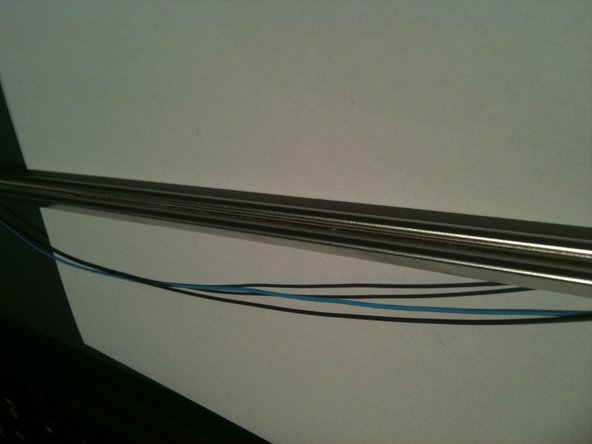
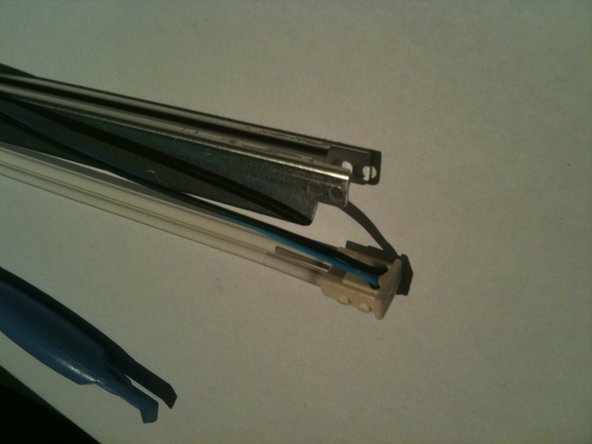
Аккуратно протяните тонкие провода через резиновый колпачок, чтобы создать петлю на задней части сборки.
Используя пластиковый инструмент для поддевания, вы можете поддеть резиновую заглушку, а затем извлечь тонкие провода из паза в задней части сборки CCFL.
Обратите внимание, что тонкие провода удерживаются в канавке небольшим количеством клея.
Проведите выколоткой по всей длине блока и освободите провода до другого торцевого колпачка
Осторожно выньте резиновую заглушку из сборки.
Шаг 26

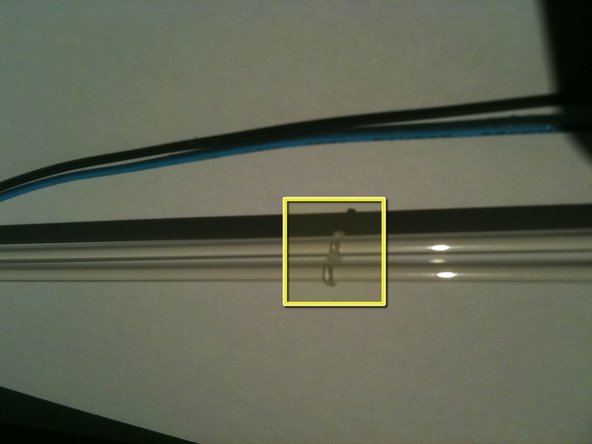
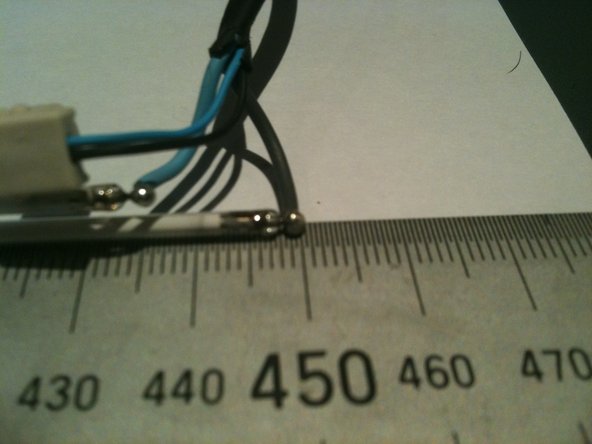
Аккуратно снимите резиновую заглушку с CCFL, чтобы обнажить контакты и паяные соединения
CCFL недолговечны и легко ломаются.
Теперь осталось отпаять каждый провод и припаять новый CCFL.
В центре двух CCFL находится маленькая резинка в виде цифры 8, связывающая их вместе.
