
Шаг 1. Исправьте iPhone X, застрявший на логотипе Apple/iTunes Ошибка 4013


Здесь написано: iPhone X Ошибка 4013.
Сначала проведите косметический осмотр материнской платы. Материнская плата не деформирована и не повреждена водой.
Шаг 2


Установите и проверьте материнскую плату.
Нажмите кнопку питания. Телефон автоматически переходит в режим восстановления. Судя по этому, материнская плата поставляется со сбоем восстановления. Поэтому телефон не может нормально войти в систему.
Шаг 3


Давайте восстановим телефон и проверим, выдает ли он ошибку 4013. Подключите телефон к компьютеру. Восстановите телефон с помощью программы 3U Tools.
Телефон может быть восстановлен нормально. Более того, после восстановления телефон может быть нормально активирован.
Шаг 4

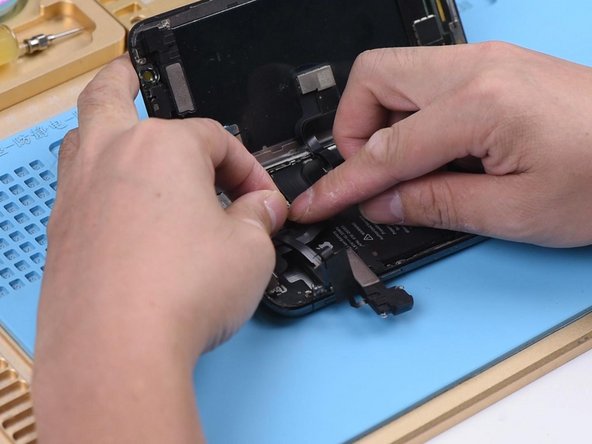
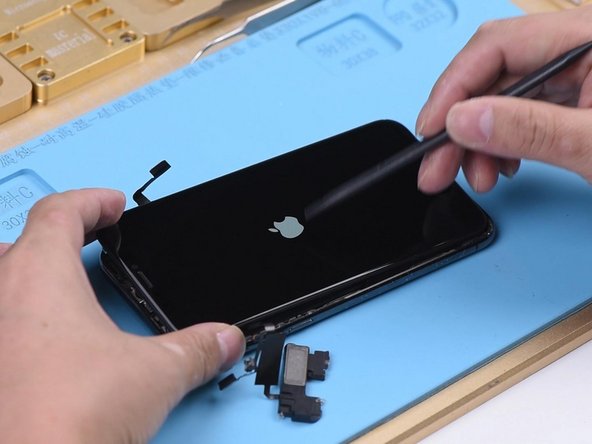
Go to Settings>General>Около. Здесь мы можем проверить информацию о baseband. Теперь мы можем подтвердить, что материнская плата в порядке. Возможно, неисправность связана с другими частями.
Установите гибкий кабель динамика наушников и сенсора, а также гибкий кабель фронтальной камеры.
Включите телефон. Телефон застрял на логотипе Apple и продолжает перезагружаться.
Шаг 5

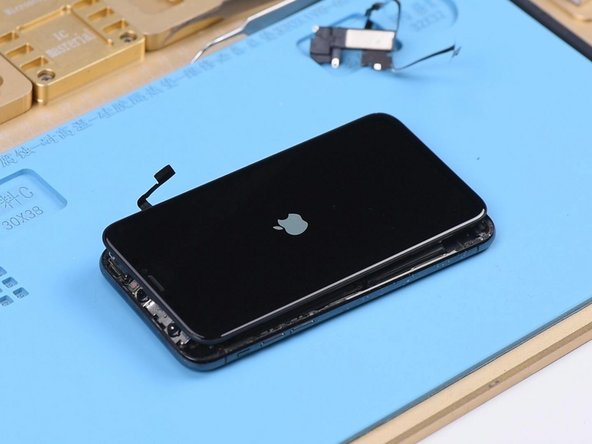
Судя по этому, неисправность связана с гибким кабелем динамика наушников и сенсора или гибким кабелем фронтальной камеры. Теперь нам нужно исключить их по очереди. Отсоедините динамик наушников и гибкий кабель сенсора.
Нажмите кнопку питания, чтобы включить телефон. Телефон включается нормально. Теперь мы можем подтвердить, что неисправность связана с динамиком наушников и гибким кабелем датчика.
Шаг 6

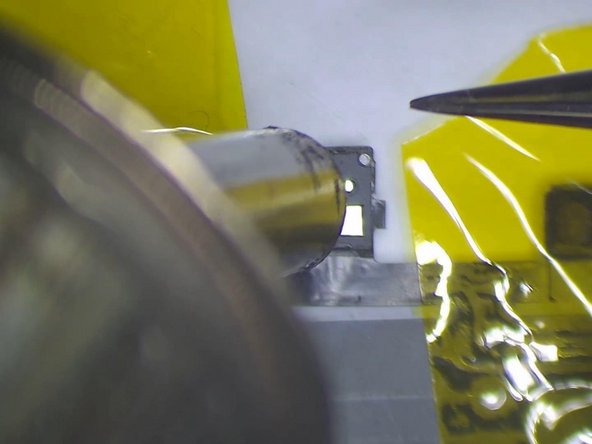
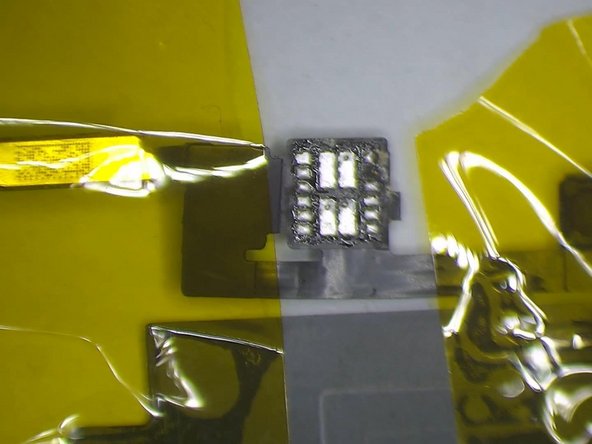
Проверьте динамик наушника и гибкий кабель датчика под микроскопом. Модуль подсветки залит плесенью.
Закрепите динамик наушника и гибкий кабель датчика высокотемпературной лентой. Нагрейте пистолетом горячего воздуха при температуре 320℃, поток воздуха 35. Извлеките модуль осветителя Flood.
Видно, что его контактная площадка сильно корродирована.
Шаг 7

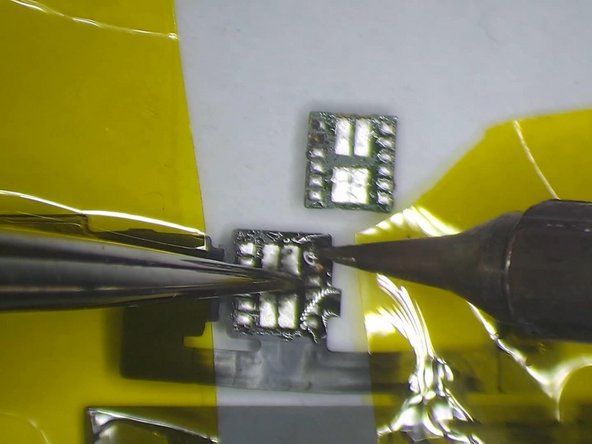
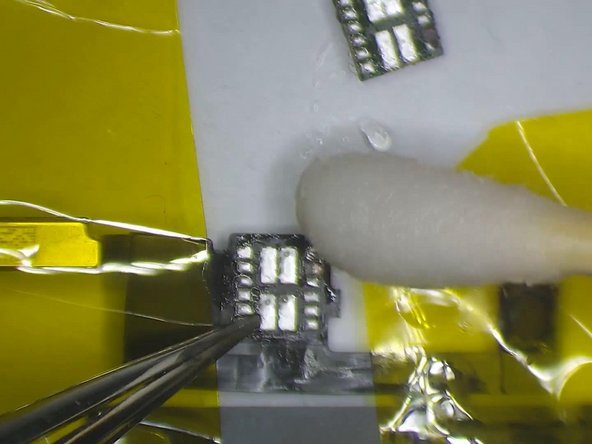
Нанесите немного пастообразного флюса на клеевую площадку. Очистите площадку паяльником при температуре 360℃. Затем продолжайте наносить среднетемпературную паяльную пасту на сильно проржавевшую площадку. После этого очистите ее с помощью средства для очистки печатных плат.
Продолжайте наносить пастообразный флюс на модуль подсветки Flood. Нанесите среднетемпературную паяльную пасту на сильно проржавевшую площадку. После этого очистите ее с помощью средства для очистки печатных плат. После этого нанесите немного пастообразного флюса на площадку для склеивания.
Шаг 8

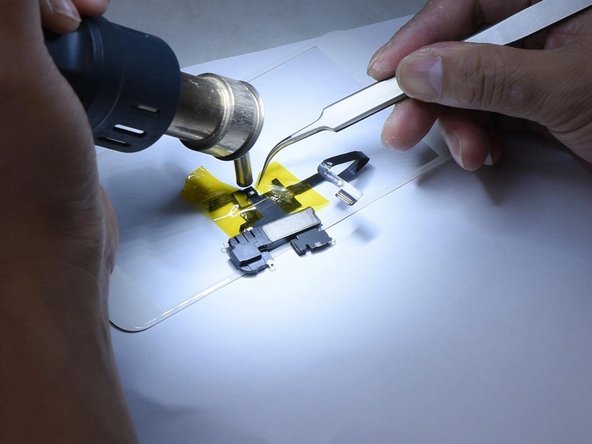
Установите модуль подсветки Flood в правильное положение. Паяйте с помощью пистолета горячего воздуха при температуре 320℃, поток воздуха 35. По окончании подождите 2 минуты.
Шаг 9


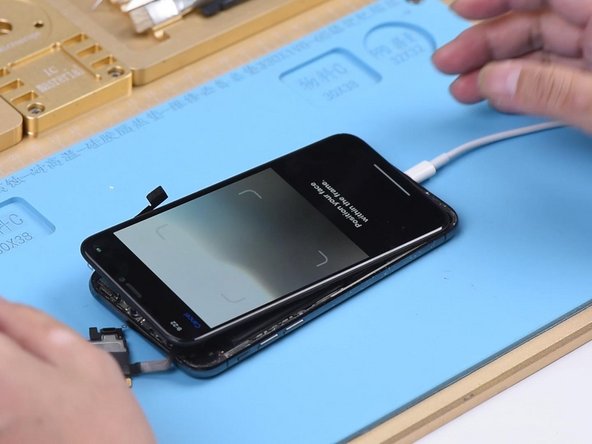
Затем установите динамик наушника и гибкий кабель датчика. Подключите аккумулятор. Нажмите кнопку питания. Телефон включится нормально.
Поскольку два гибких кабеля не были подключены во время предыдущего восстановления, нам нужно восстановить их снова. Чтобы Face ID мог нормально работать. Переведите телефон в режим DFU. Затем подключите телефон к компьютеру.
Восстановите телефон с помощью программы 3U Tools. Телефон может быть нормально восстановлен. После завершения восстановления телефон нормально входит в систему. Настройка Face ID также проходит нормально.
