
Шаг 1 Сборка дисплея

Весь телефон построен на основе экрана, поэтому для замены экрана необходимо разобрать весь телефон, а затем собрать его на основе нового экрана.
Сенсорный экран и ЖК-дисплей соединены вместе, поэтому очень сложно заменить одну или другую деталь отдельно. Чтобы добиться успеха, рекомендуется заменить всю сборку.
Шаг 2 Извлечение SIM-карты и лотка


Извлеките SIM-карту и лоток, вытащив их скрепкой или инструментом для извлечения SIM-карты.
Шаг 3 Снятие заднего алюминиевого корпуса

Снятие заднего алюминиевого корпуса — самая сложная часть ремонта внутренних компонентов HTC One. Во многих блогах и видеороликах задняя часть корпуса повреждена, поэтому для этого ремонта стоит приобрести запасную на всякий случай.
Устройство, которое досталось мне, уже было вскрыто.
Один из участников обнаружил, что проще и с минимальными повреждениями добраться до корпуса, поддев сначала область слота для sim-карты, а затем поддевая его гитарными медиаторами.
Дополнительные видео, которые также могут помочь в этом процессе:
http://www.youtube.com/watch?v=cyrxa23Ow…
После первого снятия заднего алюминиевого корпуса и удаления клея задний корпус будет легко сниматься с помощью пластиковых инструментов для поддевания.
Шаг 4 Удаление ленты


Удалите три куска черной электрической ленты с помощью ножа экзекутора или бритвенного лезвия.
Есть много черной электрической ленты и серебристой ленты, чтобы удалить на протяжении всего процесса
Черный коаксиальный кабель, проходящий рядом с серым и синим кабелем, присутствует только в некоторых моделях. Этот телефон на картинке — модель Sprint и имеет антенны CDMA, которые будут в дополнение к моделям телефонов GSM.
Шаг 5 Извлечение коаксиального кабеля

Извлеките пять коаксиальных кабелей с помощью пинцета.
Их легко вынуть, слегка потянув на себя.
Шаг 6 Извлечение гибкого кабеля

Для того чтобы снять материнскую плату, необходимо отключить гибкие кабели
Сначала отсоедините четыре гибких кабеля, указанные стрелками. Чтобы получить доступ к ним, необходимо отклеить часть металлической цветной ленты.
Гибкие кабели удерживаются на месте с помощью разъемов ZIF (zero insertion force).
Для двух верхних и левого нижнего (на фото) нужно аккуратно открыть черный выступ с помощью пластиковой выколотки, чтобы извлечь гибкий кабель.
В правом нижнем разъеме белый выступ нужно аккуратно поддеть пластиковой выколоткой, чтобы освободить гибкий кабель.
Шаг 7 Снятие разъемов


С помощью отвертки Philips #000 открутите указанные разъемы с материнской платы.
После того как винты будут удалены, необходимо отсоединить разъем от материнской платы с помощью пластикового выколотки.
Шаг 8 Откручивание винтов материнской платы


Снова используя Philips #000, открутите четыре винта, которые крепят материнскую плату, как показано на фото. На фотографии винты уже удалены.
Не забудьте промаркировать каждый винт, так как они имеют разную длину и при сборке их нужно будет вставить в одно и то же отверстие. К концу этого процесса у вас будет около дюжины разных винтов.
Шаг 9 Снятие материнской платы

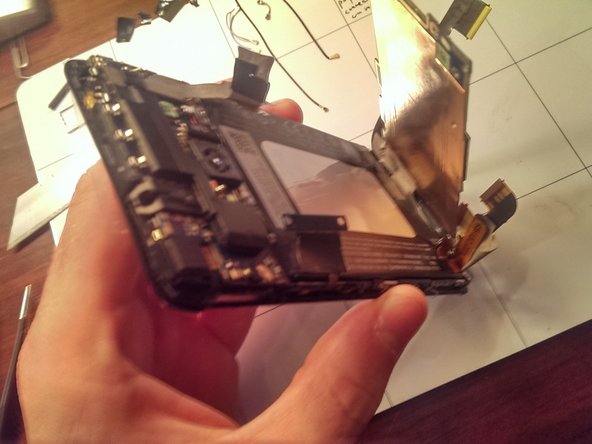

Потяните материнскую плату вверх со стороны, показанной на рисунке.
С одного конца материнская плата удерживается металлической лентой и поднимается при легком потягивании рукой.
Шаг 10 Откручивание винтов

Открутите три винта с помощью отвертки Phillips #000, как показано на фото
Шаг 11 Отсоединение кнопки регулировки громкости

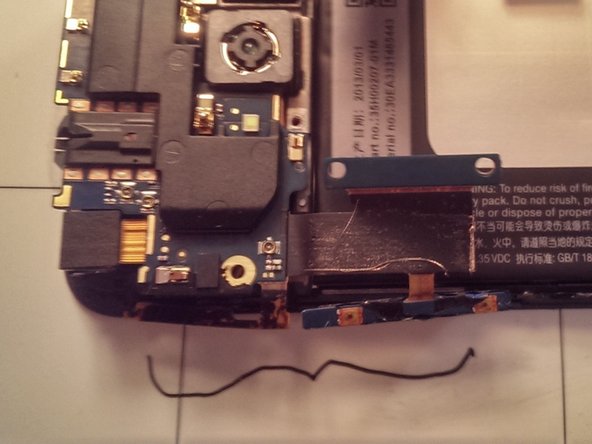
Кнопка регулировки громкости и еще одна деталь приклеены к корпусу. Чтобы снять их, нагрейте клей с помощью горячего инструмента iOpener. После этого обе детали легко отклеятся.
Шаг 12 Отсоединение кнопки питания и гибкого кабеля

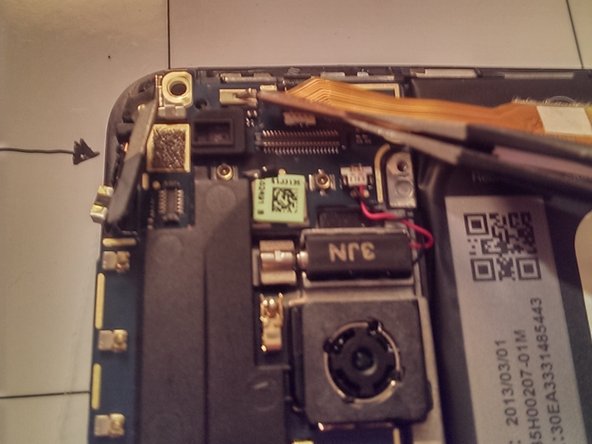
Отсоедините эти два разъема, аккуратно отсоединив их от дочерней платы с помощью пинцета с тупым наконечником.
Шаг 13 Извлечение гибкого кабеля
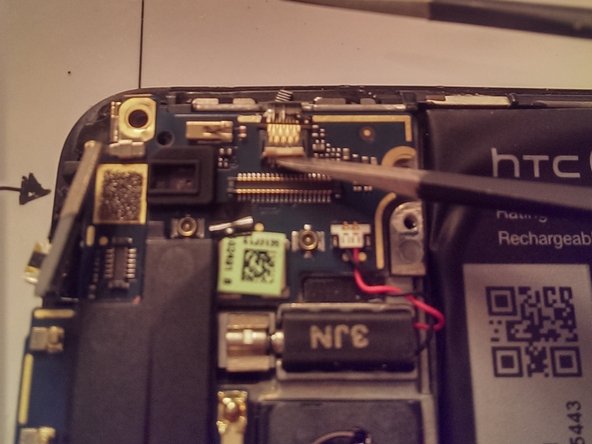

Отсоедините гибкий кабель, поддев белую часть разъема ZIF. Это освободит гибкий кабель
Аккуратно вытащите гибкий кабель из разъема
Шаг 14 Снятие вибромотора

Освободите вибромотор, надавив на подвижный конец мотора.
Вибромотор соединен двумя проводами с дочерней платой, и его не нужно отсоединять от дочерней платы, достаточно просто освободить его из гнезда в корпусе.
Шаг 15 Снятие дочерней платы

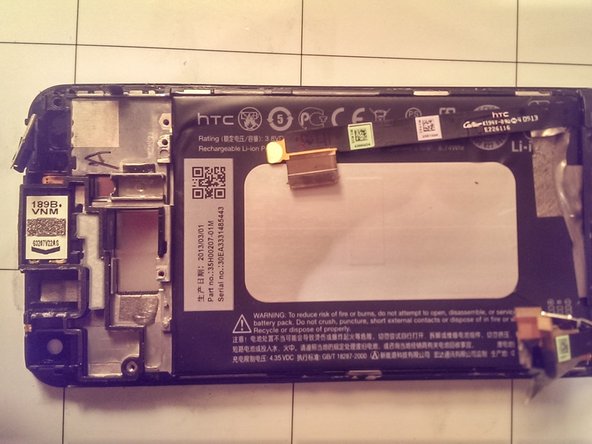
Аккуратно извлеките дочернюю плату из корпуса телефона
Шаг 16 Снятие аккумулятора

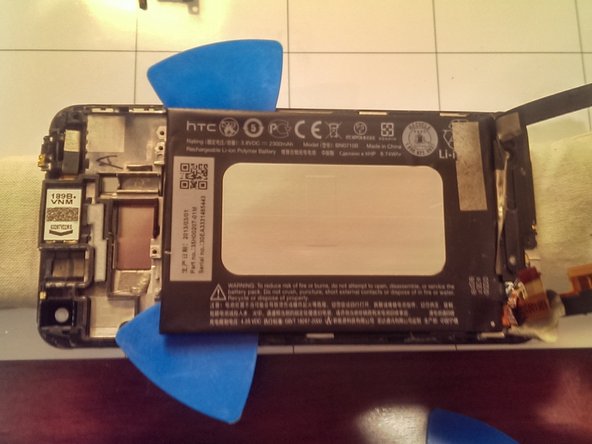
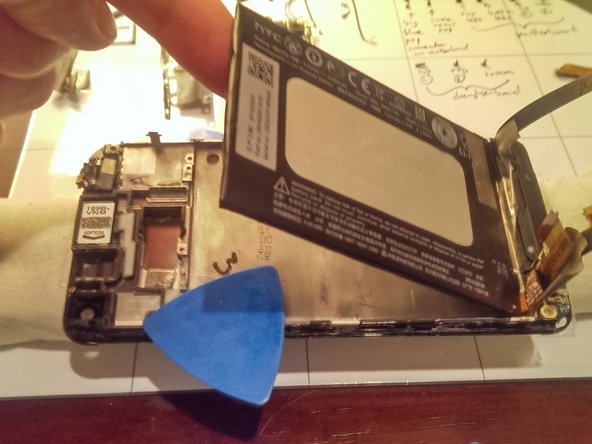
Аккумулятор держится на клею. Поместите горячий iOpener на батарею на минуту.
Затем положите iOpener на стол и приложите к нему стекло телефона, чтобы нагреть клей с другой стороны.
Когда телефон лежит на iOpener, аккуратно подденьте аккумулятор пластиковыми подхватами. Батарея слегка прогибается, поэтому поддевайте ее осторожно.
Шаг 17 Снятие малой логической платы

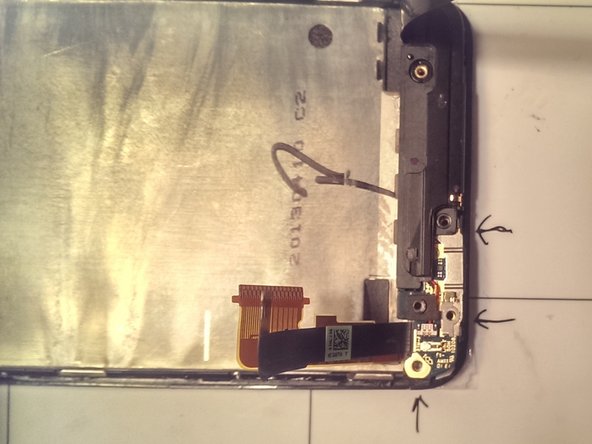
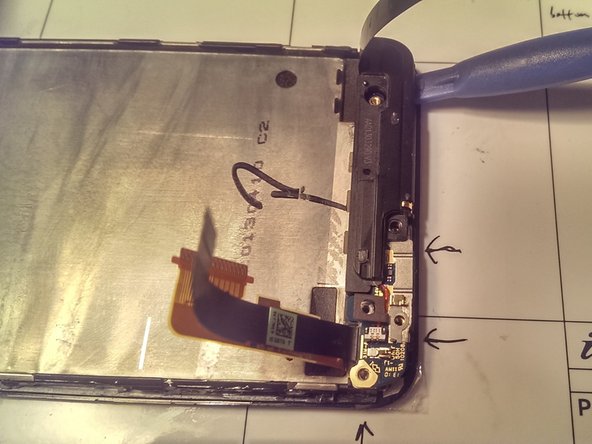
Открутите три указанных винта.
Извлеките свободную металлическую деталь
Подденьте маленькую логическую плату и прикрепленный к ней динамик с помощью пластикового выколотки. Он удерживается небольшим количеством клея и скотча.
Шаг 18 Малая логическая плата

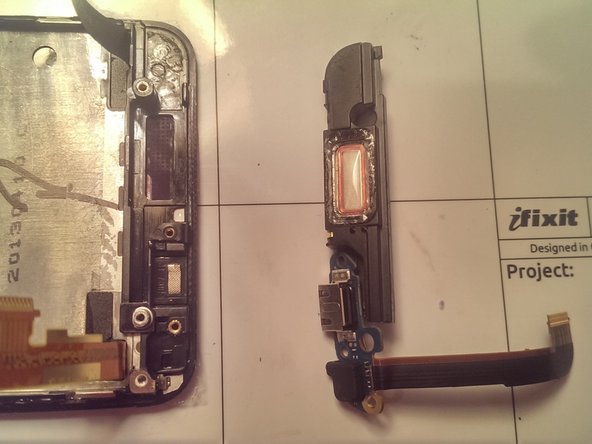
Маленькая логическая плата и металлическая деталь показаны здесь
Шаг 19 Пластиковая деталь


Эта пластиковая деталь находится непосредственно над отверстием для винта. Она легко вынимается, но при извлечении и замене возвращается на место только в одном направлении. Форма пластиковой детали заставляет ее вставать на место только в одном направлении.
Шаг 20 Извлечение последних деталей

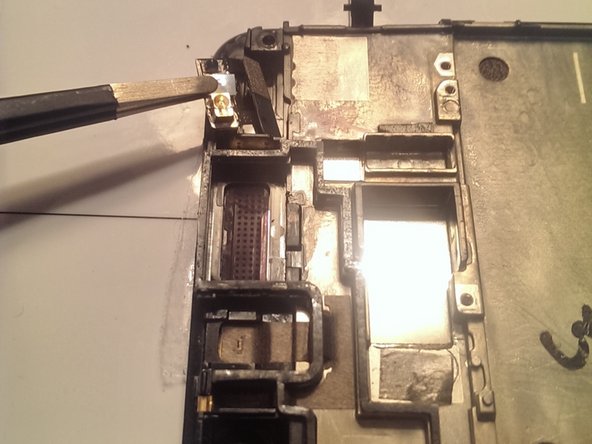
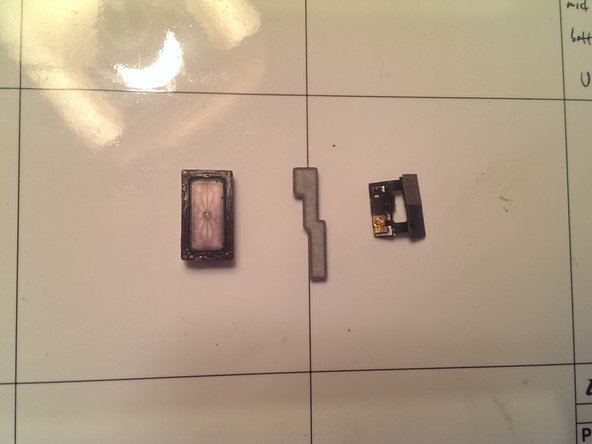
Извлеките наушник, подцепив его острым пинцетом. Он держится на месте с помощью клея, и его нужно немного поддеть.
Снимите кнопку питания, отклеив небольшое количество ленты, прикрепляющей ее к экрану.
Снимите пластиковую прокладку, похожую на фигурку Тетриса. Она легко вставляется и вынимается и может выпасть, если не соблюдать осторожность.
Шаг 21 Сборка

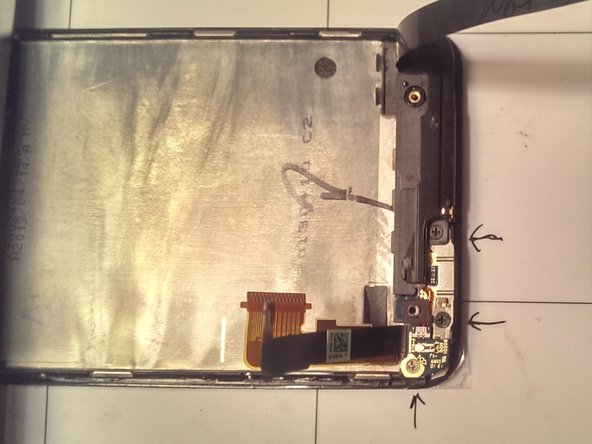
Сборка заключается в установке всего на новый экран.
Сначала перенесите наушник, кнопку включения и проставку на новый экран.
Затем замените маленькую логическую плату, на которой находится разъем USB.
Шаг 22 Сборка аккумулятора

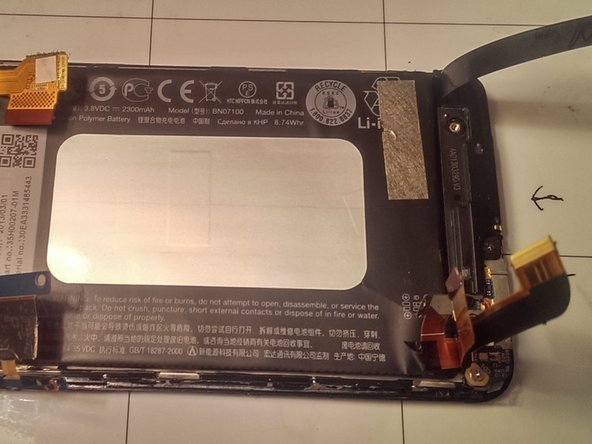
Наклейте немного двустороннего скотча, чтобы прижать батарею к экрану.
Устанавливая батарею на место, убедитесь, что гибкий кабель батареи направлен вверх и находится в правильном углу, как показано на фото, чтобы его можно было подключить к материнской плате на последующих этапах сборки.
Шаг 23 Сборка коаксиального кабеля

Для сборки телефона выполните все действия в обратном порядке.
Изображение показано здесь, чтобы проиллюстрировать, куда следует поместить коаксиальные кабели при их замене.
