
Введение
Я буду показывать, как настроить клон Duet 2 WiFi/Fysetc Duet 2 WiFi под управлением последней стабильной версии Reprap Firmware v3 на ПК с Windows 10, поскольку у меня нет машины под управлением Mac OSX или Linux.
Инструкции по настройке также можно найти здесь.
Вам нужно будет загрузить последние версии прошивки с Github компании Duet3D.
Последняя версия — 3.4.0.
Этот шаг можно выполнить до или после установки платы.
Примечание: во время этих шагов отсоедините все от платы, включая блок питания.
Шаг 1 Подключение через USB


Подключите Duet к компьютеру с помощью USB-кабеля из комплекта поставки. Не подключайте никаких дополнительных устройств или БП
Windows: Скачайте и распакуйте файлы USB отсюда
Откройте Диспетчер устройств, щелкнув правой кнопкой мыши на значке «Пуск» и выбрав «Диспетчер устройств».
Найдите любое устройство с желтым треугольником или надписью «generic USB». Это означает, что драйвер Duet не установлен.
Щелкните правой кнопкой мыши на устройстве. Нажмите «Установить драйвер» и перейдите к месту, куда вы извлекли загруженные файлы драйверов. Нажмите «Далее», пока драйвер не будет установлен.
Шаг 2 Эмулятор терминала

Чтобы настроить сеть, необходимо использовать программу эмуляции терминала для общения с Duet через USB-кабель.
Рекомендуем загрузить программу YAT. Могут работать и другие программы эмуляции терминала, например PuTTY, но мы считаем YAT самой надежной.
Это связано с тем, что хост-программы для 3D-принтеров (например, Pronterface) и другие программы эмуляции терминала могут передавать все символы в верхнем регистре, что создает проблемы при изменении настроек WiFi, поскольку SSID и пароль чувствительны к регистру.
Шаг 3 Подключение к Duet

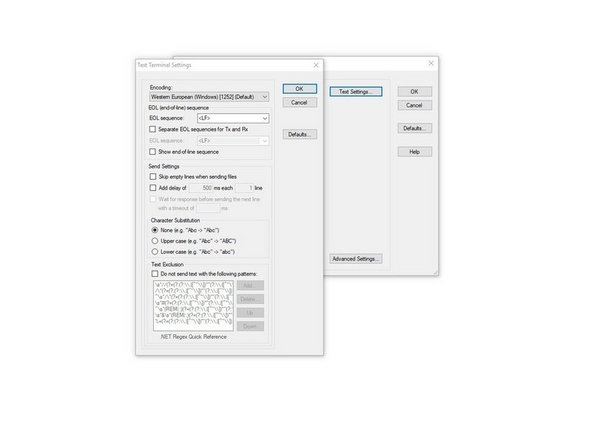
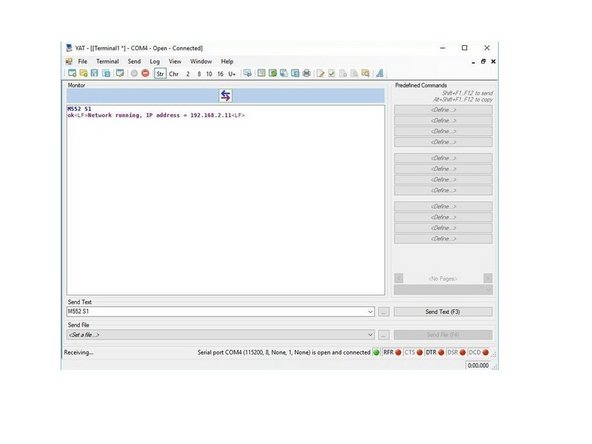
Загрузите и установите YAT, используя стандартные опции, затем откройте его. Если экран настроек терминала не открывается автоматически, выберите меню «Терминал», затем «Настройки».
Выберите COM-порт
Если вы не уверены в номере COM-порта, проверьте его с помощью devmgmt.msc. Ваш Duet будет указан в разделе Порты (COM & LPT) как USB Serial Device (COM#) или аналогичный. Использование COM# в качестве последовательного порта в YAT
Настройте YAT на использование
Выберите меню «Терминал», затем «Открыть/Запустить», чтобы подключиться к Duet. Или нажмите на зеленую галочку на панели инструментов. Вы можете увидеть множество сообщений «WiFi сообщает об ошибке: не найдено ни одной известной сети». Не волнуйтесь, это нормально и означает, что Duet работает!
Шаг 4 Включите сетевой модуль

У вашего Duet WiFi будет либо синий светодиод на модуле WiFi, либо зеленый светодиод рядом с модулем WiFi. Он мигает один раз при подключении питания и горит постоянно при подключении к сети WiFi. У Duet 2 WiFi с внешней антенной нет светодиодного индикатора WiFi. Если у вас Duet с внешней антенной, не забудьте подключить внешнюю антенну!
Если вы не отключили WiFi, вы можете обнаружить, что получаете множество сообщений типа «WiFi сообщает об ошибке: не найдено известных сетей». В конфигурации по умолчанию WiFi включен, но он еще не настроен на подключение к сети. Чтобы остановить WiFi, отправьте M552 S-1
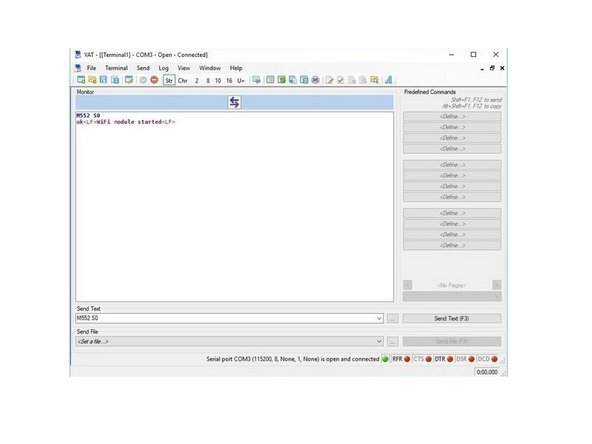
Отправьте M552 для проверки состояния. Должно появиться сообщение «Модуль WiFi отключен». Теперь переведите его в режим ожидания, отправив команду M552 S0. Снова отправьте M552, чтобы проверить, находится ли он в режиме ожидания, и продолжайте.
Шаг 5 Подключение к сети

Используйте команду M587, как показано ниже. Замените SSID и пароль WiFi на пароль вашей сети. Введите точные символы SSID и пароля вашей сети в правильном регистре. Необходимо использовать простые двойные кавычки (не фигурные). После нажатия клавиши Enter дождитесь ответа «ОК».
M587 S «your-network-ssid» P «your-network-password»
Любые двойные кавычки должны быть отправлены в виде прямых двойных кавычек. Завитые двойные кавычки не будут работать и приведут к ошибке. Кроме того, если вы не используете YAT для связи с Duet и в SSID или пароле присутствуют буквы верхнего и нижнего регистра или символы апострофа, см. примечание в словарной статье Gcode для M587.
Duet WiFi может подключаться только к сети 2,4 ГГц.
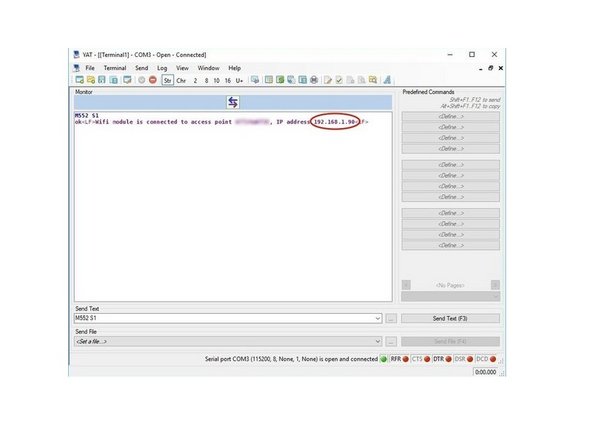
Отправьте M552 S1 для подключения к WiFi. Duet подтвердит подключение и IP-адрес контроллера Duet (запишите IP-адрес на будущее). Синий светодиод на модуле WiFi будет мигать при подключении, а после подключения должен гореть постоянно. Если SSID вашего маршрутизатора скрыт или вы хотите подключиться к определенному SSID, отправьте M552 S1 P «my_SSID».
Если вы получаете ошибку, проверьте SSID сети и пароль, которые вы ввели в команде M587. Перед отправкой M587 убедитесь, что WiFi находится в режиме ожидания, с помощью M552 S0. Отправьте M587, чтобы получить список запомненных сетей, хотя при этом пароль не отображается.
Не сохраняйте M587 в config.g, потому что он постоянный. Вам не нужно выполнять эту команду при каждом запуске платы. M552 S1 запускает сетевой модуль, и эту команду нужно выполнять при каждом запуске платы.
На этом этапе ваш Duet должен быть включен в сеть Wi-Fi. Следующим шагом будет подключение к Duet Web Control (DWC).
Шаг 6 Проверка доступа к Duet Web Control

Duet Web Control (также известный как DWC) — это пользовательский интерфейс, используемый через сетевое соединение в браузере для настройки и управления Duet. Руководство по использованию DWC находится здесь: Duet Web Control v2 и v3 (DWC) Manual
Откройте браузер и введите IP-адрес, присвоенный Duet в шаге 5.
Теперь, когда мы подключились к WiFi и DWC, мы можем обновить прошивку
Шаг 7 Проверка версии прошивки

Проверьте версию прошивки, запустив M115 в окне терминала
Если версия_прошивки 3.0.0 или выше, перейдите к шагу 9
Если версия_прошивки старше v3, необходимо обновить ее до RRF v3.0.0, поскольку двоичные файлы слишком велики для установки программой IAP для RRF v1 и v2.
Шаг 8 Обновление прошивки
Загрузите файл «Duet2and3Firmware-3.0.zip» с их github. Не распаковывайте файл.
Загрузите и установите этот файл через Duet Web Control.
По окончании установки отправьте M115, чтобы проверить, что версия прошивки теперь RRF v3.
Теперь, когда на вашей плате установлена RRF v3.0.0, мы можем приступить к установке последней версии. Вы должны иметь возможность обновить прошивку, загрузив «Duet2and3Firmware-3.x.zip» в DWC и установив обновление прошивки.
Последняя версия с их github
После установки прошивки убедитесь, что RRF, DWC и Duet WiFi Server имеют последние версии.
Загрузите файлы конфигурации Duet с моего github
Шаг 9 Обеспечение будущего подключения

Navigate to config.g by going to System tab > config.g
Убедитесь, что M552 S1 находится в начале и не имеет «;» впереди. Если там есть «;», эта строка будет проигнорирована.
Вы можете настроить Duet на использование фиксированного IP-адреса. Обратите внимание, что если вы используете фиксированный адрес, необходимо следить за тем, чтобы он не конфликтовал с другими устройствами в сети. Измените строку M552 P192.168.1.14 на IP-адрес, который вы хотите использовать, например M552 P192.168.0.15.
Включите питание платы. Duet должен автоматически подключиться к вашему WiFi, и вы сможете получить доступ к DWC.
Шаг 10 Дополнительная информация
Если вам нужна дополнительная помощь, перейдите по ссылке [linkhttps://docs.duet3d.com/User_manual/RepR…].
